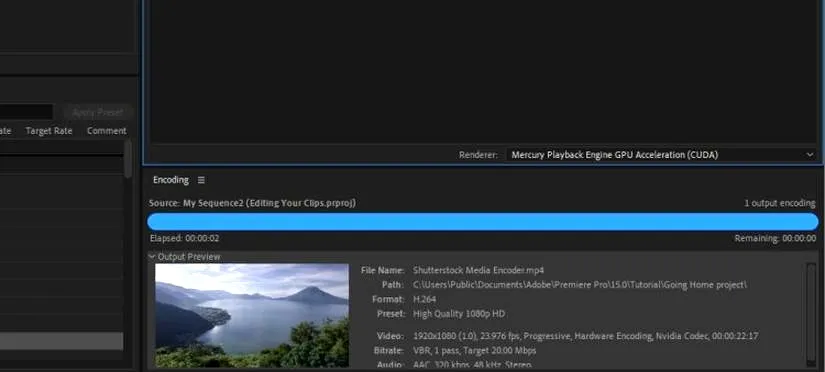
Adobe Media Encoder to narzędzie, które stało się nieodłącznym elementem mojej codziennej pracy z mediami. Jego elastyczność w zakresie kodowania i konwertowania plików wideo stanowi jedną z największych zalet. Dzięki temu mogę łatwo dostosować formaty oraz ustawienia jakości, co pozwala mi optymalizować materiały do różnych platform, takich jak YouTube czy Instagram. W rezultacie mam pewność, że moje projekty prezentują się doskonale, niezależnie od miejsca, w którym są pokazywane.
- Adobe Media Encoder to wszechstronne narzędzie do kodowania i konwertowania plików wideo.
- Możliwość dostosowywania formatów i ustawień jakości optymalizuje materiały do różnych platform, takich jak YouTube czy Instagram.
- Tworzenie zastępczych wersji materiałów pozwala na pracę na mniej wydajnych urządzeniach bez obciążania sprzętu.
- Automatyzacja zadań umożliwia równoczesne przetwarzanie wielu plików, co zwiększa efektywność pracy.
- Wsparcie dla różnych formatów i kodeków daje pełną kontrolę nad prezentacją materiałów.
- Możliwość szybkiego przełączania między różnymi rozdzielczościami materiałów poprawia wydajność pracy.
- Adobe Media Encoder współpracuje z innymi narzędziami Adobe, co ułatwia transfer materiałów i workflow.
Optymalizacja pracy dzięki możliwościom Adobe Media Encoder
Co więcej, Adobe Media Encoder daję mi możliwość tworzenia zastępczych wersji materiałów. Gdy pracuję na mniej wydajnych urządzeniach lub w miejscach z ograniczonym dostępem do potężnych komputerów, mogę z łatwością przełączać się między pełną rozdzielczością oryginału a niższą rozdzielczością wersji zastępczej. Takie rozwiązanie pozwala mi na kontynuowanie pracy bez opóźnień, a jednocześnie nie rezygnuję z jakości, gdy sytuacja tego wymaga.
Możliwości automatyzacji i różnorodność formatów
Automatyzacja to kolejny atut, który sprawia, że Adobe Media Encoder ułatwia mi życie. Ustawiając różne zadania do realizacji w tle, mogę równocześnie pracować nad innymi projektami. Proces kodowania nie zajmuje mi czasu, który mogłabym przeznaczyć na kreatywność. Dodatkowo wsparcie dla wielu formatów i kodeków daje mi pełną kontrolę nad tym, jak moje materiały będą się prezentować. Właśnie ta wszechstronność jest czymś, co naprawdę doceniam w swojej codziennej pracy.
| Zaleta | Opis |
|---|---|
| Elastyczność kodowania i konwertowania plików wideo | Możliwość dostosowania formatów oraz ustawień jakości, co optymalizuje materiały do różnych platform (np. YouTube, Instagram). |
| Tworzenie zastępczych wersji materiałów | Możliwość przełączania się między pełną a niższą rozdzielczością, co pozwala na kontynuowanie pracy bez opóźnień. |
| Automatyzacja | Umożliwia ustawienie różnych zadań do realizacji w tle, co pozwala na równoczesną pracę nad innymi projektami. |
| Wsparcie dla wielu formatów i kodeków | Pełna kontrola nad prezentacją materiałów, co zapewnia wszechstronność w codziennej pracy. |
Jak Adobe Media Encoder może zrewolucjonizować Twoje podejście do edycji wideo
W niniejszej liście wskazuję kluczowe funkcje Adobe Media Encoder, które zdecydowanie ułatwią Twoją pracę w zakresie edycji wideo. Oferowane narzędzia nie tylko zwiększą efektywność procesów, ale również poprawią zarządzanie ustawieniami eksportu oraz optymalizacją materiałów wideo.
- Tworzenie zastępczych wersji materiałów Dzięki Adobe Media Encoder zyskujesz możliwość tworzenia wersji zastępczych Twoich mediów. Ta funkcja wyjątkowo przydaje się, gdy pracujesz na mniej wydajnych urządzeniach, ponieważ umożliwia redukcję rozdzielczości i bitrate. W efekcie możesz wygodnie edytować materiały bez obciążania sprzętu. Co więcej, mając dostęp do uproszczonych wersji przed zakończeniem projektu, znacznie przyspieszasz cały proces produkcji.
- Efektywne zarządzanie ustawieniami eksportu Adobe Media Encoder oferuje możliwość zapisywania i ponownego wykorzystywania indywidualnych ustawień eksportu dedykowanych różnym typom projektów. Możesz stworzyć predefiniowane profile eksportu, które oszczędzą Twój czas oraz zminimalizują ryzyko błędów podczas konwersji. Bez względu na to, czy tworzysz wideo w formacie MP4, MOV, czy innym, łatwo dostosujesz parametry takie jak rozdzielczość, klatkaż lub bitrate do specyficznych potrzeb swojego projektu.
- Przełączanie pomiędzy rozdzielczościami Używając Adobe Media Encoder, zyskujesz również ułatwienie w przełączaniu między pełną rozdzielczością oryginału a niższą rozdzielczością wersji zastępczej. Możliwość szybkiej wymiany plików sprawdza się szczególnie przy korzystaniu z różnych urządzeń do edycji. W rezultacie możesz cieszyć się pełną swobodą oraz elastycznością w doborze materiałów, co pozwala Ci skupić się na najważniejszych aspektach edycji, niezależnie od wydajności Twojego komputera.
Tworzenie zastępczych wersji materiałów do efektywnej pracy na różnych urządzeniach
W poniższej liście zamieszczam najważniejsze wskazówki, które pomogą w tworzeniu zastępczych wersji materiałów. Te wskazówki przyczynią się do efektywnej pracy na różnych urządzeniach. Skoncentruję się na metodach umożliwiających łatwe przełączanie między pełną rozdzielczością oryginału a wersjami o niższej rozdzielczości. Taki proces jest szczególnie istotny, gdy używamy mniej wydajnych sprzętów.
- Utworzenie wersji o niższej rozdzielczości: Kluczowym krokiem, który należy podjąć, jest przekształcenie oryginalnych materiałów do niższej rozdzielczości. Takie wersje ułatwiają pracę na sprzęcie z ograniczonymi możliwościami obliczeniowymi. Można z łatwością utworzyć zamienniki w programach takich jak Adobe Media Encoder, ustawiając odpowiednie parametry kodowania. Dzięki temu użytkownik zyska oszczędność miejsca oraz szybkie wczytywanie plików.
- Przełączanie między wersjami: Warto zaplanować architekturę swojej pracy w taki sposób, aby możliwe było szybkie przełączanie się pomiędzy oryginałem a wersją zastępczą. Wykorzystanie odnośników oraz zautomatyzowanych skryptów w oprogramowaniu do edycji, jak Adobe Premiere Pro, znacząco ułatwia ten proces. Taki sposób działania pozwala na płynne przejście i w efekcie znacznie zwiększa wydajność pracy.
- Testowanie wydajności na różnych urządzeniach: Istotnym elementem, który trzeba uwzględnić, jest testowanie, jak różne urządzenia radzą sobie z obydwoma wersjami materiałów. Mimo że niższa rozdzielczość zapewnia lepszą wydajność, warto zorientować się, na jakim etapie produkcji można bezpiecznie przełączyć się na pełną rozdzielczość, szczególnie przy finalizacji projektu. Dzięki temu można zoptymalizować użycie sprzętu i zaoszczędzić cenny czas.
Przełączanie między pełną a niższą rozdzielczością dzięki Adobe Media Encoder
W poniższej liście znajdziesz szczegółowe kroki, które pomogą Ci przełączać się między pełną a niższą rozdzielczością w Adobe Media Encoder. Dzięki tym instrukcjom nauczysz się, jak tworzyć zastępcze wersje materiałów. To pozwoli Ci pracować bardziej efektywnie na mniej wydajnych urządzeniach.
- Otwórz Adobe Media Encoder: Zacznij od uruchomienia programu na swoim komputerze. Pamiętaj, aby sprawdzić, czy masz zainstalowaną najnowszą wersję aplikacji, co umożliwi Ci korzystanie ze wszystkich dostępnych funkcji.
- Załaduj materiał źródłowy: Wybierz opcję „Dodaj pliki” (Add Source), klikając odpowiedni przycisk, lub przeciągnij i upuść plik bezpośrednio w oknie programu. Wybierz wideo, które pragniesz skonwertować, aby stworzyć niższą rozdzielczość. Następnie poczekaj na pełne załadowanie pliku.
- Wybierz ustawienia kodowania: Zaznacz wcześniej załadowany plik w liście kolejki. W sekcji „Format” wybierz odpowiedni format wyjściowy. Z reguły dla stworzenia wersji zastępczej wybierane są formaty takie jak H.264, które oferują niższą jakość.
- Skonfiguruj rozdzielczość: Przejdź do „Ustawień eksportu” (Export Settings). W sekcji „Wideo” (Video) znajdź opcję „Rozdzielczość” (Resolution). Teraz zmień wartości na niższe, na przykład na 1280x720 zamiast 1920x1080 dla wersji zastępczej. Kiedy dokonasz zmian, kliknij przycisk „Ok”, aby je zatwierdzić.
- Utwórz zestaw eksportów: Po zakończeniu powyższych działań wróć do głównego okna Media Encoder. Powtórz wcześniejsze kroki, aby przygotować plik w pełnej rozdzielczości. Upewnij się, że wszystkie odpowiednie pliki znajdują się w kolejce, aby oba zestawy były widoczne.
- Rozpocznij eksportowanie: Kiedy przygotujesz obie wersje, kliknij przycisk „Rozpocznij kolejkę” (Start Queue) w górnym prawym rogu. Program automatycznie przetworzy i wyeksportuje wideo w obu rozdzielczościach. Śledź postępy w zakładce postępu, aby być na bieżąco.
- Sprawdź rezultaty: Po zakończeniu eksportu przejdź do folderu docelowego, który wskazano w ustawieniach, aby sprawdzić obie wersje pliku. Upewnij się, że wszystko działa poprawnie. Możesz otworzyć pliki w odtwarzaczu wideo, co umożliwi Ci porównanie jakości.
Jak Adobe Media Encoder ułatwia zarządzanie i eksportowanie multimediów
Adobe Media Encoder to narzędzie, które dosłownie zmienia zasady gry w zarządzaniu oraz eksportowaniu multimediów. Kiedy zaczynałem swoją przygodę z edycją wideo, dużym problemem była dla mnie prostota operowania plikami multimedialnymi. Jeśli lubisz tę tematykę to sprawdź, jak łatwo obrócić wideo w Media Playerze. Jednak odkrycie tego programu otworzyło mi oczy na liczne ułatwienia, które może on wprowadzić do mojego workflow. Dzięki możliwości kodowania w różnych formatach bez żadnego wysiłku mogę skupić się głównie na kreatywności, a nie na technicznych szczegółach.
Następnie, jednym z kluczowych atutów Adobe Media Encoder staje się możliwość tworzenia zastępczych wersji materiałów. To naprawdę genialne rozwiązanie, które doceniam szczególnie w sytuacjach, gdy pracuję na mniej wydajnych urządzeniach. Teraz mogę bezproblemowo przełączać się między pełną rozdzielczością oryginału a niższą rozdzielczością wersji zastępczej, co zdecydowanie ułatwia mi edytowanie oraz podgląd mojego projektu bez zbędnych przestojów. Skoro już tu trafiłeś, poznaj wszystkie formaty obsługiwane przez Windows Media Player. Taka funkcjonalność ma kluczowe znaczenie, szczególnie gdy czas nagli, a efektywność staje się priorytetem.
Funkcje skróconego eksportu oraz obraz w obrazie zwiększają wydajność
Co więcej, Adobe Media Encoder oferuje funkcje skróconego eksportu, które umożliwiają jednoczesne przetwarzanie kilku plików. Jak już jesteśmy w temacie to odwiedź artykuł o prostych sposobach na otwieranie plików HTML. Dzięki tym możliwościom mogę zająć się jednocześnie wieloma projektami, co znacznie przyspiesza cały proces produkcji. Dodatkowo, uwielbiam korzystać z opcji obrazu w obrazie, dzięki czemu mogę monitorować jakość wyjściową podczas kodowania. Ten komfort znacząco poprawia jakość mojej pracy oraz eliminuje stres związany z brakiem kontroli nad projektem w trakcie eksportu.
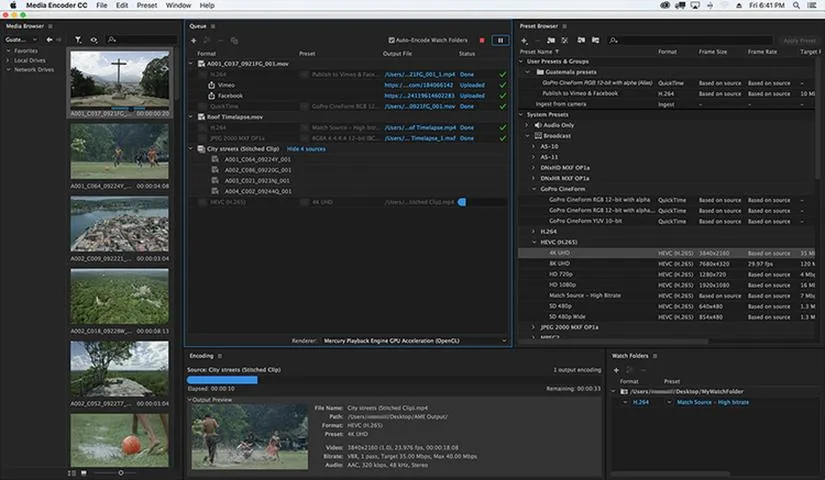
Warto także podkreślić, że Adobe Media Encoder współpracuje z innymi narzędziami z pakietu Adobe, co czyni go doskonałym uzupełnieniem mojej codziennej pracy. Bez problemów mogę zintegrować go z Premiere Pro czy After Effects, co zdecydowanie ułatwia transfer materiałów. Dzięki temu zdobywam więcej czasu na kreatywne myślenie, a mniej na zmagania z techniką. W rezultacie moje projekty stają się bardziej profesjonalne, a praca nad multimediami przekształca się w prawdziwą przyjemność.
Ciekawostką jest to, że Adobe Media Encoder pozwala na automatyzację procesu eksportu poprzez korzystanie z sekwencji zadań, co oznacza, że możesz zaplanować eksport wielu plików na przykład na noc, zyskując czas na inne aktywności w trakcie.