
Jeśli zastanawiasz się, jak skutecznie wyłączyć Media Center w Windows 7, to dobrze trafiłeś. Często program uruchamia się samodzielnie w najmniej oczekiwanym momencie, co potrafi być rzeczywiście irytujące. Osobiście przetestowałem różne metody, aby ostatecznie pozbyć się tego problemu, dlatego chętnie podzielę się moimi doświadczeniami. Zacznijmy od najprostszej opcji, jaką jest dostęp do usług systemowych.
- Otwórz menu Start i wpisz „usługi”, aby uzyskać dostęp do listy usług systemowych.
- Znajdź „Usługa odbiornik Windows Media Center” i zmień typ uruchamiania na „Wyłączony”.
- Przejdź do Panelu sterowania, wybierz „Programy i funkcje” i odznacz „Windows Media Center” w sekcji „Funkcje multimedialne”.
- W przypadku problemów ze skojarzeniami plików, zmień je, klikając prawym przyciskiem myszy na pliku i wybierając „Otwórz za pomocą”.
- Warto regularnie skanować komputer programem antywirusowym, aby upewnić się, że system jest wolny od złośliwego oprogramowania.
Na początek otwórz menu Start, a następnie w polu wyszukiwania wpisz „usługi”. W tej chwili zobaczysz ikonę z małymi kołami zębatymi, która przeniesie cię do listy usług. Wyszukaj „Usługa odbiornik Windows Media Center”, następnie kliknij prawym przyciskiem myszy i wybierz „Właściwości”. Teraz, w zakładce „Ogólne”, zmień typ uruchamiania na „Wyłączony”. Ta prosta zmiana powinna znacznie ograniczyć szanse na niechciane uruchomienie Media Center.
Ostateczne pożegnanie z irytującym Media Center w Twoim systemie
Kolejną metodą, z której korzystałem, polegała na wyłączeniu Media Center poprzez Panel sterowania. Wystarczy, że wejdziesz w „Programy i funkcje”, a następnie znajdziesz sekcję „Włącz lub wyłącz funkcje systemu Windows”. Rozwiń „Funkcje multimedialne” i odznacz Windows Media Center. Po zapisaniu zmian program nie powinien już przeszkadzać w codziennym użytkowaniu. Pamiętaj, że warto wcześniej przeanalizować, czy korzystasz z innych programów, które mogłyby wymagać tej funkcji w przyszłości.
Wyłączenie zbędnych funkcji w systemie operacyjnym to klucz do efektywnej pracy na komputerze. Pozwoli to uniknąć niepotrzebnych rozpraszaczy oraz zoptymalizować działanie systemu.
Na koniec, jeśli masz problemy z plikami, które wciąż otwierają się w Media Center, warto zmienić ich skojarzenie. Kliknij prawym przyciskiem myszy na pliku, wybierz „Otwórz za pomocą” i wskaż preferowany program. Takie zmiany są stosunkowo proste do przeprowadzenia, ale warto zrobić to dla każdego typu pliku, aby uniknąć frustracji w przyszłości. Mam nadzieję, że te wskazówki pomogą Ci na zawsze pozbyć się Media Center w Windows 7!
Jak skutecznie wyłączyć Windows Media Center w systemie Windows
W poniższej liście przedstawiam szczegółowe kroki, które umożliwią Ci szybkie i bezpieczne wyłączenie Windows Media Center w systemie Windows. Dzięki tym wskazówkom zminimalizujesz ryzyko niepożądanych uruchomień tej aplikacji oraz poprawisz działanie swojego systemu.
- Otwórz Panel sterowania: Najpierw kliknij przycisk Start, który znajduje się w lewym dolnym rogu ekranu, a następnie z menu wybierz „Panel sterowania”. Upewnij się, że ustawienie widoku to „Małe ikony”, co znacznie ułatwi Ci odnalezienie odpowiednich opcji.
- Przejdź do Programów i funkcji: W Panelu sterowania kliknij na „Programy”, a następnie wybierz „Programy i funkcje”. W tym miejscu możesz zarządzać zarówno zainstalowanymi programami, jak i funkcjami systemowymi, co daje Ci pełną kontrolę.
- Wyłącz Windows Media Center: W lewym górnym rogu znajdziesz opcję „Włącz lub wyłącz funkcje systemu Windows”. Kliknij w tę opcję, a następnie rozwiń sekcję „Funkcje multimedialne”. Odznacz „Windows Media Center” i potwierdź zmiany, klikając „OK”. W tym momencie system rozpocznie proces wyłączania tej funkcji.
- Sprawdź usługi systemowe: Naciśnij klawisz Windows + R, aby otworzyć okno „Uruchom”. W polu wpisz „services.msc” i naciśnij Enter. Następnie znajdź „Usługa odbiornik Windows Media Center”, kliknij na nią prawym przyciskiem myszy i wybierz „Właściwości”. W zakładce „Ogólne” ustaw typ uruchamiania na „Wyłączony”. Jeśli usługa działa, kliknij „Zatrzymaj”, a następnie pamiętaj, aby kliknąć „Zastosuj”.
Proste kroki do dezaktywacji funkcji multimedialnych w Windows
Czasami funkcje multimedialne w systemie Windows, takie jak Media Center, mogą stać się bardziej męczące niż użyteczne. Jeżeli temat cię interesuje, zapoznaj się z kluczowymi sposobami na ochronę swojego domu. Jeśli zmagasz się z sytuacją, w której Media Center uruchamia się w najmniej oczekiwanych momentach, to mam dla ciebie kilka prostych sposobów, które pomogą ci dezaktywować tę funkcję. Na początek otwórz Panel sterowania, co najłatwiej zrobisz, klikając ikonę Start i wpisując „Panel sterowania” w pasku wyszukiwania. Ten pierwszy krok jest kluczowy, ponieważ umożliwi nam zarządzanie funkcjami systemu.
Kiedy znajdziesz się w Panelu sterowania, wybierz opcję „Programy i funkcje”. Jak już o tym mowa to odkryj najciekawsze programy, które wzbogacą twoje doświadczenia z Delta Media Player. Po lewej stronie, na górze, zobaczysz przycisk „Włącz lub wyłącz funkcje systemu Windows”. Naciśnij ten przycisk, a następnie poszukaj sekcji „Funkcje multimedialne”. Po jej rozwinięciu odnajdziesz Windows Media Center. Upewnij się, że zaznaczysz pole, aby je odznaczyć. Następnie wystarczy tylko potwierdzić zmiany oraz zrestartować komputer, co pozwoli ci uwolnić się od dominacji tej aplikacji.
W przypadku, gdy po odznaczeniu Media Center wciąż napotykasz trudności z otwieraniem plików multimedialnych, zmiana ich skojarzeń może okazać się pomocna. Kliknij prawym przyciskiem myszy na problematyczny plik, a następnie wybierz „Otwórz za pomocą” i wskaź inne aplikacje, które chcesz wykorzystać do otwierania tych typów plików. Pamiętaj, aby zaznaczyć opcję „Zawsze używaj wybranego programu”, aby każde następne otwarcie pliku odbywało się w preferowanym przez ciebie programie. Dzięki tym prostym krokom skonfigurujesz swój komputer tak, aby dostosowywał się do twoich oczekiwań! Jestem przekonany, że te działania pomogą ci zaoszczędzić wiele nerwów.
Rozwiązywanie problemów z powracającym Media Center w systemie Windows
Rozwiązywanie problemów z powracającym Media Center w systemie Windows bywa czasami trochę frustrujące, zwłaszcza gdy program włącza się bez wyraźnego powodu oraz w najmniej oczekiwanym momencie. A skoro już tu trafiłeś, poznaj skuteczne metody liczenia w systemie binarnym. Z własnego doświadczenia mogę stwierdzić, że jednym z pierwszych działań, które warto podjąć, jest sprawdzenie ustawień usługi w systemie. Na przykład w systemie Windows 7 wystarczy wpisać "usługi" w pasku wyszukiwania, aby zobaczyć ikony z małymi kołami zębatymi. Klikając na "Usługa odbiornik Windows Media Center," możesz łatwo zmienić typ uruchamiania tej usługi na "wyłączony," co powinno pomóc w rozwiązaniu problemu.
Jeśli ta metoda nie przynosi oczekiwanych efektów, warto przeprowadzić kilka dodatkowych kroków. Zanim przystąpisz do dalszych działań, upewnij się, że Twój komputer jest wolny od wirusów i złośliwego oprogramowania. Osobiście rekomenduję Microsoft Security Essentials, ponieważ narzędzie to jest proste w użyciu oraz bardzo skuteczne. Wykonywanie skanów antywirusowych potrafi zdziałać cuda, ponieważ czasami powracające Media Center powodują drobne wirusy, które zakłócają działanie systemu. Chociaż wiele osób koncentruje się na instalacji najnowszego oprogramowania, nie warto zapominać o podstawowych czynnościach, jak regularne skanowanie stanu komputera.
Jak w prosty sposób odzyskać kontrolę nad swoim komputerem i uniknąć uciążliwego Media Center?
Innym skutecznym sposobem na rozwiązanie tego problemu jest edycja funkcji systemowych. W systemie Windows przejdź do Panelu sterowania, następnie wybierz "Programy i funkcje", a później kliknij "Włącz lub wyłącz funkcje systemu Windows. Więcej informacji znajdziesz w tym wpisie." Rozwijając sekcję "Funkcje multimedialne," możesz łatwo odznaczyć Windows Media Center. Takie działanie powinno pomóc w eliminacji problemów związanych z przypadkowym uruchamianiem tego programu. Jeśli jednak czasami zdarza się, że pliki otwierają się w Media Center, wystarczy zmienić ich domyślne skojarzenie. Aby to zrobić, kliknij prawym przyciskiem myszy na pliku, a potem wybierz odpowiednią opcję.
Na koniec pamiętaj, że cierpliwość oraz systematyczność w podejmowaniu działań naprawczych ma ogromne znaczenie. Czasami może to zająć kilka prób, zanim odkryjesz rozwiązanie, które w pełni odpowiada Twojemu problemowi. Jednak nie warto się zniechęcać - każdy problem można rozwiązać, a satysfakcja z przywrócenia kontroli nad komputerem jest naprawdę ogromna. Dzięki praktycznym wskazówkom, które opisałem powyżej, mam nadzieję, że bez problemu cieszysz się swoją maszyną i unikniesz powracających niespodzianek związanych z Media Center.
Ciekawostka: Windows Media Center, mimo że zostało usunięte z późniejszych wersji systemu, miało swoją premierę już w 2002 roku jako część Windows XP Media Center Edition, co sprawia, że jest to jeden z najstarszych programów multimedialnych dostępnych w ekosystemie Windows.
Zarządzanie skojarzeniami plików bez użycia Windows Media Center
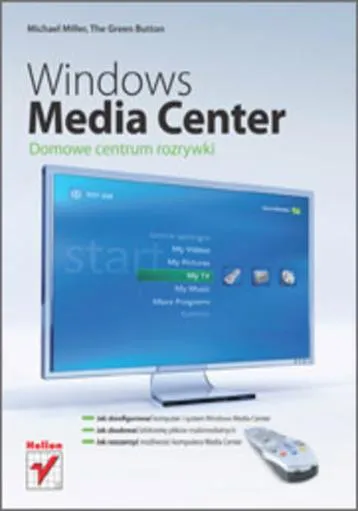
W poniższej liście znajdziesz szczegółowe wskazówki, które ułatwią Ci zarządzanie skojarzeniami plików w systemie Windows, nie korzystając przy tym z Windows Media Center. Te informacje pomogą dostosować domyślne programy otwierające różne typy plików oraz wyłączyć Windows Media Center, jeśli nie jest Ci potrzebne.
- Wyłączenie Windows Media Center: Aby skutecznie wyłączyć Windows Media Center w systemie Windows, najlepiej najpierw otworzyć Panel sterowania. Wybierz widok małych ikon, a następnie przejdź do opcji Programy i funkcje. Teraz znajdź link do Włącz lub wyłącz funkcje systemu Windows. Po rozwinieniu sekcji Funkcje multimedialne odznacz opcję Windows Media Center. Ta czynność zapobiegnie uruchamianiu tego programu przy każdym otwieraniu mediów.
- Zmiana skojarzeń plików: Chcąc zmienić domyślny program do otwierania plików, wystarczy, że klikniesz prawym przyciskiem myszy na odpowiedni plik (np. .mp3 lub .mp4) i wybierzesz opcję Otwórz za pomocą. Następnie wskaź na program, który ma otwierać ten typ pliku. Pamiętaj, aby zaznaczyć opcję Zawsze używaj wybranego programu do otwierania tego typu plików, co pozwoli na trwałą zmianę. Proces ten będziesz musiał powtórzyć dla każdego rodzaju pliku, który chcesz zmodyfikować.
- Monitoring usług systemowych: W przypadku, gdy Windows Media Center wciąż się uruchamia mimo wyłączonych skojarzeń, warto sprawdzić usługi działające w tle. Naciśnij klawisz Start, wpisz w pasku wyszukiwania usługi i otwórz okno z listą dostępnych usług. Znajdź Usługa odbiornik Windows Media Center, kliknij prawym przyciskiem myszy i wybierz opcję właściwości. Następnie zmień typ uruchamiania na Wyłączony, co powinno wpłynąć na zapobieganie automatycznemu uruchamianiu się Media Center.
- Wykorzystanie programu antywirusowego: Czasami problemy z nieoczekiwanym uruchamianiem programów mogą wynikać z działania złośliwego oprogramowania. Przeskanuj swój komputer przy użyciu programu antywirusowego, aby mieć pewność, że system jest wolny od wirusów i innych zagrożeń. Warto skorzystać z oprogramowania rekomendowanego przez Microsoft, takiego jak Microsoft Security Essentials, które jest darmowe i efektywne w zapewnieniu bezpieczeństwa Twojego systemu.
Najczęstsze pytania i odpowiedzi (FAQ)
Jak mogę otworzyć usługi systemowe, aby wyłączyć Media Center?Aby otworzyć usługi systemowe, kliknij przycisk Start, a następnie w polu wyszukiwania wpisz „usługi”. Znajdziesz tam „Usługa odbiornik Windows Media Center”, gdzie możesz zmienić typ uruchamiania na „Wyłączony”.
Jak mogę wyłączyć Windows Media Center za pomocą Panelu sterowania?Wejdź w „Panel sterowania” i wybierz „Programy i funkcje”. Następnie kliknij „Włącz lub wyłącz funkcje systemu Windows”, rozwiń sekcję „Funkcje multimedialne” i odznacz „Windows Media Center”. Potwierdź zmiany klikając „OK”.
Co zrobić, jeśli pliki wciąż otwierają się w Media Center?Aby zmienić skojarzenie plików z Media Center, kliknij prawym przyciskiem myszy na pliku, wybierz „Otwórz za pomocą” i wskaź preferowany program. Zaznacz opcję „Zawsze używaj wybranego programu”, aby zmiana była trwała.
Czy wyłączenie Media Center wpływa na inne programy?Tak, warto przed wyłączeniem Media Center upewnić się, że nie korzystasz z innych programów, które mogą wymagać tej funkcji w przyszłości.
Jak mogę upewnić się, że mój komputer jest wolny od wirusów, które mogą powodować problemy z Media Center?Regularne skanowanie komputera za pomocą programu antywirusowego, takiego jak Microsoft Security Essentials, pomoże upewnić się, że system jest wolny od wirusów i złośliwego oprogramowania, które mogą powodować problemy z Media Center.