
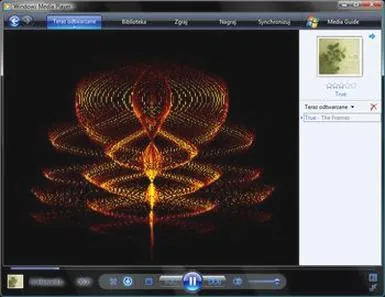
Odinstalowanie Windows Media Player w systemie Windows 7 może wydawać się skomplikowane, lecz w rzeczywistości to prosty proces, który możemy wykonać w kilku krokach. Skoro jesteśmy przy tym temacie to sprawdź, który media player będzie najlepszy w 2026 roku. Na początku udajemy się do menu "Start". W tym miejscu szukamy panelu sterowania, który znajduje się w sekcji "Programy". Klikamy na "Programy" i następnie wybieramy "Programy i funkcje". Na tej liście zainstalowanych programów znajdziemy również Windows Media Player.
Gdy przechodzimy do deinstalacji, wystarczy, że znajdziemy Windows Media Player na liście, klikniemy na niego prawym przyciskiem myszy oraz wybierzemy opcję "Odinstaluj". Coś dla zainteresowanych tą tematyką: odkryj, jak łatwo zainstalować delta media player na swoim telewizorze. W zależności od konfiguracji systemu, możemy zostać poproszeni o potwierdzenie tej akcji. Zanim podejmiemy decyzję, warto zrozumieć, że usunięcie tego programu oznacza utratę jego funkcji. Dlatego, jeśli korzystamy z niego na co dzień, warto się nad tym zastanowić. Osobiście zawsze mam na uwadze, że wiele istotnych plików multimedialnych korzystało z tego odtwarzacza, a więc decyzja o usunięciu wymaga przemyślenia.
Uzyskaj swobodę wyboru: Jak skutecznie usunąć przestarzały odtwarzacz multimedialny z systemu
Jeżeli już zdecydowaliśmy się na deinstalację, przechodzimy do kolejnych kroków. Po potwierdzeniu usunięcia system zacznie odinstalowywać komponenty, a ten proces może potrwać kilka minut. W międzyczasie mogą pojawić się różne komunikaty, dlatego warto zwrócić uwagę na ewentualne błędy – w przypadku wystąpienia problemów system powinien je zgłosić. Kiedy proces zakończy się pomyślnie, otrzymamy odpowiedni komunikat, co pozwoli nam zamknąć wszelkie okna i sprawdzić, czy program zniknął z listy aplikacji.
Na zakończenie, jeśli po odinstalowaniu Windows Media Player zauważę jakiekolwiek trudności z innymi programami audio czy wideo, mogę zawsze rozważyć ponowną instalację odtwarzacza lub skorzystać z alternatywnych aplikacji dostępnych na rynku. Należy mieć na uwadze, że odtwarzacze multimedialne różnią się funkcjami, a więc może się zdarzyć, że inny program lepiej spełni moje oczekiwania. Czasami odkrycie czegoś nowego potrafi przynieść nieoczekiwane korzyści, dlatego warto eksperymentować!
Jak skutecznie usunąć Windows Media Player w systemie Windows 7

W tej instrukcji znajdziesz szczegółowy przewodnik, jak usunąć program Windows Media Player z systemu Windows 7. Aby bezpiecznie przeprowadzić proces odinstalowania, zastosuj poniższe kroki, co minimalizuje ryzyko ewentualnych problemów.
- Zamknij Windows Media Player: Aby uniknąć problemów podczas odinstalacji, upewnij się, że program nie jest uruchomiony.
- Otwórz Panel Sterowania: Kliknij przycisk Start, a następnie z menu wybierz Panel sterowania.
- Przejdź do Zainstalowanych programów: W Panelu sterowania wybierz opcję Programy i funkcje, aby zobaczyć wszystkie zainstalowane aplikacje.
- Włącz lub wyłącz funkcje systemu Windows: Po lewej stronie ekranu znajdziesz link Włącz lub wyłącz funkcje systemu Windows. Kliknij go, aby kontynuować.
- Znajdź Windows Media Player: Na liście funkcji systemu Windows zlokalizuj Windows Media Player. Zazwyczaj program ten oznaczony jest jako część Multimedia.
- Odznacz Windows Media Player: Aby usunąć program, odznacz pole znajdujące się obok jego nazwy. Po dokonaniu tej zmiany kliknij OK.
- Potwierdź odinstalowanie: System Windows przeprowadzi instalację zmian. Może pojawić się komunikat informujący o konieczności ponownego uruchomienia komputera. Pamiętaj, aby zapisać wszystkie prace, a następnie kliknij Tak, żeby zrestartować komputer.
Wskazówki dotyczące bezpieczeństwa przy usuwaniu programów w Windows 7
W poniższej liście znajdziesz szczegółowe wskazówki dotyczące bezpiecznego usuwania programów w systemie Windows 7. Każdy punkt opisuje kluczowe aspekty tego procesu, co pozwoli zminimalizować ryzyko uszkodzenia systemu oraz utraty danych.
- Zakończ program przed deinstalacją: Zanim przystąpisz do usunięcia aplikacji, upewnij się, że jest ona zamknięta. Jeśli program działa w tle, mogą wystąpić problemy podczas usuwania. Aby zakończyć proces, otwórz Menedżera zadań, znajdź aplikację na liście, kliknij prawym przyciskiem myszy i wybierz „Zakończ zadanie”.
- Użyj Panelu sterowania: Najbezpieczniejszym sposobem na usunięcie programów w Windows 7 stanowi skorzystanie z Panelu sterowania. Wybierz „Programy”, a następnie „Programy i funkcje”. Potem znajdź program, który chcesz odinstalować, kliknij go i wybierz „Odinstaluj”. Dzięki temu proces będzie kontrolowany przez system, co znacznie zmniejszy ryzyko błędów.
- Sprawdź pozostałości: Po deinstalacji zweryfikuj, czy jakiekolwiek pliki lub foldery związane z odinstalowanym programem pozostały na dysku. Może to dotyczyć folderów takich jak „Program Files” lub „Program Data”. Ręczne usunięcie ich pomoże zaoszczędzić miejsce na dysku oraz zapobiec potencjalnym konfliktom w przyszłości.
- Zrób kopię zapasową: Zanim zdecydujesz się na usunięcie niektórych aplikacji, szczególnie tych, które przechowują ważne dane (na przykład edytory tekstu czy programy do obróbki zdjęć), warto wykonać kopię zapasową tych danych. Dzięki temu unikniesz ryzyka utraty cennych informacji, gdy nowe oprogramowanie ich nie wspiera.
- Uważaj na oprogramowanie „śmieciowe”: Przy usuwaniu aplikacji zwracaj uwagę na oprogramowanie, które reklamuje się jako „oczyszczacze” czy „optymalizatory systemu”. Często zdarza się, że takie programy to "bloatware", które mogą wprowadzać więcej problemów niż korzyści. Zamiast nich korzystaj z zaufanych narzędzi do oczyszczania systemu.
Alternatywne metody usunięcia Windows Media Player bez korzystania z panelu sterowania
Windows Media Player, mimo swojej popularności jako odtwarzacz multimedialny, czasem nie spełnia naszych oczekiwań. W szczególności, gdy decydujemy się na korzystanie z innych programów, które lepiej pasują do naszych potrzeb, zadajemy sobie pytanie, jak go usunąć. Tradycyjne metody, takie jak korzystanie z Panelu sterowania, mogą być dla niektórych użytkowników skomplikowane. Z tego powodu postanowiłem poszukać łatwiejszych i szybszych alternatyw, które pozwolą nam na efektywne usunięcie tego oprogramowania.
Jedną z metod, którą mogłem wykorzystać, jest uruchomienie Wiersza poleceń. W tym celu należy otworzyć Wiersz poleceń z uprawnieniami administratora. Można to zrobić, klikając prawym przyciskiem myszy na menu Start i wybierając opcję "Wiersz poleceń (administrator)". Kolejnym krokiem polega na wpisaniu odpowiedniej komendy do odinstalowania programu. W przypadku Windows Media Player, zazwyczaj używa się polecenia "sc delete "WMP"". Jeżeli interesuje cię ta tematyka to zainstaluj media player i odkryj świat multimediów. Ten prosty krok pozwala na sprawne usunięcie odtwarzacza z systemu.
Zwolnij miejsce na dysku i przywróć świetność swojemu komputerowi z Edytorem rejestru!
Jeżeli Wiersz poleceń nie jest Twoim ulubionym narzędziem, warto rozważyć użycie Edytora rejestru. Choć ta metoda wymaga większej ostrożności, to przynosi równie dobre rezultaty. Aby rozpocząć, wpisz "regedit" w menu Start i naciśnij Enter. Następnie w Edytorze rejestru koniecznie sprawdź ścieżkę HKEY_LOCAL_MACHINE\SOFTWARE\Microsoft\MediaPlayer. Po dotarciu do tej lokalizacji, usuń foldery związane z Windows Media Player. Pamiętaj, aby zachować ostrożność, ponieważ każda modyfikacja w rejestrze może wpłynąć na działanie systemu operacyjnego.
Na końcu upewnij się, że wszystkie pliki związane z programem zniknęły, w tym foldery w Program Files. Przenieś je do kosza i nie zapomnij go opróżnić. Dzięki tym prostym metodom nie tylko pozbędziesz się Windows Media Player, ale także stworzysz na swoim dysku więcej wolnego miejsca. Odczucie, kiedy komputer działa sprawniej i bez zbędnych programów, jest niezwykle satysfakcjonujące. W końcu każdy z nas pragnie, aby jego system funkcjonował płynnie i efektywnie!
Czy wiesz, że usunięcie Windows Media Player z systemu Windows 7 może poprawić wydajność komputera, szczególnie jeśli korzystasz z alternatywnych odtwarzaczy, które są bardziej zoptymalizowane i zminimalizowane pod kątem zużycia zasobów systemowych?
Co zrobić po usunięciu Windows Media Player? Opcje alternatywne dla użytkowników
Po usunięciu Windows Media Player, warto rozważyć poszukiwanie alternatyw, które spełnią nasze oczekiwania. Osobiście uważam, że dobrym punktem wyjścia jest VLC Media Player. Ten odtwarzacz, znany jako jeden z najpopularniejszych na rynku, oferuje wsparcie dla niemal wszystkich formatów audio i wideo, co sprawia, że jest niezwykle wszechstronny. Co więcej, działa zarówno na Windows, jak i na macOS oraz Linux, a jego interfejs użytkownika charakteryzuje się intuicyjnością i prostotą obsługi. Dodatkowo, VLC nie potrzebuje instalacji dodatkowych kodeków, co pozwala uniknąć wielu problemów.
Warto również rozważyć Foobar2000, który szczególnie przypadnie do gustu miłośnikom muzyki. Ten odtwarzacz wyróżnia się dużą możliwością personalizacji i niską wagą, co jest kluczowe dla osób ceniących wydajność. Foobar2000 obsługuje wiele formatów, takich jak FLAC, WAV, MP3 oraz Ogg Vorbis, a także pozwala na korzystanie z różnych dodatków, co znacznie poszerza jego możliwości. Ponadto, posiada funkcję organizacji kolekcji muzycznych, co przyda się tym, którzy pragną mieć swoje utwory uporządkowane.
Zaskakujące AIMP i wszechstronny Kodi - Twoje nowoczesne multimedia na wyciągnięcie ręki!
Wśród godnych polecenia odtwarzaczy znajduje się AIMP, który świetnie radzi sobie z odtwarzaniem muzyki i zaskakuje bogatym zestawem funkcji. AIMP nie tylko odtwarza pliki wideo, ale także oferuje mnóstwo opcji konfiguracyjnych, co umożliwia dostosowanie go do własnych potrzeb. Dodatkowo, jego atrakcyjne wizualizacje oraz możliwość korzystania z różnorodnych skórek sprawiają, że korzystanie z niego staje się przyjemnością. Co ciekawe, AIMP pozwala także na konwersję plików audio, co czyni go jeszcze bardziej wszechstronnym narzędziem.
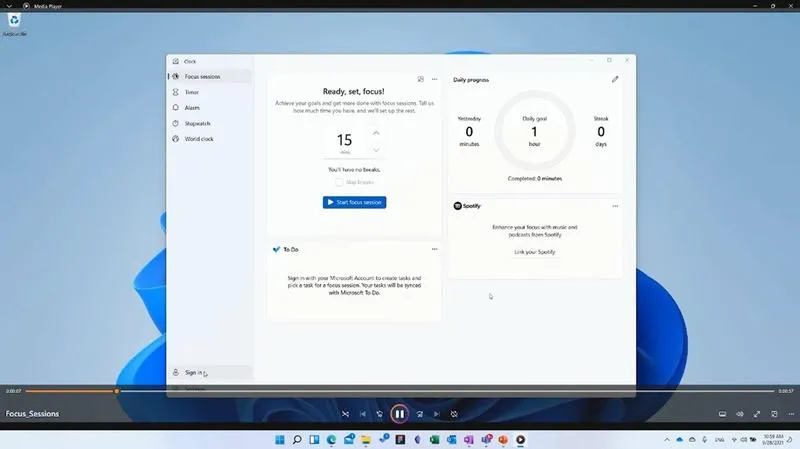
Na koniec warto zwrócić uwagę na Kodi, które stanowi nie tylko odtwarzacz, ale także pełnoprawne centrum multimedialne. To oprogramowanie umożliwia zarządzanie zarówno muzyką, jak i filmami oraz programami telewizyjnymi. Co więcej, Kodi wspiera dodatkowe wtyczki, co sprawia, że jego funkcjonalność naprawdę nie ma granic. Dla tych, którzy pragną odkrywać nowe źródła treści, Kodi z pewnością przyniesie wiele pozytywnych niespodzianek.
Czy wiesz, że VLC Media Player nie tylko odtwarza filmy i muzykę, ale również pozwala na strumieniowanie treści z różnych źródeł, w tym z kamery internetowej, co czyni go użytecznym narzędziem do nagrywania i transmisji na żywo?
FAQ - Najczęstsze pytania i odpowiedzi
Jakie kroki należy podjąć, aby usunąć Windows Media Player w Windows 7?Aby usunąć Windows Media Player w Windows 7, należy najpierw zamknąć program, następnie otworzyć Panel sterowania, przejść do "Programy i funkcje", a następnie kliknąć "Włącz lub wyłącz funkcje systemu Windows". Znajdź Windows Media Player na liście, odznacz jego pole i potwierdź zmiany.
Co się dzieje po odinstalowaniu Windows Media Player?Po odinstalowaniu Windows Media Player, system Windows przeprowadzi instalację zmian i może być konieczne ponowne uruchomienie komputera, aby zakończyć proces.
Czy usunięcie Windows Media Player oznacza utratę funkcji tego programu?Tak, usunięcie Windows Media Player oznacza utratę jego funkcji, dlatego warto przemyśleć tę decyzję, zwłaszcza jeśli korzystasz z tego programu na co dzień.
Jakie alternatywy dla Windows Media Player można rozważyć?Alternatywami dla Windows Media Player są VLC Media Player, Foobar2000, AIMP i Kodi, które oferują różne funkcje dostosowane do potrzeb użytkowników.
Czy usunięcie Windows Media Player może poprawić wydajność komputera?Tak, usunięcie Windows Media Player może poprawić wydajność komputera, szczególnie jeśli korzystasz z alternatywnych, bardziej zoptymalizowanych odtwarzaczy multimedialnych.