Kiedy pracuję z multimediami, zawsze szukam narzędzi, które uczynią moją codzienną rutynę łatwiejszą oraz bardziej efektywną. Adobe Media Encoder wyróżnia się w tym zakresie, wprowadzając znaczące usprawnienia do mojego sposobu pracy. Jego wszechstronność w konwertowaniu plików wideo do różnych formatów umożliwia mi bez obaw przesyłanie projektów na różnorodne platformy, takie jak YouTube, Vimeo czy media społecznościowe. Skoro już zahaczamy o ten temat, odkryj proste metody na otwieranie plików HTML. W ten sposób oszczędzam mnóstwo cennego czasu przy publikacjach internetowych, a jakość moich materiałów zawsze pozostaje na wysokim poziomie.
Dodatkowo korzystanie z Adobe Media Encoder pozwala mi na łatwe tworzenie alternatywnych wersji moich materiałów. Pracując na mniej wydajnych urządzeniach, dzięki funkcji zmiany rozdzielczości mogę szybko przełączać się między pełną jakością a niższymi ustawieniami. Taki sposób pracy to ogromna oszczędność zasobów, a przy tym nie muszę rezygnować z jakości, która pozostaje moim priorytetem. Taka elastyczność w produkcji wideo daje mi swobodę twórczą oraz umożliwia dużą produktywność w każdym aspekcie mojej pracy.
Korzyści z automatyzacji procesów w Adobe Media Encoder
Bez wątpienia jednym z największych atutów Adobe Media Encoder stanowi możliwość automatyzacji procesów. Utworzenie zadań do przetworzenia w tle pozwala mi na zajmowanie się kolejnymi projektami, podczas gdy program wykonuje swoje zadania. Niezależnie od tego, czy zajmuję się dodawaniem efektów, renderowaniem, czy eksportowaniem plików, mogę swobodnie skupić się na innych sprawach, nie martwiąc się o czas zakończenia. To doskonałe rozwiązanie, które zdecydowanie zwiększa moją wydajność i pozwala mi skoncentrować się na kreatywności.
Na koniec warto wspomnieć, że Adobe Media Encoder obsługuje szeroką gamę formatów plików, co otwiera przede mną dodatkowe możliwości. Praca z różnymi kodekami i parametrami wideo stanowi klucz do dostosowania mojego materiału do różnorodnych kanałów dystrybucji. Intuicyjna możliwość eksportowania plików w profesjonalnej jakości sprawia, że każdy projekt zyskuje nowy wymiar. Z perspektywy czasu mogę śmiało stwierdzić, że Adobe Media Encoder stał się niezbędnym elementem mojej codziennej pracy z multimediami. Dzięki temu narzędziu mogę cieszyć się nie tylko zwiększoną efektywnością, ale także satysfakcją z efektów mojej pracy.
| Zaleta | Opis |
|---|---|
| Łatwiejsza i bardziej efektywna praca | Wszechstronność w konwertowaniu plików wideo do różnych formatów, umożliwiająca publikację na platformach takich jak YouTube i Vimeo. |
| Oszczędność czasu | Możliwość szybkiej publikacji materiałów bez obaw o jakość. |
| Tworzenie alternatywnych wersji materiałów | Łatwe przełączanie między pełną jakością a niższymi ustawieniami na mniej wydajnych urządzeniach. |
| Elastyczność w produkcji wideo | Swoboda twórcza i możliwość dużej produktywności w pracy. |
| Automatyzacja procesów | Możliwość przetwarzania zadań w tle, co pozwala na skupienie się na innych projektach. |
| Szeroka gama obsługiwanych formatów | Dostosowanie materiałów do różnych kanałów dystrybucji dzięki możliwości pracy z różnymi kodekami i parametrami wideo. |
| Profesjonalna jakość eksportu | Intuicyjna możliwość eksportowania plików w wysokiej jakości, co podnosi wartość projektów. |
Jak tworzyć zastępcze wersje materiałów z pomocą Media Encodera
W poniższej liście znajdziesz kroki, które musisz wykonać, aby stworzyć zastępcze wersje materiałów przy użyciu Adobe Media Encoder. Dzięki temu procesowi możesz pracować z niższą rozdzielczością, co szczególnie przydaje się na urządzeniach o mniejszych możliwościach. Każdy krok zawiera niezbędne informacje, które pomogą Ci prawidłowo zrealizować zadanie.
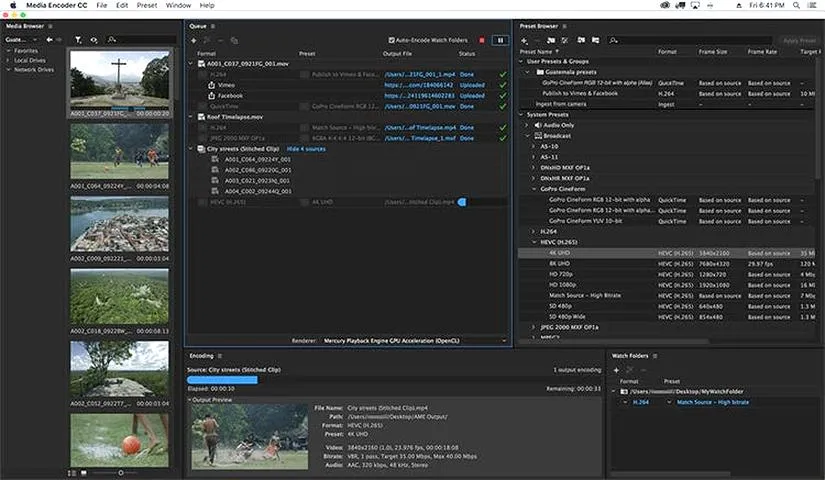
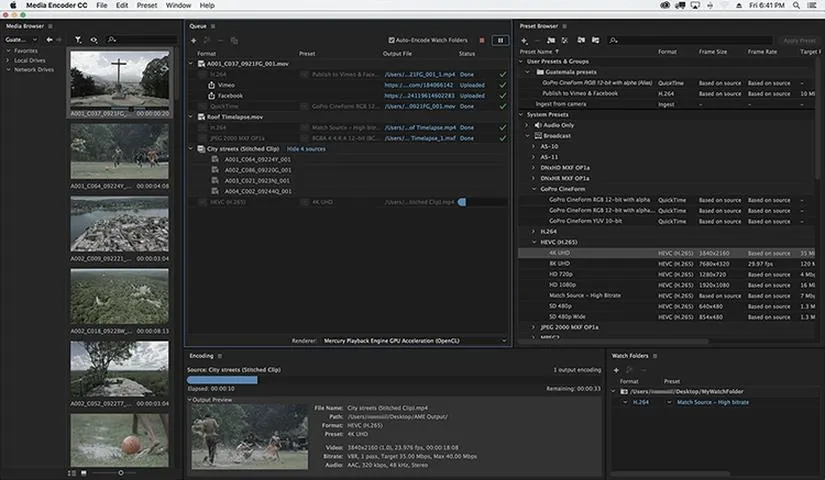
- Uruchom Adobe Media Encoder: Najpierw zainstaluj aplikację, a następnie ją uruchom. Na ekranie głównym zobaczysz interfejs, który oferuje wiele opcji konwersji oraz panel do dodawania plików do kodowania.
- Dodaj materiały do projektów: Kliknij przycisk „Dodaj pliki” lub przeciągnij i upuść materiały, które chcesz skonwertować, do okna aplikacji. Pamiętaj, aby wybierać odpowiednie pliki do przekształcenia w wersje zastępcze.
- Wybierz format i predefiniowane ustawienia: Po dodaniu plików, zwróć uwagę na panel po prawej stronie, aby wybrać format wyjściowy. Aby uzyskać wersję zastępczą, najlepiej skorzystaj z predefiniowanych ustawień, które zoptymalizowano do niższej rozdzielczości. Opcja „H.264” z odpowiednim zmniejszonym profilem sprawdzi się w tej sytuacji.
- Skonfiguruj parametry wideo i audio: Kliknij dwukrotnie na ustawieniach wideo, aby dostosować rozdzielczość i bitrate. W przypadku wersji zastępczej zmniejsz rozdzielczość do 720p lub niżej oraz obniż bitrate do wartości, która zapewnia dobry balans między jakością a rozmiarem pliku. W sekcji audio zwróć uwagę na odpowiedni kodek oraz bitrate dla dźwięku, aby zachować dobrą jakość.
- Rozpocznij proces kodowania: Po skonfigurowaniu wszystkich ustawień kliknij przycisk „Start” w prawym górnym rogu okna. Adobe Media Encoder rozpocznie proces konwersji, dlatego monitoruj postęp w dolnej części ekranu.
- Testuj wersje zastępcze: Po zakończeniu kodowania otwórz nowo utworzone pliki, a następnie sprawdź ich jakość i wydajność na urządzeniach, dla których je zaplanowałeś. Upewnij się, że przełączanie między oryginałem a wersją zastępczą działa sprawnie.
Przewodnik po przełączaniu rozdzielczości w Adobe Media Encoder
Przełączanie rozdzielczości w Adobe Media Encoder to jeden z kluczowych kroków, który otwiera przed nami szereg możliwości. Kiedy pracuję nad dużymi projektami, czasami pełna rozdzielczość przytłacza mój komputer, zwłaszcza podczas renderowania długiego wideo lub skomplikowanych efektów. W takich momentach funkcja tworzenia zastępczych wersji materiałów przychodzi mi z pomocą. Dzięki niej mogę efektywnie przełączać się między oryginalnym wideo a jego niższą rozdzielczością, co w znaczący sposób zwiększa wydajność mojej pracy.
W Adobe Media Encoder cały proces przebiega wyjątkowo sprawnie. Wystarczy załadować swoje wideo, a następnie w zakładce ustawień wybrać odpowiednią rozdzielczość. Możliwości naprawdę obfitują – od niskiej rozdzielczości, idealnej do przeglądania na mniej wydajnych urządzeniach, przez wyższe opcje, aż po pełną jakość, dzięki której dostrzegam wszystkie detale. W ten sposób mogę skupić się na edytowaniu, nie martwiąc się o zacięcia mojego urządzenia w najmniej odpowiednim momencie.
Przełączanie rozdzielczości ułatwia pracę z materiałami wideo
Jedną z rzeczy, które szczególnie cenię w tym narzędziu, jest możliwość dostosowania ustawień do moich potrzeb. Kiedy wiem, że końcowy projekt będzie prezentowany w niskiej jakości, tworzę wersje zastępcze, które pozwalają mi skoncentrować się na cięciach i efektach bez obciążania systemu. Przełączanie się między różnymi rozdzielczościami umożliwia mi także testowanie, jak rezultat będzie wyglądał na różnych urządzeniach – to naprawdę przydatna funkcja.
Oto kilka kluczowych korzyści związanych z przełączaniem rozdzielczości w Adobe Media Encoder:
- Znaczne zwiększenie wydajności podczas edycji.
- Możliwość pracy na różnych ustawieniach jakości wideo.
- Ułatwione testowanie efektów na różnych urządzeniach.
- Automatyzacja procesów przygotowania wersji wideo.
Nie można również zapominać, że Adobe Media Encoder oferuje możliwość automatyzacji niektórych procesów, co znacząco przyspiesza przełączanie rozdzielczości. Korzystam z tej opcji, aby przygotować kilka wersji mojego wideo w różnych ustawieniach, co później usprawnia proces dystrybucji. Dzięki temu czuję się pewniej w swojej pracy, a końcowy efekt zyskuje na jakości, co ostatecznie przekłada się na zadowolenie odbiorców.
Czy wiesz, że Adobe Media Encoder pozwala na tak zwane "proxy workflow", co oznacza, że możesz pracować na niższej jakości wersjach wideo (proxy) i w dowolnym momencie przełączać się na pełnowymiarowe pliki? To niesamowicie usprawnia proces edycji, szczególnie w przypadku dużych projektów, ponieważ pozwala na płynniejszą pracę, niezależnie od mocy obliczeniowej Twojego komputera.
Kiedy i dlaczego warto używać Windows Media Encoder 9
Windows Media Encoder 9 to narzędzie, które zdecydowanie warto mieć w swoim arsenale, gdy mowa o konwersji i kodowaniu multimediów. W moim doświadczeniu doskonale spisuje się w sytuacjach, gdy potrzebuję przygotować materiały wideo do publikacji w Internecie. To oprogramowanie zachwyca intuicyjnym interfejsem, co umożliwia łatwe tworzenie plików w różnych formatach. W produkcjach multimedialnych, gdzie jakość i kompatybilność odgrywają kluczową rolę, jego możliwości okazują się nieocenione.
Korzyści płynące z używania Windows Media Encoder 9
Warto podkreślić, że to oprogramowanie oferuje bogate możliwości dostosowywania ustawień kodowania. Użytkownik ma możliwość modyfikacji jakości dźwięku oraz obrazu, a także decydowania o rozdzielczości finalnego pliku. Dzięki tym opcjom, kiedy pracuję na mniej wydajnych urządzeniach, mogę przygotować wersje zastępcze materiałów. Takie podejście zapewnia, że filmy działają płynnie i wyglądają przyzwoicie. Każdy twórca wideo wie, jak istotne jest, by jego prace mogły być odtwarzane na różnych platformach i urządzeniach.
Łatwość obsługi i dostępność Windows Media Encoder 9
Raz jeszcze chciałbym zwrócić uwagę na niesamowitą łatwość obsługi tego programu. Nawet osoby, które stawiają pierwsze kroki w edycji wideo, z łatwością opanują jego podstawowe funkcje. Skoro już tu jesteś to sprawdź, jak poprawnie podłączyć kabel coaxial dla lepszej jakości sygnału. Każdy krok w procesie kodowania jest przejrzysty, co sprawia, że nie czuję się przytłoczony dostępnymi opcjami. Dodatkowo, Windows Media Encoder 9 jest programem darmowym, co oznacza, że każdy może z niego swobodnie korzystać, niezależnie od swojego budżetu na oprogramowanie.
Podsumowując, Windows Media Encoder 9 to znakomite narzędzie, które w dużym stopniu usprawnia proces tworzenia i publikacji multimediów. Dzięki jego wszechstronności, zaawansowanym opcjom oraz prostocie obsługi, mogę skoncentrować się na tym, co najważniejsze – na samej kreacji. Bez względu na to, czy tworzę filmy na potrzeby osobiste, czy zawodowe, to oprogramowanie zawsze znajdzie się na mojej liście must-have.
Ciekawostką jest, że Windows Media Encoder 9, mimo swojej starszej wersji, był jednym z pierwszych programów, które umożliwiły live streaming, co pozwalało użytkownikom na przesyłanie wideo na żywo, zanim ta funkcjonalność stała się powszechna w nowoczesnych aplikacjach.
Źródła:
- https://www.adobe.com/pl/wam/ame.html
- https://www.dobreprogramy.pl/windows-media-encoder,program,windows,6628203185440897
FAQ - Najczęściej zadawane pytania
Czym jest Adobe Media Encoder i jakie ma zastosowanie?Adobe Media Encoder to narzędzie do konwertowania i kodowania plików multimedialnych, które ułatwia pracę z multimediami. Dzięki jego wszechstronności możliwe jest przesyłanie projektów na różne platformy, co oszczędza czas i utrzymuje wysoką jakość materiałów.
Jakie korzyści płyną z automatyzacji procesów w Adobe Media Encoder?Automatyzacja procesów w Adobe Media Encoder pozwala na przetwarzanie zadań w tle, co umożliwia swobodne zajmowanie się innymi projektami. Dzięki temu użytkownicy mogą skupić się na kreatywności, nie martwiąc się o czas zakończenia renderowania czy eksportowania plików.
W jaki sposób Adobe Media Encoder umożliwia tworzenie alternatywnych wersji materiałów?Adobe Media Encoder pozwala na łatwe przełączanie między różnymi ustawieniami jakości, co umożliwia tworzenie alternatywnych wersji materiałów. Dzięki temu użytkownicy mogą pracować na mniej wydajnych urządzeniach, obniżając rozdzielczość i bitrate, co oszczędza zasoby bez kompromisów w jakości.
Jak przełączanie rozdzielczości poprawia wydajność pracy w Adobe Media Encoder?Przełączanie rozdzielczości w Adobe Media Encoder zwiększa wydajność pracy, pozwalając na edytowanie wideo w niższej jakości. Umożliwia to płynniejszą pracę na mniej wydajnych urządzeniach, co czyni proces edycji bardziej efektywnym.
Dlaczego warto korzystać z Windows Media Encoder 9 w kontekście pracy z multimediami?Windows Media Encoder 9 to narzędzie, które oferuje intuicyjny interfejs oraz bogate możliwości dostosowywania ustawień kodowania, co czyni je idealnym do konwersji materiałów wideo. Jego prostota obsługi sprawia, że nawet początkujący użytkownicy mogą efektywnie korzystać z jego funkcji, a darmowy dostęp czyni go wartościowym zasobem.