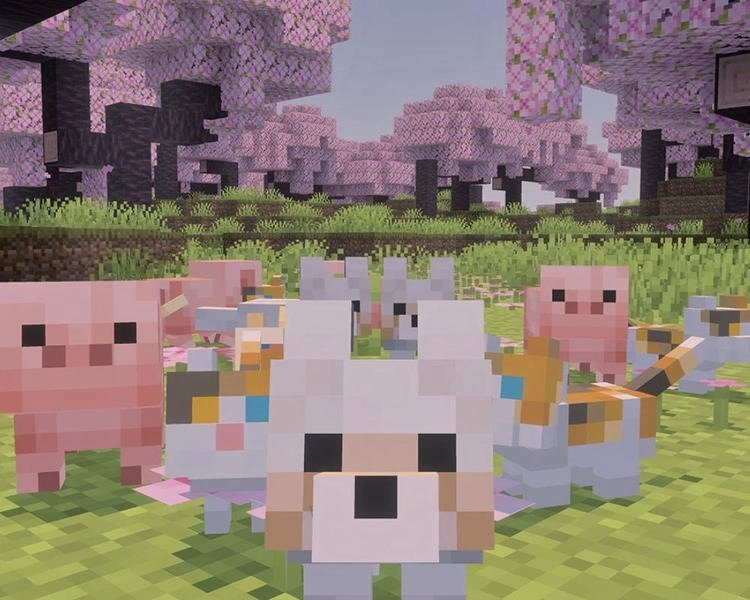
Minecraft Launcher 1.21 dla Windows czekało wiele osób. Nowa wersja, skierowana do użytkowników systemów Windows 10 i 11, zwraca uwagę, ponieważ większość graczy przeszła już na te nowoczesne platformy. Jeśli nadal używasz Windows 7 lub 8, niestety nie zainstalujesz tego Launchera. Warto rozważyć aktualizację systemu, aby cieszyć się nowymi funkcjami.
- Upewnij się, że korzystasz z systemu Windows 10 (od wersji 1903) lub Windows 11 przed aktualizacją do nowego Launchera.
- Pobierz nowego Minecraft Launchera z Microsoft Store i zainstaluj go na dysku C: dla lepszej kompatybilności.
- Zaleca się odinstalowanie starego Launchera, aby uniknąć konfliktów, ale nie jest to konieczne.
- W przypadku wersji Java przenieś profile i ustawienia, kopiując plik
launcher_profiles.json. - Zaloguj się na swoje konto Microsoft, aby uzyskać dostęp do gier w nowym Launcherze.
- Sprawdzaj aktualizacje Launchera w Ustawieniach, aby korzystać z najnowszych wersji.
- W razie problemów z uruchomieniem gry upewnij się, że masz zaktualizowane sterowniki i system operacyjny.
Jakie nowości przyciągają uwagę w tym launcherze? Przede wszystkim umożliwia uruchamianie Minecraft: Edycja Java, Minecraft Dungeons oraz Minecrafta w wersji Bedrock, łącząc te trzy popularne tytuły w jednej aplikacji. To oszczędza cenny czas i ułatwia dostęp do ulubionych gier. Proces instalacji jest intuicyjny, a nowy Launcher dostępny jest za darmo w Microsoft Store.
Instalacja nowego Launchera wymaga zaledwie kilku kliknięć. Jeśli masz wcześniejszą wersję, zaleca się jej odinstalowanie, aby uniknąć bałaganu. Nie musisz się martwić o swoje zainstalowane gry; nowy launcher automatycznie je wykryje i pozwoli na kontynuację zabawy.
Niecodzienna prostota instalacji nowego Launchera dla graczy w Minecraft
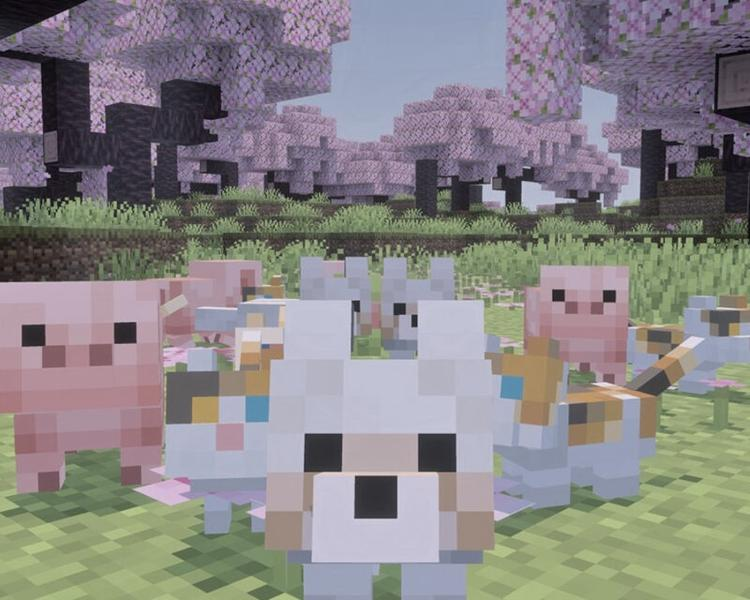
Instalacja Minecraft Launchera zajmuje tylko kilka minut. Wystarczy wyszukać „Minecraft Launcher” w Microsoft Store i kliknąć „Zainstaluj”. Upewnij się, że instalujesz go na dysku C:, co zapobiegnie problemom z wydajnością. Gry zakupione w sklepie Microsoft zostaną automatycznie zaimportowane, dzięki czemu możesz z nich korzystać zaraz po zalogowaniu do konta Microsoft.
Ciekawą funkcją jest automatyczne dostarczanie aktualizacji. Gdy pojawi się nowa wersja Launchera, na ekranie wyświetli się stosowny komunikat. To pozwala na bieżąco dostosowywać oprogramowanie do potrzeb graczy, co stanowi znaczący atut.
Pamiętaj, że aby korzystać z pełnych możliwości Launchera, musisz zalogować się na swoje konto Microsoft. Jeżeli masz kilka kont, łatwo przełączysz się między nimi z poziomu ustawień. Kliknij w swoją nazwę użytkownika i wybierz odpowiednie konto, co znacznie ułatwia korzystanie z różnych profili.
Jak zaktualizować Minecraft: proste kroki i metody rozwiązywania problemów
W tym artykule przedstawiam kluczowe kroki potrzebne do zaktualizowania Minecraft oraz rozwiązania problemów, które mogą się pojawić podczas aktualizacji.
- Sprawdzenie systemu operacyjnego Upewnij się, że korzystasz z odpowiedniej wersji systemu Windows 10 (aktualizacja 1903 lub nowsza) lub Windows 11, ponieważ nowy launcher obsługuje jedynie te wersje. Nie próbuj aktualizacji na starszych systemach, takich jak Windows 7 czy 8.
- Pobranie nowego Launchera Minecraft Otwórz Microsoft Store i pobierz najnowszą wersję Launchera Minecraft. Zainstaluj go na dysku C: dla lepszej kompatybilności i aby uniknąć ewentualnych problemów.
- Odinstalacja starego Launchera Nie jest to konieczne, ale zaleca się usunięcie starszej wersji Launchera. Możesz to zrobić przez Panel Sterowania, co pomoże uniknąć ewentualnego zamieszania.
- Przenieś profile i instalacje
Jeśli korzystasz z wersji Java, skopiuj plik
launcher_profiles.jsonz folderu.minecraftdo nowego folderu Launchera. Pamiętaj, aby mieć kopię zapasową przed wprowadzeniem zmian. - Logowanie do konta Microsoft Zaloguj się na swoje konto Microsoft, aby uzyskać dostęp do gier w Launchera. W przypadku problemów upewnij się, że konto w Microsoft Store i w Launcherze jest to samo.
- Uaktualnianie Launchera Po zainstalowaniu Launchera sprawdź dostępność aktualizacji, przechodząc do "Ustawienia" i wybierając "Informacje". Jeśli aktualizacja jest dostępna, zainstaluje się automatycznie.
- Rozwiązywanie problemów z uruchomieniem W przypadku problemów z uruchomieniem gry, zweryfikuj, czy masz wszystkie wymagane aktualizacje systemowe oraz sterowniki. Możesz też spróbować ponownie zainstalować Launchera.
| Lp. | Temat | Szczegóły | Dane |
|---|---|---|---|
| 1 | Wersja Launchera | Nowy Minecraft Launcher dla Windows | 1.21 |
| 2 | Platformy | Kompatybilność systemowa | Windows 10 (od wersji 1903) i nowsze |
| 3 | Koszt | Cena nowego Launchera | Darmowy |
| 4 | Rodzaje gier | Gry dostępne w Launcherze | Minecraft, Minecraft: Edycja Java, Minecraft Dungeons |
| 5 | Obowiązkowe konto | Czy potrzebujesz konta Microsoft? | Tak |
| 6 | Profil i instalacje | Przeniesienie profili z Edycji Java | Możliwe przez backup |
| 7 | FAQ | Jak zaktualizować Launcher? | Aktualizacje poprzez powiadomienia |
| 8 | Typy wersji | Dostępność wersji beta | Tak, w zakładce Ustawienia |
| 9 | Zmiana skórki | Tworzenie skrótu na pulpicie | Poprzez Xbox App dla PC |
| 10 | Zapisy gry | Automatyczne wykrywanie zapisów | %HOMEPATH%\Saved Games\Mojang Studios\Dungeons |
| 11 | Problem techniczny | Co zrobić, gdy Launcher nie działa? | Raportować błąd na stronie błędów Mojang |
Jak odinstalować stary Launcher Minecraft i uniknąć problemów?
Poniżej znajdziesz kluczowe informacje oraz wskazówki dotyczące odinstalowania starego Launchera Minecraft. Zawiera istotne kroki, które pomogą Ci uniknąć problemów podczas przejścia na nową wersję Launchera.
- Sprawdź system operacyjny - Upewnij się, że korzystasz z Windows 10 lub 11, ponieważ nowy Launcher działa tylko z tymi systemami. Starsze wersje, takie jak Windows 7 czy 8, nie umożliwiają przejścia na nową wersję.
- Tworzenie kopii zapasowej - Zanim odinstalujesz stary Launcher, skopiuj plik
launcher_profiles.jsonz folderu.minecraft. Dzięki temu przeniesiesz ustawienia i profile do nowej wersji w razie potrzeby. - Odinstalowanie starego Launchera - Możesz usunąć stary Launcher, jednak nie jest to konieczne. Jeśli wybierzesz tę opcję, skorzystaj z panelu sterowania lub z „Ustawień” w Windows.
- Instalacja nowego Launchera - Pobierz nowy Minecraft Launcher dla Windows ze sklepu Microsoft. Zainstaluj go na dysku C:, co zapewni lepszą zgodność z systemem.
- Logowanie na konto Microsoft - Aby korzystać z nowego Launchera, zaloguj się na swoje konto Microsoft. Sprawdź, czy masz dostęp do konta z zakupionymi grami.
- Sprawdzenie lokalizacji zapisów gry - Po instalacji nowego Launchera sprawdź, czy zapisane gry są dostępne. Zazwyczaj Launcher automatycznie zrealizuje ten proces, gwarantując zachowanie postępów z gier.
Jakie nowości przynosi Minecraft Launcher dla Windows 10 i 11?
Nowy Minecraft Launcher dla Windows stanowi prawdziwą rewolucję w korzystaniu z tej ulubionej gry. A tutaj coś dla zainteresowanych: odkryj tajniki aktywacji konsoli i cheats w Sims 4. Dzięki wersji 1.21, dostępnej dla nowszych systemów operacyjnych, możemy uruchamiać nie tylko klasyczną wersję Minecraft: Edycja Java, ale również Minecraft Dungeons oraz Minecraft dla Windows z jednego miejsca. Ta zmiana przynosi ogromną wygodę, ponieważ eliminujemy konieczność przeskakiwania pomiędzy różnymi launcherami; wszystkie nasze ulubione gry są teraz skonsolidowane w jednym programie. To oszczędza czas i zwiększa komfort rozgrywki.
Interesującą informacją jest to, że nowy Launcher współpracuje z wersjami systemu od 1903 wzwyż, co oznacza, że zainstalujemy go na komputerach z Windows 10 lub 11. Nie musimy się martwić o wcześniejsze wersje, ponieważ stary Launcher będzie nadal działał. To rozwiązanie umożliwia użytkownikom płynne przechodzenie pomiędzy starymi i nowymi wersjami w zależności od posiadanego systemu.
Rewolucyjne zmiany w Minecraft Launcher, które uczynią Twoje granie prostszym i przyjemniejszym!
Nowością w Minecraft Launcher jest łatwe zarządzanie kontami Microsoft. W przypadku posiadania wielu kont możemy szybko zmieniać między nimi bez wylogowywania się za każdym razem. Wystarczy kliknąć na nazwę użytkownika w menu Launchera i wybrać odpowiednie konto, co znacząco ułatwia życie graczom z wieloma profilami. Co więcej, Launcher automatycznie rozpozna nasze zapisy gier, co pozwala na kontynuowanie od ostatniego miejsca niezależnie od zmiany urządzenia czy wersji gry.
Nie możemy zapominać o integracji z Xbox Game Pass. Posiadacze subskrypcji uzyskują dostęp do niektórych gier w ofercie, co pozwala na oszczędności i odkrywanie nowych tytułów. Sam program Launchera jest darmowy, jednak warto pamiętać, że pełne korzystanie z gier wymaga ich zakupu, chyba że mamy subskrypcję. Minecraft Launcher dla Windows staje się nie tylko narzędziem do uruchamiania gier, ale także bramą do wielu nowych doświadczeń i wspomnień w wirtualnym świecie.
Czy wiesz, że nowy Minecraft Launcher pozwala na bezproblemowe zarządzanie modami dla Edycji Java? Dzięki temu gracze mogą łatwo instalować, usuwać i organizować modyfikacje, co znacznie upraszcza dostosowywanie gry do własnych preferencji.
Rozwiązywanie problemów z aktualizacją Minecraft – najczęstsze pytania
Od wielu lat grając w Minecraft, napotykam różne problemy związane z aktualizacjami. Każda zmiana w grze czy launcherze przynosi nowe ułatwienia, ale czasami powoduje zamieszanie. Na przykład, wiele osób zastanawia się, jak zainstalować nowy Launcher Minecraft 1.21, który działa tylko na systemach Windows 10 i 11. Upewnij się, że masz zaktualizowaną wersję systemu operacyjnego; w przeciwnym razie nowy launcher nie spełni oczekiwań. Z tego powodu zalecam zainstalowanie programu na dysku C:, aby uniknąć problemów z kompatybilnością. Skoro już tu jesteś, przeczytaj, jak łatwo skopiować brelok do domofonu.
Przechodząc na nową wersję, wielu użytkowników zastanawia się, czy muszą odinstalować stary Launcher. Warto wiedzieć, że w przypadku korzystania z Windows 7 lub 8 nie trzeba się tym martwić. Natomiast dla posiadaczy Windows 10 i 11, nowy Minecraft Launcher znacząco upraszcza sytuację, umożliwiając uruchomienie wszystkich gier z uniwersum Minecraft w jednym miejscu. Przesiadka staje się więc korzystna, ponieważ można tam łatwo zarządzać swoimi kontami.
Zwiększ radość z gry dzięki prostym krokom rozwiązującym techniczne wyzwania Minecraft
Przy aktualizacji lub zmianie Launchera, przeprowadzam poszukiwania dotyczące potencjalnych problemów technicznych. Często pojawia się pytanie, jak sprawdzić, czy korzystamy z nowego, czy starego Launchera. Na szczęście wystarczy kilka kliknięć w ustawieniach aplikacji. Kliknij „Ustawienia”, a następnie przejdź do zakładki „Informacje”, aby łatwo zweryfikować, która wersja jest zainstalowana i czy wymaga dalszych działań.
Po uruchomieniu nowego Launchera wiem, że moje profile i zapisy gier w Minecraft: Edycja Java zazwyczaj przenoszą się bezproblemowo. Chociaż czasami występują drobne komplikacje wymagające manualnej ingerencji, na przykład zmiany nazw plików. Z tego powodu zawsze warto mieć kopię zapasową pliku konfiguracyjnego. W razie trudności, korzystaj z oficjalnych kanałów wsparcia, aby zgłosić ewentualne błędy. Dzięki tym informacjom można w pełni cieszyć się grą, nawet w obliczu technicznych wyzwań.
Czy wiesz, że wiele problemów z aktualizacją Minecraft wynika z niekompatybilności starszych wersji Java? Upewnij się, że korzystasz z najnowszej wersji Javy, aby zminimalizować ryzyko wystąpienia błędów podczas uruchamiania gry.
Źródła:
- https://minecraft.org.pl/poradniki/1420-launcher-minecraft-ze-sklepu-microsoft-nowy-sposob-na-pobranie-minecraft
FAQ - Najczęstsze pytania
Jakie systemy operacyjne są wymagane do zainstalowania nowego Minecraft Launchera?Nowy Minecraft Launcher obsługuje tylko systemy Windows 10 (od wersji 1903) oraz Windows 11. Nie zainstalujesz go na starszych systemach, takich jak Windows 7 czy 8.
Czy muszę odinstalować stary Launcher przed instalacją nowego?Odinstalacja starego Launchera nie jest konieczna, ale zaleca się, aby uniknąć ewentualnego zamieszania. Możesz to zrobić przez Panel Sterowania.
Jak mogę sprawdzić, która wersja Launchera jest zainstalowana?Aby sprawdzić wersję Launchera, kliknij „Ustawienia”, a następnie przejdź do zakładki „Informacje”. Znajdziesz tam szczegóły dotyczące zainstalowanej wersji.
Jak przenieść profile i instalacje z poprzedniej wersji Launchera?Jeśli korzystasz z wersji Java, skopiuj plik launcher_profiles.json z folderu .minecraft do nowego folderu Launchera. Pamiętaj, aby mieć kopię zapasową przed wprowadzeniem zmian.
W przypadku problemów z uruchomieniem gry, sprawdź, czy masz wszystkie wymagane aktualizacje systemowe oraz sterowniki, a także spróbuj ponownie zainstalować Launchera.