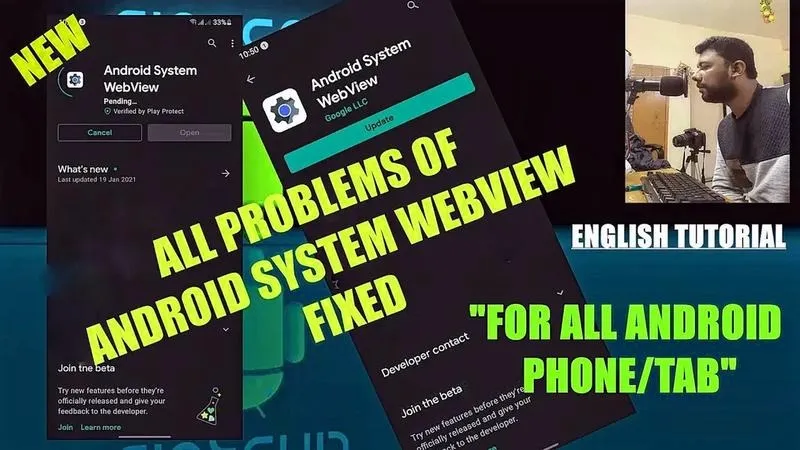
Awarie aplikacji na telefonach z systemem Android zdarzają się niemal każdemu z nas. Często wystarczy kilka sekund po uruchomieniu, aby aplikacja zamknęła się bez żadnego ostrzeżenia. Osobiście doświadczyłem tego problemu na różnych urządzeniach, zwłaszcza na markowych telefonach takich jak Samsung czy Xiaomi. Szacuje się, że około 20% użytkowników napotyka na takie trudności, co niewątpliwie może być frustrujące. Niezależnie od tego, czy korzystam z aplikacji do mediów społecznościowych, czy z narzędzi do pracy, każda awaria skutkuje utratą cennego czasu oraz nerwów.
- Awarie aplikacji na Androidzie są powszechne i często związane z błędnymi aktualizacjami Android System WebView.
- Problemy mogą wystąpić po aktualizacji Google Chrome oraz w różnych modelach telefonów, jak Samsung czy Xiaomi.
- W celu naprawy problemów można zaktualizować Android System WebView poprzez Sklep Play lub odinstalować aktualizacje tej aplikacji.
- Wyczyścić pamięć podręczną Sklepu Play, zrestartować urządzenie i sprawdzić połączenie internetowe, aby rozwiązać problemy z aktualizacją.
- Dobrą praktyką jest włączenie automatycznych aktualizacji, co przyspiesza proces instalacji aktualizacji.
- W przypadku trudności z aktualizacją, wyłączenie i ponowne włączenie aktualizacji aplikacji może pomóc.
- Przywrócenie ustawień fabrycznych to ostateczność, która wymaga zabezpieczenia danych, ale może rozwiązać problemy z aplikacjami.
Wśród najczęstszych powodów niespodziewanych awarii wymienia się błędne aktualizacje, a szczególnie aktualizacje Android System WebView, która odpowiada za wyświetlanie treści internetowych w różnych aplikacjach. Często problem pojawia się po aktualizacjach Google Chrome, co podkreśla, jak istotne jest regularne sprawdzanie aktualizacji aplikacji. Wbrew pozorom, nie wszystkie urządzenia są narażone w równym stopniu; na przykład, niektóre modele realme czy innych marek rzadziej doświadczają tego typu kłopotów.
Skuteczne rozwiązania problemów z awariami aplikacji na Androidzie
Kiedy już doświadczysz awarii, możesz podjąć kilka skutecznych kroków, aby przywrócić aplikacje do działania. Najpierw warto zaktualizować Android System WebView przez Sklep Play. Jeśli to nie przynosi rezultatu, spróbuj odinstalować aktualizacje tej aplikacji w ustawieniach telefonu. A skoro już tu trafiłeś, odwiedź artykuł o łatwych aktualizacjach TikToka. Taki sposób działa w około 70% przypadków, co umożliwia ponowne uruchomienie programów. Z perspektywy użytkownika, zwłaszcza przy korzystaniu z kilku aplikacji na co dzień, te proste rozwiązania mogą zaoszczędzić wiele godzin frustracji.
Należy również pamiętać, że niektóre awarie mogą wynikać z niewydajnych telefonów, które nie radzą sobie z większym obciążeniem. W takich sytuacjach pomocne mogą być specjalne narzędzia czyszczące, które odciążają system, lub po prostu regularne zamykanie aplikacji działających w tle. Jeśli chcesz poczytać więcej, odkryj najlepsze sposoby na korzystanie z aplikacji kompasu w telefonie. W końcu nawet najlepszy smartfon ma swoje ograniczenia, a my jako użytkownicy powinniśmy dbać o optymalizację jego działania. Regularne utrzymanie porządku w zainstalowanych aplikacjach oraz ich bieżąca aktualizacja stanowi sprawdzony sposób na minimalizowanie problemów z awariami. Czyż nie jest to bardzo przydatne w naszych codziennych zmaganiach z technologią?
Dlaczego nie mogę zaktualizować Android System WebView i jak to naprawić
W niniejszym artykule znajdziesz szczegółowy przewodnik, który pomoże Ci rozwiązać problemy z aktualizacją aplikacji Android System WebView. Zidentyfikujemy możliwe przyczyny oraz przeanalizujemy etapy, które pozwolą Ci przywrócić pełną funkcjonalność aplikacji. Dzięki temu unikniesz awarii związanych z nieprawidłową aktualizacją.
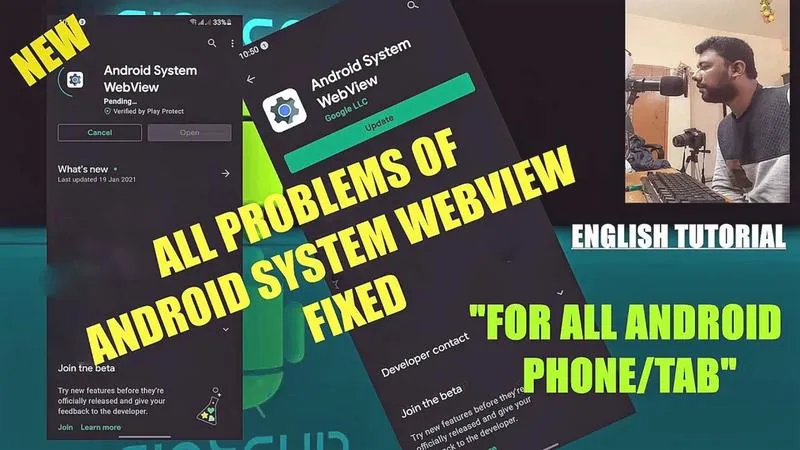
- Sprawdzenie dostępności aktualizacji w Sklepie Play Na początek otwórz Sklep Play na swoim telefonie. Następnie, w górnym pasku wyszukiwania, wpisz "Android System WebView". Kiedy znajdziesz aplikację, sprawdź, czy widnieje przycisk „Aktualizuj” w jej opisie. Jeśli go znajdziesz, kliknij go, aby zainstalować najnowszą wersję.
- Wyłączenie aplikacji Google Chrome Kolejnym krokiem będzie przejście do Ustawienia, a potem wybór opcji Aplikacje. W tej sekcji wyszukaj Google Chrome i otwórz ją, klikając na odpowiednią ikonkę. Może być konieczne użycie przycisku „Zatrzymaj” lub „Wymuś zatrzymanie”. Po wykonaniu tej czynności spróbuj ponownie zaktualizować Android System WebView w Sklepie Play.
- Odinstalowanie aktualizacji Android System WebView Jeśli aplikacja nadal nie chce się aktualizować, wróć do Ustawienia, następnie wybierz Aplikacje, a potem kliknij na „Pokaż aplikacje systemowe”. W liście znajdź Android System WebView i wybierz opcję "Odinstaluj aktualizacje". Ta operacja przywróci aplikację do jej fabrycznej wersji, umożliwiając pobranie najnowszej aktualizacji.
- Wyczyszczenie pamięci podręcznej Sklepu Play Rekomenduję, abyś wszedł w Ustawienia, a następnie przeszedł do Aplikacje. Wybierz Sklep Play, potem kliknij na „Pamięć” i wybierz „Wyczyść pamięć podręczną”. Taki krok może pomóc uniknąć problemów z pobieraniem aktualizacji.
- Reboot urządzenia W wielu przypadkach prosty restart telefonu pozwala rozwiązać problemy z aktualizacją. Wyłącz telefon na kilka sekund, a następnie włącz go ponownie. Po tej czynności spróbuj jeszcze raz zaktualizować Android System WebView.
Jak ręcznie zaktualizować Android System WebView na urządzeniach
Przede wszystkim, aby ręcznie zaktualizować Android System WebView na urządzeniach z systemem Android, musimy upewnić się, że mamy dostęp do Sklepu Play. To właśnie tam znajdziemy wszystkie najnowocześniejsze aktualizacje aplikacji oraz systemowych komponentów. Warto dodać, że ta aktualizacja ma kluczowe znaczenie, ponieważ zapewnia poprawne działanie wielu aplikacji korzystających z silnika webowego Google. Zdarza się, że aktualizacje nie ściągają się automatycznie, dlatego warto działać na własną rękę, by uniknąć problemów.
W pierwszej kolejności otwieram Sklep Play i w polu wyszukiwania wpisuję "Android System WebView". Ta czynność zajmuje chwilę, ale jeśli zauważam nową wersję, od razu klikam przycisk "Zaktualizuj". Niezwykle ważne jest, aby mieć włączoną opcję automatycznych aktualizacji, ponieważ w przyszłości zaoszczędzi to czas, eliminując konieczność manualnych akcji. Zazwyczaj aktualizacje są dostępne tylko przez kilka dni od momentu publikacji, dlatego warto być czujnym!
Ręczne odinstalowanie aktualizacji może pomóc w rozwiązaniu problemów
Czasami, mimo wprowadzenia aktualizacji, mogą występować trudności w działaniu aplikacji. W takiej sytuacji warto rozważyć odinstalowanie aktualizacji Android System WebView. Wchodzę do Ustawień, następnie do Aplikacji, a potem wybieram "Pokaż aplikacje systemowe". Gdy znajduję Android System WebView, klikam na niego, a następnie wybieram "Odinstaluj aktualizacje". To umożliwia powrót do pierwotnej wersji, co często rozwiązuje problemy, takie jak nagłe wyłączanie się aplikacji. To naprawdę proste i często skuteczne rozwiązanie!
Jeśli natomiast napotykam na problem z długim czasem oczekiwania na aktualizację, staram się zachować spokój. Przeważnie przyczyną mogą być problemy z wolnym połączeniem internetowym lub chwilowe zacinanie się Sklepu Play. W takich przypadkach restart telefonu potrafi być zbawienny. Dodatkowo warto sprawdzić dostępność miejsca w pamięci, ponieważ jego brak może uniemożliwić pobranie nowych aktualizacji. Utrzymywanie telefonu w dobrej kondycji z pewnością ułatwi codzienne korzystanie z urządzenia!
| Etap | Opis |
|---|---|
| Dostęp do Sklepu Play | Upewnij się, że masz dostęp do Sklepu Play, aby pobrać najnowsze aktualizacje Android System WebView. |
| Wyszukiwanie aktualizacji | Otwórz Sklep Play i wpisz "Android System WebView" w polu wyszukiwania. Kliknij "Zaktualizuj", jeśli dostępna jest nowa wersja. |
| Automatyczne aktualizacje | Włącz opcję automatycznych aktualizacji, aby oszczędzić czas na ręczne aktualizacje w przyszłości. |
| Odinstalowanie aktualizacji | Jeśli napotykasz problemy, odinstaluj aktualizacje Android System WebView w Ustawieniach, wybierając "Pokaż aplikacje systemowe" i klikając "Odinstaluj aktualizacje". |
| Problemy z połączeniem | Sprawdź swoje połączenie internetowe, a w razie problemów spróbuj zrestartować telefon. |
| Dostępność miejsca | Upewnij się, że masz wystarczająco wolnego miejsca w pamięci, aby pobrać nowe aktualizacje. |
Ciekawostką jest, że Android System WebView jest odpowiedzialny za renderowanie treści w aplikacjach korzystających z technologii webowych, co oznacza, że jego aktualizacja może znacząco wpłynąć na wydajność i stabilność nie tylko przeglądarki, ale także wielu popularnych aplikacji, takich jak komunikatory czy platformy społecznościowe.
Co zrobić, gdy aktualizacja Android System WebView się nie kończy
Ostatnio zmagałem się z frustrującym problemem, ponieważ aktualizacja Android System WebView nie kończyła się, mimo długiego oczekiwania. Zauważyłem, że w niektórych sytuacjach niedostateczny zasięg sieci Wi-Fi lub niewłaściwe ustawienia telefonu mogą być przyczyną tego stanu rzeczy. Czasami, nawet przy dobrej łączności, proces aktualizacji mógł się zaciąć, co sprawiało, że czekałem na zmiany, które nie następowały. W związku z tym postanowiłem podzielić się kilkoma sprawdzonymi sposobami, które pomogły mi w tej nieprzyjemnej sytuacji.
Pierwszą rzeczą, którą warto rozważyć, jest zrestartowanie telefonu. Choć brzmi to dość banalnie, często okazuje się, że niespodziewane problemy z aktualizacjami ustępują po prostym restarcie urządzenia. Jeśli ta metoda nie zadziała, dobrym krokiem będzie wyczyszczenie pamięci podręcznej Sklepu Play oraz aplikacji Android System WebView. Po zastosowaniu tych dwóch kroków mógłłem przywrócić normalne działanie aktualizacji, a wiele osób, które zmagały się z podobnymi problemami, również odnajdywało rozwiązanie. Jak już schodzimy na ten temat to zapoznaj się z praktycznym przewodnikiem o aktualizacji Androida w telefonie LG.
Wyłączenie i ponowne włączenie aktualizacji aplikacji przynosi rezultaty
Czasami, bardzo skuteczną metodą okazuje się wyłączenie automatycznych aktualizacji, a następnie ponowne ich włączenie. Można to zrealizować w Ustawieniach telefonu, w zakładce Aplikacje. Po znalezieniu Android System WebView wystarczy kliknąć "Zatrzymaj" lub "Wymuś zatrzymanie", a później spróbować ponownie zainstalować aktualizacje z poziomu Sklepu Play. Użytkownicy odnotowali,
że tego typu działania przywróciły porządek w aktualizacjach, zarówno dla Samsungów, jak i Xiaomi.
Jeśli napotkałeś problemy z aktualizacją i żadna z wcześniej przedstawionych metod nie przynosi rezultatów, warto rozważyć przywrócenie ustawień fabrycznych. Oczywiście, to ostateczność i wiąże się z utrata danych, dlatego warto wykonać kopię bezpieczeństwa przed tym krokiem. Niemniej jednak, większość użytkowników, którzy zdecydowali się na tę opcję, dziękowała za przywrócenie pełnej funkcjonalności swojego urządzenia. W końcu, aktualizacje są kluczowe, aby nasze aplikacje działały bez zarzutu, a Android System WebView odgrywa znaczącą rolę w całym procesie. Jak już zgłębiasz ten temat to przeczytaj, jak zyskać więcej przestrzeni na swoim urządzeniu.
Czy wiesz, że niektóre urządzenia z systemem Android mogą mieć wbudowane "tryby oszczędzania energii", które czasami ograniczają aktywność aplikacji, w tym aktualizacji? Wyłączenie tego trybu może pomóc przywrócić płynność procesu aktualizacji Android System WebView.
Najczęstsze problemy z Android System WebView i ich rozwiązania
Wszystkie urządzenia działające na systemie Android czasami mają problemy z aplikacjami, które nagle się zamykają. Takie sytuacje często mają związek z Android System WebView. Poniżej przedstawiamy najczęstsze trudności z tą aplikacją oraz proponujemy możliwe rozwiązania, które mogą pomóc przywrócić normalne działanie telefonów.
- Awaria aplikacji po aktualizacji Android System WebView: Wiele urządzeń, w szczególności tych od takich producentów jak Samsung czy Xiaomi, doświadcza nagłych awarii aplikacji. Te problemy wynikają z błędów w najnowszej aktualizacji Android System WebView. Aby poradzić sobie z tą sytuacją, należy najpierw wyłączyć aplikację Google Chrome, a potem otworzyć Sklep Play, wyszukać Android System WebView i zaktualizować ją do najnowszej wersji. Po wykonaniu tych czynności aplikacje powinny funkcjonować poprawnie.
- Brak aktualizacji Android System WebView: Jeśli zauważysz, że aplikacje nadal się wyłączają, mimo braku dostępnych aktualizacji Android System WebView, warto spróbować odinstalować aktualizacje tej aplikacji. W tym celu przejdź do Ustawień, a następnie do Aplikacji. W menu wybierz „Pokaż aplikacje systemowe” i znajdź Android System WebView. Kliknij „Odinstaluj aktualizacje”, co może przywrócić stabilne działanie aplikacji.
- Problemy z aktualizacją Android System WebView: Kiedy aktualizacja Android System WebView trwa zbyt długo i aplikacja nie działa prawidłowo, warto zastosować kilka metod. Po pierwsze, upewnij się, że masz stabilne połączenie internetowe. Możesz również spróbować ponownie uruchomić telefon, co często skutecznie pomaga w rozwiązaniu problemów z pobieraniem. Innym sposoby jest wyczyszczenie pamięci podręcznej Sklepu Play oraz Android System WebView w Ustawieniach aplikacji, co może przyspieszyć proces aktualizacji.