Jeśli pragniesz usunąć Windows Media Player, a metody standardowe zawiodły, nie przejmuj się! Istnieją alternatywne sposoby na pozbycie się tego programu z Twojego systemu. Rozpoczynamy od metody ręcznej, która, choć wymaga pewnej dozy cierpliwości oraz odwagi, z pewnością przyniesie zamierzony efekt. Na początek dobrze zajrzeć do rejestru systemowego, ponieważ to właśnie tam Windows przechowuje wiele kluczowych informacji o zainstalowanych programach. Musisz uruchomić edytor rejestru, wpisując „regedit” w menu uruchamiania, a następnie zlokalizować klucze powiązane z Windows Media Playerem, aby móc je usunąć.
Następnie możesz skorzystać z narzędzi opracowanych przez osoby trzecie. Przykładowo, programy takie jak Revo Uninstaller okażą się niezwykle przydatne. Oprócz umożliwienia standardowego usuwania aplikacji, dostarczają również funkcje czyszczenia pozostałości z rejestru oraz systemu plików. Skorzystanie z takiej opcji pozwoli zaoszczędzić znaczną ilość czasu oraz nerwów, zwłaszcza gdy tradycyjne metody nie działają. Pamiętaj jednak, że ingerencja w system może rodzić nieprzewidziane problemy, dlatego zawsze zachowuj ostrożność!
Usunięcie WMP wymaga ostrożnego podejścia do rejestru
Gdy nie czujesz się wystarczająco pewnie, aby modyfikować rejestr, wciąż pozostają inne możliwości. Możesz spróbować zainstalować starszą wersję Media Playera, a następnie usunąć ją za pomocą dostępnych narzędzi systemowych. To nieco mniej radykalne podejście, które może przywrócić porządek w systemie. Często wersje 9 lub 10 są bardziej kompatybilne i potrafią działać razem z systemem bez wcześniejszych trudności, co ułatwi późniejsze usunięcie.
Na zakończenie warto także rozważyć alternatywne odtwarzacze multimedialne, które nie tylko zastąpią WMP, ale również otworzą przed Tobą nowe możliwości. Programy takie jak VLC media player czy MPC-HC oferują szeroki wachlarz funkcji, a ich zdolność do odtwarzania różnych formatów plików może okazać się znacznie bardziej przydatna niż tradycyjny Windows Media Player. Dzięki temu uzyskasz pełną swobodę i nie będziesz musiał martwić się o problemy z odtwarzaniem w przyszłości!
Skuteczne usuwanie Windows Media Player z systemu
W poniższym tekście znajdziesz szczegółową instrukcję, która pomoże Ci skutecznie usunąć Windows Media Player z systemu operacyjnego. Należy pamiętać, że ten proces może okazać się nieco bardziej skomplikowany niż standardowe odinstalowanie za pomocą panelu sterowania, dlatego zaleca się dokładne śledzenie poniższych kroków.
- Sprawdzenie zainstalowanych komponentów systemowych: Aby rozpocząć, otwórz Panel sterowania, a następnie wybierz Programy i funkcje lub Dodaj lub usuń programy. W tej sekcji znajdziesz listę wszystkich komponentów zainstalowanych w systemie. Warto wiedzieć, że w niektórych systemach Windows Media Player może znajdować się jako składnik systemowy.
- Wyłączenie Windows Media Player: Jeśli zauważysz, że Windows Media Player figuruje na liście jako składnik systemowy, wybierz opcję Włącz lub wyłącz funkcje systemu Windows w Panelu sterowania. Następnie odnajdź Windows Media Player, odznacz go, a potem kliknij OK. Gdy system poprosi o potwierdzenie, zaakceptuj, a po zakończeniu tego procesu Windows Media Player powinien zostać skutecznie usunięty z Twojego systemu.
- Usunięcie wpisów z rejestru (opcjonalne): Jeżeli WMP nadal przysparza problemów, warto otworzyć edytor rejestru, co możesz zrobić, naciskając klawisz Windows + R i wpisując regedit. Zanim jednak dokonasz jakichkolwiek zmian, pamiętaj o wykonaniu kopii zapasowej rejestru. Następnie poszukaj kluczy związanych z Windows Media Player w sekcjach HKEY_LOCAL_MACHINE\SOFTWARE\Microsoft oraz HKEY_CURRENT_USER\Software\Microsoft. Usuń te klucze, aby całkowicie wyeliminować aplikację z systemu.
- Oczyszczenie systemu: Aby mieć pewność, że wszystkie pozostałości po Windows Media Player zostały usunięte, skorzystaj z programów do optymalizacji systemu, takich jak Ccleaner. Wykorzystaj opcje czyszczenia rejestru oraz usuwania plików tymczasowych, co pomoże w pozbyciu się wszelkich resztek po zainstalowanej aplikacji.
Alternatywy dla Windows Media Player - co zrobić po jego usunięciu?
Gdy zdecydujesz się usunąć Windows Media Player (WMP) z systemu Windows, masz do dyspozycji wiele atrakcyjnych alternatyw. Wciąż możesz odtwarzać multimedia, korzystając z innych aplikacji. Poniżej znajdziesz kilka popularnych opcji oraz praktyczne wskazówki, jak je wykorzystać.
- VLC Media Player: To jeden z najbardziej wszechstronnych odtwarzaczy dostępnych na rynku. Obsługuje niemal wszystkie formaty audio i wideo, co czyni go niezwykle uniwersalnym wyborem, a dodatkowo nie wymaga instalowania dodatkowych kodeków. Aby zainstalować VLC, wystarczy, że pobierzesz go z oficjalnej strony oraz przejdziesz przez prosty proces instalacji. Po zakończeniu instalacji wystarczy przeciągnąć plik multimedialny bezpośrednio na okno VLC, aby go odtworzyć i cieszyć się jego funkcjami.
- KMPlayer: Ten zaawansowany odtwarzacz multimedialny wspiera szeroki zakres formatów plików oraz oferuje rozbudowane opcje konfiguracji. Aby rozpocząć przygodę z KMPlayer, po pierwsze pobierz odpowiedni instalator, następnie zainstaluj program, a potem skorzystaj z opcji „Otwórz” w menu, by załadować potrzebne pliki. KMPlayer pozwala także na dostosowanie subtelnych ustawień dotyczących jakości obrazu i dźwięku, co z pewnością docenią wymagający użytkownicy.
- PotPlayer: To kolejna interesująca alternatywa, która przyciąga użytkowników szerokim zestawem funkcji. PotPlayer obsługuje wiele formatów i zapewnia wysoką jakość odtwarzania, co czyni go doskonałym wyborem. Po zainstalowaniu programu warto przetestować różne opcje skór oraz zaawansowane ustawienia. Dzięki tym funkcjom masz duże możliwości personalizacji, co pozwala dostosować jakość audio i wideo do swoich indywidualnych preferencji.
- Windows Media Player Classic (MPC-HC): Stanowi lekką oraz bardzo szybką wersję klasycznego Windows Media Player. Zachowuje prostotę i łatwość w obsłudze, co sprawia, że cieszy się dużą popularnością. Aby zainstalować MPC-HC, wystarczy pobrać instalator, a następnie korzystać z programu w sposób podobny do tradycyjnego WMP. Dodatkowo, jeśli planujesz oglądać mniej popularne formaty, warto dodać odpowiednie kodeki do MPC-HC, co ułatwi korzystanie z tej aplikacji.
Rozwiązywanie problemów z Windows Media Player - co zrobić przed usunięciem?
Rozwiązywanie problemów z Windows Media Player często spędza sen z powiek użytkownikom. Po aktualizacji systemu albo po nieudanej próbie instalacji nowej wersji program może przestać odpowiadać lub wyświetlać różne komunikaty o błędach. Zanim jednak sięgniesz po przycisk "usuń", warto przemyśleć kilka kroków, które mogą uratować Ciebie przed całkowitym usunięciem tej aplikacji. Skoro o tym mowa, odkryj tajemnice TikToka i poznaj jego prawdziwe oblicze. Z reguły wystarczy jedynie zresetowanie ustawień lub przywrócenie systemu do poprzedniego stanu, w którym WMP działał bez zarzutu.
Przed podjęciem decyzji o usunięciu dobrze jest skorzystać z opcji naprawy. W systemach Windows dostępnych jest wiele narzędzi, które pomagają w diagnozowaniu problemów z Windows Media Player. Na przykład Microsoft oferuje narzędzie Fix It, które wspiera użytkowników w naprawie problemów związanych z odtwarzaczem. Jeżeli interesuje cię ten temat to sprawdź skuteczne sposoby na poprawę zasięgu w telefonie. Aplikacja, która wcześniej działała bez zarzutu, potrafi wrócić do żywych dzięki odpowiednim poprawkom. Zdecydowanie warto spróbować tej metody, zanim przejdziesz do bardziej drastycznych kroków.
Wykonanie przywrócenia systemu może rozwiązać problem z WMP
Jeśli naprawa nie przynosi oczekiwanych efektów, rozważ przywrócenie systemu do punktu, w którym WMP działał prawidłowo. Wiele osób z powodzeniem korzystało z tej opcji w przypadkach różnych problemów systemowych. Niezła strategia, prawda? Przed podjęciem decyzji o usunięciu warto również zastanowić się nad alternatywnymi odtwarzaczami multimedialnymi, które mogą spełnić Twoje oczekiwania. Programy takie jak VLC Media Player czy Winamp stanowią fantastyczne zamienniki, które nie tylko odtwarzają różne formaty, ale także często są bardziej stabilne. Skoro o tym mowa, odkryj prosty sposób na pobranie darmowego odtwarzacza mediów.
Na koniec, zanim naprawdę usuniesz WMP z systemu, zawsze warto mieć na uwadze różnorodne opcje naprawy oraz alternatywne rozwiązania. Czasem zamiast skomplikowanego usuwania i reinstalacji aplikacji wystarczy kilka prostych kroków, aby wszystko wróciło do normy. Czasami wystarczy uzbroić się w cierpliwość i spróbować różnych metod, a okaże się, że Windows Media Player znów będzie działać bez zarzutu.
| Krok | Opis |
|---|---|
| Zresetowanie ustawień | Spróbuj zresetować ustawienia Windows Media Player, aby przywrócić prawidłowe działanie aplikacji. |
| Przywrócenie systemu | Rozważ przywrócenie systemu do punktu, w którym Windows Media Player działał prawidłowo. |
| Użycie narzędzi diagnostycznych | Korzystaj z narzędzi takich jak Microsoft Fix It, które pomagają w diagnozowaniu problemów z WMP. |
| Alternatywne odtwarzacze | Zastanów się nad wypróbowaniem alternatywnych odtwarzaczy multimedialnych, takich jak VLC Media Player czy Winamp. |
| Opcje naprawy | Przed podjęciem decyzji o usunięciu, miej na uwadze różnorodne opcje naprawy WMP. |
Czy wiesz, że Windows Media Player ma wbudowaną funkcję automatycznego skanowania, która może pomóc w rozwiązaniu problemów z odtwarzaniem? Umożliwia to programowi identyfikację i naprawienie uszkodzonych plików multimedialnych, co często jest wystarczające, aby przywrócić jego prawidłowe działanie.
Zmiany w rejestrze systemowym a usuwanie Windows Media Player - krok po kroku
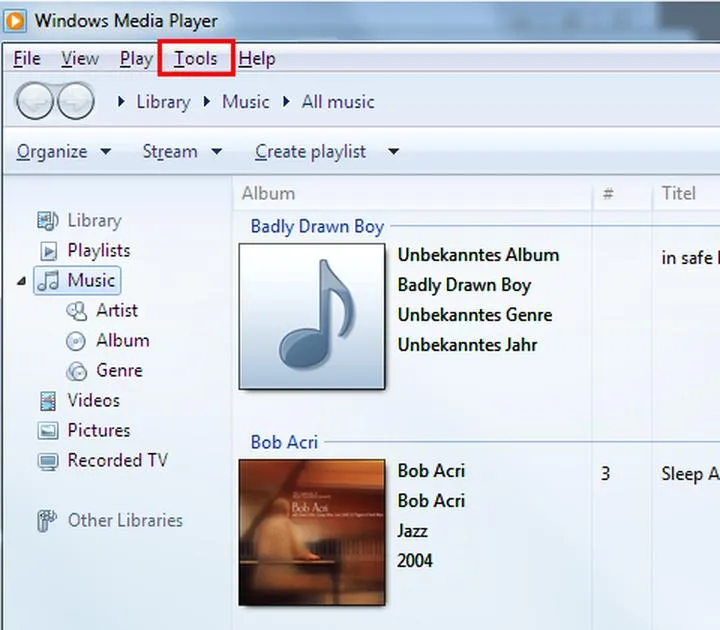
Jeśli kiedykolwiek próbowałeś usunąć Windows Media Player, zapewne zdajesz sobie sprawę, jak skomplikowane takie zadanie może być. Czasami wystarczy kilka prostych kliknięć w panelu sterowania, ale innym razem wymaga to bardziej zaawansowanych działań. Osobiście miałem z tym problem, więc postanowiłem przejść przez cały proces krok po kroku, aby podzielić się swoimi spostrzeżeniami. Zaczynamy od podstaw – najpierw zlokalizujmy Windows Media Player w systemie, co możemy zrobić przez menu „Dodaj lub usuń programy” lub odpowiednią sekcję w ustawieniach systemowych.
Jeżeli napotkasz trudności podczas usuwania programu i on nie chce trafić do kosza, warto zastanowić się nad edytowaniem rejestru systemowego. Choć to może brzmieć nieco przerażająco, w rzeczywistości nie jest aż tak skomplikowane. Pamiętaj jednak, aby najpierw mieć kopię zapasową swoich danych, ponieważ błędne modyfikacje w rejestrze mogą mieć negatywne skutki dla systemu. Otwórz edytor rejestru poprzez wpisanie "regedit" w menu start. Następnie skup się na ścieżkach związanych z Windows Media Player, aby je znaleźć i przygotować do usunięcia. Zwróć szczególną uwagę na foldery rozpoczynające się od „HKEY_CURRENT_USER” oraz „HKEY_LOCAL_MACHINE”.
Ważny krok: zakończenie procesów Windows Media Player
Przed przystąpieniem do edytowania rejestru upewnij się, że Windows Media Player nie działa w tle. Użyj Menedżera zadań, co możesz zrobić, naciskając „Ctrl + Shift + Esc”. Wyszukaj proces WMP i zakończ go. Następnie wróć do rejestru. Usuń wszystkie klucze związane z programem, co zdecydowanie uprości proces usuwania. Po zakończeniu wszystkich działań warto zrestartować komputer, aby upewnić się, że wszystkie zmiany zostały poprawnie zastosowane.
Wybór odpowiedniego odtwarzacza to kluczowy krok w zapewnieniu sobie dobrej jakości podczas oglądania filmów i słuchania muzyki. Dobry program potrafi znacząco poprawić doświadczenia multimedialne użytkownika.
Po przywróceniu systemu do stanu sprzed problemów z Windows Media Player, warto zastanowić się nad alternatywnymi odtwarzaczami, które mogą lepiej spełnić Twoje oczekiwania. Osobiście korzystam z kilku różnych programów, takich jak VLC czy Winamp, które oferują doskonałe możliwości odtwarzania różnorodnych formatów. Dzięki tym programom nie muszę się już martwić o problemy, które napotkałem przy WMP. I kto wie, może z czasem stwierdzisz, że inne odtwarzacze są lepsze od tego preinstalowanego przez system Windows!
Czy wiesz, że przed edytowaniem rejestru systemowego warto zrobić kopię zapasową nie tylko danych, ale także samego rejestru? Możesz to zrobić, klikając „Plik” w edytorze rejestru i wybierając „Eksportuj”, co pozwoli na przywrócenie wcześniejszych ustawień w razie potrzeby.
Źródła:
- https://www.elektroda.pl/rtvforum/topic1028554.html
- https://www.elektroda.pl/rtvforum/topic2891716.html
- https://learn.microsoft.com/pl-pl/answers/questions/2623256/jak-usun-problem-z-windows-media-player-kt-ry-nie