
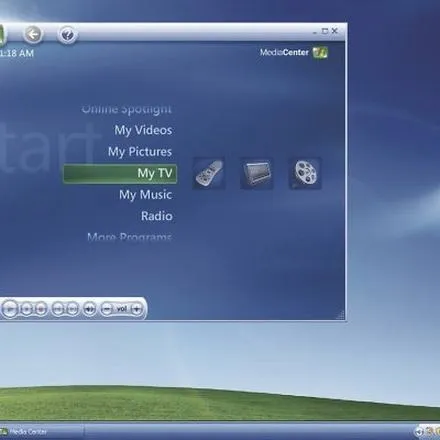
Wielu z nas, podczas korzystania z systemu Windows, natrafiło na Windows Media Center. Ten program miał na celu zapewnienie kompleksowej obsługi multimedialnej – od odtwarzania filmów i muzyki, aż po nagrywanie programów telewizyjnych. Dawniej był prawdziwym hitem, zwłaszcza w wersjach Windows 7 i 8. Jednak dzisiaj zadajemy sobie pytanie, czy rzeczywiście wciąż go potrzebujemy. Nasze zmieniające się potrzeby oraz dostęp do innych, nowocześniejszych aplikacji mogą znacząco wpłynąć na użyteczność tego narzędzia.
Kiedy korzystam z różnych platform streamingowych, dostrzegam, że Windows Media Center już nie spełnia moich oczekiwań. Oglądając filmy i programy telewizyjne głównie poprzez aplikacje takie jak Netflix czy Hulu, cieszę się większym wyborem oraz znacznie lepszą jakością. Co więcej, wiele alternatywnych odtwarzaczy multimedialnych sprawia, że Windows Media Center, które wydaje się być nieco archaiczne, traci na znaczeniu. Dlatego warto rozważyć wyłączenie tej funkcji, aby zwolnić zasoby systemowe. Jak już jesteśmy w temacie to sprawdź jak wyłączyć aplikacje przy starcie Windows 11 i przyspieszyć działanie komputera.
Wyłączenie Windows Media Center może poprawić wydajność systemu
Jeżeli nie korzystamy z Windows Media Center, jego wyłączenie może korzystnie wpłynąć na ogólną wydajność naszego systemu. Procesy działające w tle, związane z tym programem, często obciążają nasz komputer, mimo że sam program nie jest używany. Optymalizowanie ustawień w Panelu sterowania, gdzie łatwo odznaczymy Windows Media Center jako niepotrzebną funkcję, stanowi prosty krok, który może przynieść nam wymierne korzyści. Warto również pamiętać, że w każdej chwili mamy możliwość przywrócenia tej funkcji, jeśli zdecydujemy się na jej ponowne użycie.
Podsumowując, choć Windows Media Center może i kiedyś był niezastąpiony, w dobie nowoczesnych rozwiązań multimedialnych, jego obecność wcale nie wydaje się koniecznością. Dostosowanie naszego systemu do indywidualnych potrzeb stanowi klucz do jego sprawnego działania. W końcu, eliminowanie zbędnych aplikacji i funkcji w systemie daje nam większą kontrolę nad codziennym funkcjonowaniem naszych urządzeń.
Jak skutecznie wyłączyć Windows Media Center w systemie
W poniższym tekście znajdziesz szczegółową instrukcję, która pomoże Ci krok po kroku usunąć Windows Media Center z systemu Windows. Każdy krok opisano w sposób jasny, aby ułatwić Ci cały proces, a także zrozumieć, dlaczego wyłączenie niepotrzebnych funkcji może przyczynić się do optymalizacji działania systemu.
- Otwórz Panel sterowania
Aby rozpocząć, kliknij przycisk "Start", a następnie wybierz "Panel sterowania". Upewnij się, że wybrałeś widok z małymi ikonami, co znacznie ułatwi przeszukiwanie dostępnych opcji. - Wybierz Programy i funkcje
W Panelu sterowania znajdziesz sekcję "Programy". Następnie kliknij na "Programy i funkcje". Pojawi się lista zainstalowanych programów oraz funkcji systemowych, co pozwoli Ci szybko zorientować się w sytuacji. - Dostęp do funkcji systemowych
W nowym oknie, po lewej stronie, kliknij na "Włącz lub wyłącz funkcje systemu Windows". To działanie otworzy okno, w którym zobaczysz listę dostępnych funkcji systemu, które możesz włączyć lub wyłączyć, co daje Ci dużą kontrolę nad systemem. - Wyłącz Windows Media Center
Teraz znajdź kategorię "Funkcje multimedialne", a następnie ją rozwiń. Odznacz pole przy "Windows Media Center". Taka zmiana spowoduje, że funkcja przestanie być dostępna w Twoim systemie, co może pozytywnie wpłynąć na jego wydajność. - Potwierdź zmiany
Po odznaczeniu Windows Media Center, kliknij "OK", aby potwierdzić wprowadzone zmiany. System może potrzebować chwili na przetworzenie tej operacji, więc bądź cierpliwy. - Uruchom ponownie komputer
Aby zastosować wszystkie zmiany, konieczne będzie ponowne uruchomienie komputera. Pamiętaj, aby zapisać wszystkie otwarte dokumenty przed wykonaniem tego kroku, co pozwoli uniknąć utraty pracy.
Po wykonaniu powyższych kroków Windows Media Center zniknie z Twojego systemu. Warto również pamiętać, że w razie potrzeby możesz w każdej chwili przywrócić tę funkcję, powtarzając opisane kroki i zaznaczając pole obok "Windows Media Center".
| Aspekt | Opis |
|---|---|
| Cel Windows Media Center | Kompleksowa obsługa multimedialna (odtwarzanie filmów i muzyki, nagrywanie programów telewizyjnych) |
| Zastosowanie | Głównie w wersjach Windows 7 i 8, dawniej popularny |
| Alternatywy | Platformy streamingowe (np. Netflix, Hulu) oferujące lepszą jakość i większy wybór |
| Obciążenie systemu | Procesy działające w tle obciążają komputer, mimo że program nie jest używany |
| Poprawa wydajności | Wyłączenie Windows Media Center może poprawić wydajność systemu |
| Możliwość przywrócenia | Funkcję można w każdej chwili przywrócić |
| Podsumowanie | Obecność Windows Media Center nie jest koniecznością w dobie nowoczesnych rozwiązań multimedialnych |
Jak skutecznie wyłączyć Windows Media Center w Panelu sterowania?
Windows Media Center stanowi dość interesujące narzędzie, które w przeszłości zdobyło spore uznanie jako odtwarzacz multimedialny. Jednak z biegiem czasu wielu użytkowników zauważa, że nie wykorzystuje w pełni jego funkcji, a jego obecność jedynie zajmuje miejsce na dysku. Z tego właśnie powodu postanowiłem zrozumieć, jak skutecznie wyłączyć ten program poprzez Panelem sterowania. Podobny wątek pojawił się u nas w tym artykule. Na szczęście, wszystko okazuje się banalnie proste!
Na początku otwieram Panel sterowania, aby przystąpić do działania. Ustawiam widok na małe ikony, co znacząco ułatwia mi zlokalizowanie interesujących mnie ustawień. Następnie, klikając w sekcję "Programy", przechodzę do opcji "Włącz lub wyłącz funkcje systemu Windows". Właśnie tutaj zaczyna się cała zabawa, gdyż w nowym oknie pojawia się lista wszystkich dostępnych funkcji systemowych.
Wyłączanie funkcji multimedialnych w Windows
W tej liście aktywnie poszukuję sekcji "Funkcje multimedialne", a następnie klikam znak plus, aby ją rozwinąć. Jeśli chcesz poczytać więcej, sprawdź, jak zadbać o bezpieczeństwo swojego domu. Tam odnajduję Windows Media Center. Wystarczy, że odznaczę pole wyboru obok tej opcji, co skutkuje tym, że program przestaje działać. Co istotne, nie muszę martwić się o zajmowanie dodatkowego miejsca na dysku, ponieważ aplikacja zostaje jedynie wyłączona, a nie usunięta. Po zaznaczeniu zmiany wystarczy potwierdzić dane, a na koniec zrestartować komputer, aby zastosować wszystkie wprowadzone zmiany.
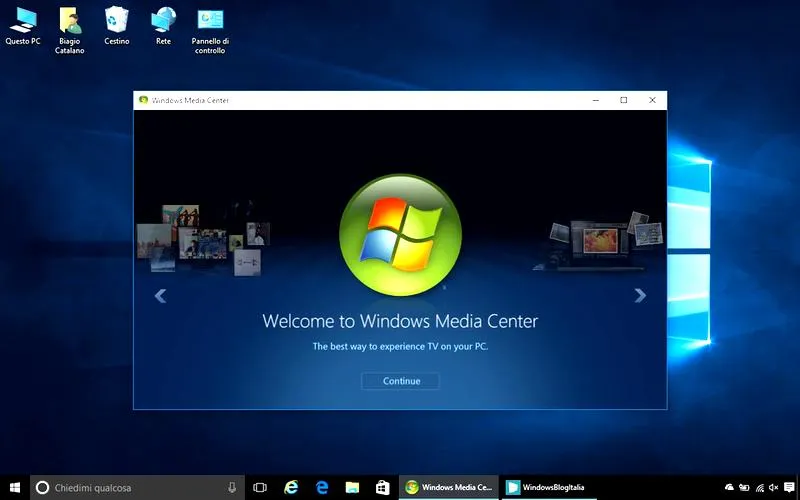
Po zrealizowaniu tych prostych kroków odczuwam satysfakcję, jakbym uwolnił nieco zasobów systemowych, co jest naprawdę przyjemne. Jeśli kiedykolwiek zechcę ponownie aktywować Windows Media Center, mogę to z łatwością zrobić w tym samym miejscu. Nic więc nie stoi na przeszkodzie, aby skorzystać z tego programu, gdy zajdzie taka potrzeba. Takie małe optymalizacje stanowią doskonały sposób na uporządkowanie systemu i dostosowanie go do indywidualnych potrzeb!
Ciekawostka: Windows Media Center pierwotnie zadebiutował w systemie Windows XP Media Center Edition w 2002 roku, a jego funkcje miały na celu integrację telewizji, filmów, muzyki i zdjęć w jednym interfejsie, co czyniło go jednym z pierwszych kompleksowych centrum multimedialnych dla użytkowników komputerów osobistych.
Dlaczego warto usunąć zbędne funkcje z systemu Windows?
Rozważ usunięcie zbędnych funkcji z systemu Windows, aby zoptymalizować jego działanie i lepiej dopasować go do własnych potrzeb. Poniżej znajdziesz kluczowe powody, dla których warto to zrobić, oraz instrukcje, jak przeprowadzić ten proces skutecznie.
- Optymalizacja wydajności systemu: Usunięcie zbędnych funkcji z systemu Windows pozwala na zwolnienie zasobów wykorzystywanych przez niepotrzebne procesy działające w tle. W rezultacie system działa płynniej, co daje Ci więcej miejsca na dysku oraz przyspiesza uruchamianie aplikacji. Aby rozpocząć, przejdź do Panelu sterowania, wybierz Programy i kliknij Włącz lub wyłącz funkcje systemu Windows. Z tej sekcji możesz odznaczyć funkcje, które nie są Ci potrzebne.
- Eliminacja nieużywanych aplikacji multimedialnych: Jeżeli korzystasz z indywidualnych aplikacji do odtwarzania multimediów, takie programy jak Windows Media Center czy Windows DVD Maker mogą okazać się zbędne. Wyłączenie tych programów nie tylko pozwoli zaoszczędzić zasoby, ale także uprości interfejs systemu. Odznacz je w tej samej sekcji Włącz lub wyłącz funkcje systemu Windows.
- Usunięcie niepotrzebnych gier: System Windows często posiada preinstalowane gry, które mogą nie być przez Ciebie używane. Możesz je usunąć, odznaczając opcję Gry w tym samym menu. Dzięki temu zyskasz dodatkowe zasoby oraz więcej przestrzeni na inne aplikacje.
- Wyłączenie modułów przeznaczonych dla tabletów: Jeżeli korzystasz ze standardowego laptopa, funkcje zaprojektowane dla tabletów mogą być dla Ciebie zbędne. Możesz je usunąć lub wyłączyć, co pozytywnie wpłynie na ogólną wydajność systemu. Otwórz Włącz lub wyłącz funkcje systemu Windows i odznacz wszystkie opcje związane z tabletami.
- Dostosowanie do własnych potrzeb: Zmniejszenie liczby zbędnych funkcji ułatwia lepsze dopasowanie systemu do Twoich upodobań i zachowań. Możesz skoncentrować się na programach, które są dla Ciebie kluczowe, eliminując jednocześnie niepotrzebne elementy, które zaśmiecają interfejs. Analizując dostępne funkcje, zdecyduj, które z nich warto wyłączyć.
Nie zapominaj, że wyłączenie funkcji nie skutkuje ich całkowitym usunięciem z systemu - pozostają one dostępne do ponownego włączenia w przyszłości. Warto mieć na uwadze, że każdy z tych kroków przyczyni się do bardziej wydajnego i spersonalizowanego działania systemu Windows.
Alternatywne metody na pozbycie się Windows Media Center
Gdy podjąłem decyzję o usunięciu Windows Media Center, na początku obawiałem się, że mam przed sobą trudne zadanie. W końcu wiele programów stanowiących część systemu operacyjnego wydaje się być nieusuwalnych, a ja z całą pewnością nie chciałem komplikować sobie życia. Na szczęście, wystarczyło zaledwie kilka kliknięć, aby móc korzystać z komputera bez zbędnych obciążeń. Najpierw udałem się do Panelu sterowania i otworzyłem zakładkę Programy. Jeśli cię to interesuje to więcej przeczytasz tutaj. Dzięki intuicyjnym opcjom dostępnym w nowoczesnych systemach Windows mogłem w prosty sposób wyłączyć lub odinstalować mniej potrzebne funkcje. Zatem, bez dodatkowych emocji, odznaczyłem Windows Media Center z listy funkcji, co pozwoliło mi zaoszczędzić trochę zasobów.
Proste kroki do wyłączenia funkcji Windows Media Center
Jednym z aspektów, który naprawdę mnie zaskoczył, była łatwość konfiguracji domyślnych aplikacji do otwierania plików. Gdy wyłączyłem WMC, poświęciłem chwilę na przeglądanie swoich plików multimedialnych i przypisanie do nich innych programów. Wystarczyło kliknięcie prawym przyciskiem myszy na jednym z plików, wybór opcji Otwórz za pomocą oraz określenie, że chcę używać nowego programu na stałe. Cała operacja wydawała się niezwykle prosta, a jednocześnie przyniosła mi dużą satysfakcję. W końcu to ja mam kontrolę nad tym, jak korzystam ze swojego komputera!
Zyskuję więcej miejsca i mniejsze obciążenie systemu
Okazało się, że wyłączenie Windows Media Center przynosi korzyści wykraczające poza oszczędzanie zasobów. Dzięki eliminacji niepotrzebnych funkcji, mój komputer zaczął działać szybciej, a ja cieszyłem się większą ilością wolnego miejsca na dysku, co naprawdę mnie ucieszyło. Dodatkowo odkryłem, że wyłączenie funkcji nie oznacza ich trwałego usunięcia z systemu; mogę je w każdej chwili włączyć z powrotem, co daje pewne poczucie bezpieczeństwa. Gdybym kiedykolwiek zmienił zdanie, zaledwie kilka kliknięć wystarczy, aby przywrócić WMC do życia.
Decyzja o usunięciu zbędnych programów jest kluczowa dla wydajności komputera. Zyskałem nie tylko więcej miejsca, ale też komfort korzystania z własnych multimediów bez zbędnych zakłóceń.
Nie można również zapominać, że w życiu zazwyczaj mniej znaczy więcej. Przytłaczające oprogramowanie jedynie spowalnia codzienną pracę. Pozbywając się Windows Media Center oraz koncentrując się na programach, które naprawdę odpowiadają moim potrzebom, mogłem w końcu w pełni cieszyć się korzystaniem z multimediów na swoim komputerze. Życie bez zbędnych dodatków jest zdecydowanie prostsze!
Ciekawostką jest to, że Windows Media Center był pierwotnie wprowadzony jako część systemu Windows XP Media Center Edition w 2002 roku, a mimo że został usunięty z późniejszych edycji, wiele osób nadal korzysta z jego funkcji, co pokazuje, jak duży miał wpływ na sposób, w jaki konsumujemy multimedia na komputerach.