Włączenie i wyłączenie VPN w systemie Windows 10 może wydawać się skomplikowane, jednak w praktyce procedura ta jest prosta. Kiedy decyduję się na wyłączenie VPN, zazwyczaj robię to w sytuacji, gdy potrzebuję dostępu do lokalnych treści lub chcę poprawić prędkość internetu podczas aktywności, takich jak granie w gry online czy streamowanie filmów. Zawsze warto jednak pamiętać, że korzystanie z internetu bez VPN może narażać moją prywatność. Poniżej przedstawiam prostą instrukcję, jak bezpiecznie wyłączyć VPN na Windows 10.
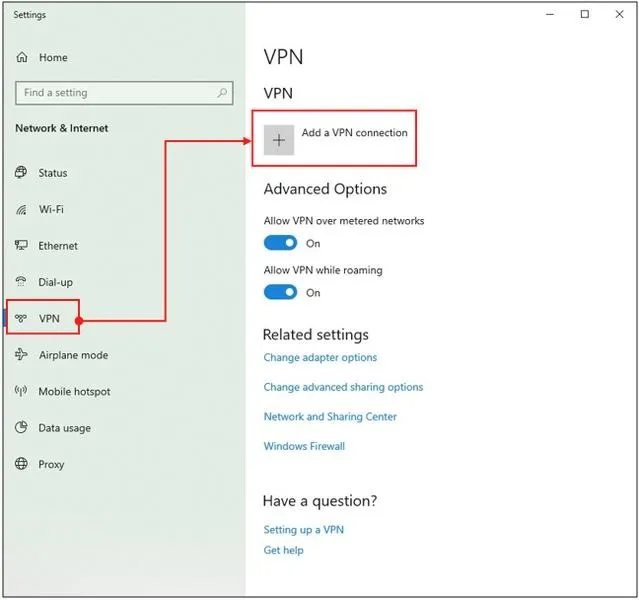
Aby wyłączyć VPN, najpierw klikam ikonę "Start" w lewym dolnym rogu ekranu. Następnie wybieram "Ustawienia", co przenosi mnie do nowego okna. Stamtąd przechodzę do zakładki "Sieć i internet", w której znajdę sekcję "VPN". Po kliknięciu na nią wyświetli się lista wszystkich aktywnych połączeń VPN, które skonfigurowałem. Ostatnim krokiem jest wybór połączenia, które zamierzam wyłączyć, a potem klikam przycisk "Rozłącz". I to wszystko! Teraz mam możliwość korzystania z internetu bez aktywnej ochrony VPN.
Wyłączenie VPN nie zapobiega utracie prywatności
Podczas wyłączania VPN warto pamiętać o potencjalnych zagrożeniach, które mogą się z tym wiązać. Dane mogą być narażone na różnorodne ataki oraz mogą zostać ujawnione innym użytkownikom sieci. Dlatego dobrze jest mieć na uwadze, że w wielu przypadkach korzystanie z VPN jest lepszym rozwiązaniem, szczególnie w publicznych sieciach Wi-Fi. Gdy konieczne jest wyłączenie VPN, zalecam wykorzystanie opcji dzielonego tunelowania, jeśli taka opcja jest dostępna. Dzięki temu mogę korzystać z lokalnych zasobów oraz jednocześnie chronić inne bardziej ryzykowne działania.
Na koniec pragnę podkreślić, że pamiętając o tych krokach, z łatwością mogę zarządzać swoim połączeniem VPN. Ciekawostka w temacie: odkryj skuteczne sposoby na łączenie filmów na TikTok. Po każdym wyłączeniu ustalam sobie przypomnienie, by w odpowiednim momencie wrócić do korzystania z VPN, zwłaszcza w sytuacjach wymagających większej ochrony prywatności. Dzięki prostym krokom, przedstawionym powyżej, mogę cieszyć się nieprzerwaną ochroną moich danych online. A w przypadku potrzeby ponownego włączenia VPN, proces okazuje się równie łatwy jak jego wyłączenie!
Jak efektywnie wyłączyć i przywrócić VPN w systemie Windows 10
W poniższej liście znajdziesz szczegółowe kroki, które pomogą Ci skutecznie wyłączyć połączenie VPN w systemie Windows 10 oraz przywrócić dostęp do internetu. Taki proces może okazać się niezbędny w sytuacjach, gdy pojawiają się problemy z siecią lub chcesz uzyskać dostęp do lokalnych treści.
- Otwórz ustawienia systemowe - Aby to zrobić, kliknij ikonę Windows w lewym dolnym rogu ekranu, a następnie wybierz „Ustawienia”. Alternatywnie możesz skorzystać ze skrótu klawiszowego Windows + I, co pozwoli Ci szybciej otworzyć ustawienia.
- Przejdź do sekcji sieci - W nowym oknie ustawień wybierz opcję „Sieć i internet”. Dzięki temu uzyskasz dostęp do wszystkich ustawień związanych z połączeniami sieciowymi.
- Wybierz zakładkę VPN - W menu po lewej stronie znajdziesz i klikniesz „VPN”. Po wykonaniu tej czynności zobaczysz listę wszystkich skonfigurowanych połączeń VPN na swoim urządzeniu.
- Wybierz połączenie VPN do wyłączenia - Z listy dostępnych połączeń kliknij to, które chcesz wyłączyć. Upewnij się, że wybrałeś właściwe połączenie, ponieważ możesz mieć kilka skonfigurowanych usług VPN.
- Rozłącz połączenie - Po wybraniu odpowiedniego połączenia naciśnij przycisk „Rozłącz”. System w tym momencie odłączy Cię od VPN, a prosząc o chwilę cierpliwości, sprawdź, czy połączenie zostanie zakończone. W tym czasie możesz zweryfikować, czy internet działa poprawnie bez włączonego VPN.
Aby w przyszłości przywrócić połączenie, wystarczy powtórzyć wcześniejsze kroki. Wybierając odpowiednie połączenie VPN, wystarczy nacisnąć przycisk „Połącz”, aby ponownie uzyskać dostęp do sieci.
Bezpieczeństwo online jest kluczowe w dzisiejszym świecie. Warto dbać o to, aby nasze dane były chronione, nawet gdy korzystamy z lokalnych sieci.
Dlaczego warto czasami wyłączyć VPN? Kluczowe powody i korzyści
Czasami warto zrezygnować z wirtualnej sieci prywatnej (VPN) i korzystać z internetu bez jej ochrony. Jak już jesteśmy w temacie to zwiększ zasięg internetu w telefonie i ciesz się lepszym sygnałem. Choć zazwyczaj VPN stanowi znakomite narzędzie do zabezpieczania prywatności i ochrony przed zagrożeniami, zdarzają się sytuacje, w których wyłączenie go przynosi więcej korzyści. Jednym z kluczowych powodów tego stanu rzeczy jest dostęp do lokalnych treści. Kiedy korzystamy z VPN, zmieniamy naszą lokalizację w sieci, co może uniemożliwić nam dostęp do niektórych serwisów internetowych, które dostępne są tylko w naszym kraju. Czasami, w trakcie korzystania z VPN, napotykamy problemy z logowaniem do aplikacji bankowych lub portali lokalnych, które wymagają weryfikacji położenia geograficznego.
Następnym ważnym aspektem są problemy techniczne związane z połączeniem. Czasami VPN spowalnia nasze połączenie internetowe, co szczególnie odczuwamy podczas grania online czy streamowania filmów. Kiedy zauważam, że prędkość internetu nagle drastycznie spada, pierwsze co robię, to wyłączam VPN, aby sprawdzić, czy to on jest winny problemom z prędkością. Dzięki temu szybkiemu porównaniu zyskuję jasny obraz sytuacji, co pozwala mi uniknąć frustracji.
Oszczędzanie zasobów urządzenia i poprawa wydajności
Warto również rozważyć, że korzystanie z VPN może zwiększać obciążenie naszego urządzenia, co negatywnie wpływa na jego wydajność i nawet czas pracy na baterii. Gdy mam tylko kilka procent baterii i zależy mi, aby urządzenie działało jak najdłużej, decyduję się na wyłączenie VPN. Taka decyzja umożliwia mi korzystanie z niektórych funkcji telefonu czy laptopa przez dłuższy czas, zwłaszcza w kryzysowych sytuacjach. Pozytywne efekty odczuwam nie tylko w postaci dłuższego czasu pracy na urządzeniu, ale również płynniejszego działania aplikacji.
Decyzja o rezygnacji z VPN powinna być dobrze przemyślana. W niektórych sytuacjach lokalne ograniczenia mogą negatywnie wpłynąć na nasze korzystanie z internetu.
Na koniec warto poruszyć kwestię prawną związaną z używaniem VPN w niektórych krajach. W 2026 roku wciąż istnieją miejsca, gdzie korzystanie z VPN bywa zabronione lub ściśle regulowane, co może rodzić konflikty z lokalnymi władzami. W takich sytuacjach lepiej wyłączyć VPN lub skorzystać z opcji split tunneling, gdzie możemy włączyć ochronę tylko dla wybranych aplikacji. Tego rodzaju zabezpieczenie daje nam swobodę korzystania z internetu w bezpieczny sposób, a jednocześnie zapewnia dostęp do lokalnych treści. Jak już zahaczyliśmy o ten temat to odkryj, jak szybko przywrócić dostęp do swojego profilu na Facebooku.
Ciekawostka: W niektórych krajach korzystanie z VPN może być źródłem prawnych kłopotów; na przykład w Chinach oraz Rosji rządy stosują surowe przepisy dotyczące wirtualnych sieci prywatnych, co sprawia, że użytkownicy mogą być narażeni na monitoring lub kary. Dlatego w takich miejscach warto być świadomym lokalnych przepisów i czasowo wyłączyć VPN.
Rozwiązywanie problemów z VPN w Windows 10 - co robić, gdy połączenie nie działa
Problemy z połączeniem VPN w systemie Windows 10 mogą pojawiać się z różnych powodów, dlatego w poniższej liście znajdziesz szczegółowe wskazówki oraz kroki, które pomogą w skutecznym rozwiązaniu trudności z VPN. Każdy punkt zawiera istotne informacje, które przydadzą się w procesie naprawiania połączenia.
- Sprawdź połączenie internetowe: Przede wszystkim upewnij się, że twoje połączenie internetowe jest stabilne i osiąga odpowiednią prędkość. Słabe połączenie często utrudnia działanie VPN. Wykonaj test prędkości, zrestartuj router lub spróbuj połączyć się za pomocą kabla Ethernet, co poprawi jakość połączenia.
- Wyłącz zaporę i oprogramowanie antywirusowe: Firewalle oraz programy antywirusowe mogą niekiedy blokować dostęp do VPN. Aby zdiagnozować problem, tymczasowo je wyłącz, a następnie spróbuj nawiązać połączenie. Jeżeli to zadziała, pamiętaj, aby dodać VPN do wyjątków w ustawieniach zapory lub programu antywirusowego i po ponownym włączeniu sprawdzić ich działanie.
- Skontroluj ustawienia VPN: Weź pod uwagę, że poprawna konfiguracja VPN jest kluczowa. Upewnij się, że adres serwera, typ protokołu oraz dane logowania odpowiadają tym, które podał dostawca usługi VPN. W razie wątpliwości, warto przeszukać dokumentację swojego dostawcy.
- Użyj innego serwera VPN: Czasami trudności mogą wynikać z problemu po stronie serwera, z którym próbujesz się połączyć. Spróbuj nawiązać połączenie z innym serwerem VPN oferowanym przez twojego dostawcę, co często pomaga w rozwiązaniu problemu.
- Sprawdź aktualizacje oprogramowania VPN i systemu Windows: Bądź pewny, że korzystasz z najnowszej wersji oprogramowania VPN oraz systemu Windows. Nieaktualne programy mogą powodować problemy z połączeniem. Z tego powodu sprawdź dostępność aktualizacji zarówno w aplikacji, jak i w ustawieniach systemu Windows, aby zainstalować najnowsze wersje.
- Zweryfikuj ustawienia routera: Nie zapominaj, że pewne ustawienia routera, takie jak VPN passthrough, mogą wpływać na działanie VPN. Upewnij się, że te opcje są aktywne oraz zrestartuj router, aby zastosować wprowadzone zmiany.
- Sprawdź problemy z DNS: Problemy z rozdzielaniem nazw domen również mogą zakłócać połączenie VPN. Wyczyść pamięć podręczną DNS, używając polecenia `ipconfig /flushdns` w Wierszu polecenia. Dodatkowo, rozważ zmianę serwerów DNS na publiczne, takie jak Google DNS (8.8.8.8 i 8.8.4.4).
Alternatywy dla wyłączenia VPN: jak korzystać z funkcji split tunneling
W dzisiejszym świecie, gdzie bezpieczeństwo w sieci zajmuje kluczowe miejsce, korzystanie z VPN stało się nieodłącznym elementem naszej codzienności online. Jestem pewien, że zawsze warto zainwestować w VPN, szczególnie gdy przeglądamy wrażliwe strony. Czasami jednak zajdzie potrzeba wyłączenia VPN, na przykład w sytuacji, gdy próbuję uzyskać dostęp do lokalnych usług, które mogą być zablokowane przez wirtualną sieć. W takich momentach fantastycznym rozwiązaniem wydaje się funkcja split tunneling, ponieważ umożliwia mi swobodne korzystanie z lokalnych treści, jednocześnie chroniąc moją prywatność w Internecie.
Funkcja split tunneling pozwala mi na wybór aplikacji, które mogą korzystać z zaszyfrowanego tunelu VPN, a które działają poza nim. Takie podejście wydaje się szczególnie skuteczne, gdy zależy mi na wysokiej wydajności, na przykład podczas grania w ulubioną grę online czy streamowania filmów. W sytuacjach, gdy niektóre aplikacje wymagają szybkiego dostępu do internetu, mogę je wyłączyć z ruchu VPN, co zazwyczaj przyspiesza prędkość połączenia o około 30%. A tutaj coś dla zainteresowanych tą tematyką: przeczytaj, jak bezpiecznie wyłączyć antywirusa w Windows 7. Ta różnica może okazać się naprawdę znacząca, a ja zyskuję na prędkości bez rezygnacji z bezpieczeństwa.
Funkcja split tunneling łączy zalety obu podejść
Dzięki split tunneling mogę z łatwością korzystać z lokalnych urządzeń, takich jak drukarka czy sieć domowa, podczas gdy mój ruch internetowy pozostaje chroniony. To doskonałe rozwiązanie w sytuacjach, gdy pracuję zdalnie i potrzebuję dostępu do firmowych zasobów, a jednocześnie pragnę zachować anonimowość w sieci. Szacuje się, że ta funkcja zwiększa bezpieczeństwo danych nawet o 50%, co stanowi kolejny argument, dla którego powinna stać się standardem w aplikacjach VPN. Jednak warto zwrócić uwagę, że nie każda usługa VPN oferuje split tunneling, dlatego tak istotne jest świadome wybieranie odpowiedniego dostawcy.
Bezpieczeństwo w sieci to nie tylko technologia, ale przede wszystkim świadome decyzje. Wybierając odpowiednie narzędzia, możemy skutecznie chronić swoje dane i prywatność.

Nie można jednak zapominać, że korzystanie z split tunnelingu wiąże się z pewnymi ryzykami. Umożliwiając kilku aplikacjom omijanie VPN, narażam się na różnorodne zagrożenia. Dlatego zanim zdecyduję się na jego używanie, powinienem upewnić się, że aplikacje, które korzystają z ruchu poza VPN, są godne zaufania. Ważne jest również, aby na bieżąco monitorować, które aplikacje mają dostęp do moich danych; w ten sposób zachowam pełną kontrolę nad tym, co dzieje się z moimi informacjami w sieci. Jak już poruszamy się w tym temacie to sprawdź, jak skorzystać z promocji w Rossmannie dzięki aplikacji mobilnej.
| Aspekt | Opis |
|---|---|
| Definicja | Funkcja split tunneling pozwala na wybór aplikacji, które korzystają z VPN i tych działających poza nim. |
| Zalety |
|
| Przykłady zastosowań | Granie online, streamowanie filmów, dostęp do lokalnych urządzeń (np. drukarki). |
| Potencjalne ryzyka | Obciążenie bezpieczeństwa danych poprzez umożliwienie aplikacjom omijania VPN, co naraża na zagrożenia. |
| Zalecenia | Wybieraj zaufane aplikacje korzystające z ruchu poza VPN oraz monitoruj dostęp i działanie aplikacji. |
| Wybór dostawcy | Nie każda usługa VPN oferuje split tunneling, ważne jest wybieranie odpowiedniego dostawcy. |
Czy wiesz, że niektóre usługi VPN umożliwiają skonfigurowanie split tunnelingu na poziomie routera? Dzięki temu możesz zarządzać dostępem do VPN dla wszystkich urządzeń w sieci domowej, co daje większą kontrolę nad bezpieczeństwem i wydajnością całej sieci.
Źródła:
- https://surfshark.com/pl/blog/vpn-jak-wylaczyc
- https://learn.microsoft.com/pl-pl/troubleshoot/windows-server/networking/troubleshoot-always-on-vpn
- https://surfshark.com/pl/blog/vpn-nie-dziala