Bezpieczeństwo danych w systemie Windows 7 to istotny temat, który zawsze warto mieć na uwadze. Jeżeli zgłębiasz tę tematykę, sprawdź, jak poprawić jakość dźwięku w systemie. Mimo że ten system operacyjny ma już swoje lata, wciąż wiele osób korzysta z jego funkcji. Dlatego kluczowe staje się poznanie sposobów na zabezpieczenie swoich danych przed niepożądanym dostępem. Osobiście uważam, że kluczem do sukcesu są proste zasady, które znacząco poprawiają naszą ochronę.
- Bezpieczeństwo danych w Windows 7 jest kluczowe, mimo zakończenia wsparcia dla tego systemu.
- Regularne aktualizacje systemu i oprogramowania są niezbędne do zamykania luk bezpieczeństwa.
- Tworzenie kopii zapasowych danych w różnych miejscach minimalizuje ryzyko ich utraty.
- Antywirus jest fundamentem bezpieczeństwa; jego instalowanie i aktualizowanie jest konieczne.
- Przed wyłączeniem antywirusa warto ocenić potrzebę tej decyzji oraz podjąć odpowiednie kroki bezpieczeństwa.
- Nie zapominaj o przywróceniu ochrony antywirusowej po zakończeniu potrzebnych działań.
- Alternatywy dla wyłączania antywirusa obejmują korzystanie z oprogramowania z modułami prywatności, VPS, oraz regularne aktualizacje.
- Warto także dbać o ustawienia prywatności w systemie operacyjnym, aby ograniczyć zbieranie danych.
Zacznijmy od regularnych aktualizacji systemu, które stanowią podstawę. Choć Windows 7 jest już w epoce zakończonego wsparcia, wciąż otrzymuje pewne poprawki. Dlatego ważne jest, aby uważnie śledzić dostępne uaktualnienia i nie ignorować ich. Dlaczego to takie istotne? To właśnie dzięki tym poprawkom można zamknąć luki, które hakerzy mogliby wykorzystać do przejęcia naszych danych.
Regularne tworzenie kopii zapasowych kluczem do ochrony danych
Kolejnym krokiem, nad którym warto się zastanowić, jest regularne tworzenie kopii zapasowych. Osobiście staram się przechowywać swoje dane w co najmniej dwóch, a najlepiej trzech różnych miejscach. Dzięki temu, nawet jeśli coś pójdzie nie tak, jak planowałem, mam zabezpieczoną wersję moich plików. Możliwości przechowywania są różnorodne: można to robić na zewnętrznych dyskach, w chmurze czy na innych nośnikach. Takie działanie minimalizuje ryzyko utraty ważnych informacji i zapewnia większy spokój.
Na koniec nie możemy zapomnieć o oprogramowaniu antywirusowym. Dobry program zabezpieczający staje się nie tylko koniecznością, ale również fundamentem bezpieczeństwa w naszym systemie. Jak już tu trafiłeś to odkryj, jak zabezpieczyć swój iPhone przed zagrożeniami. Zainstalowanie i regularne aktualizowanie takiego oprogramowania to niewielki krok, który przynosi ogromne korzyści. Dzięki temu zyskujemy dodatkową ochronę przed wirusami, trojanami oraz innymi zagrożeniami, które czyhają na nas w sieci. Pamiętajmy, że lepiej zapobiegać niż leczyć – w kwestii bezpieczeństwa danych nie ma drogi na skróty!
Jak bezpiecznie dezaktywować antywirus w Windows 7 i dbać o swoją prywatność
W poniższej liście znajdziesz szczegółowe kroki, które umożliwią Ci bezpieczne wyłączenie programu antywirusowego w systemie Windows 7. Dodatkowo zadbasz o ochronę swoich danych osobowych podczas tego procesu. Pamiętaj, że dezaktywacja antywirusa wiąże się z pewnym ryzykiem, dlatego zawsze warto zachować ostrożność.
- Otwórz program antywirusowy: Najpierw znajdź ikonę swojego programu antywirusowego na pasku zadań, który zazwyczaj umiejscowiony jest w prawym dolnym rogu ekranu. Kliknij prawym przyciskiem myszy na ikonę, aby otworzyć menu kontekstowe. Następnie wybierz opcję „Otwórz” lub „Ustawienia”, w zależności od używanego oprogramowania.
- Skonfiguruj ustawienia ochrony: Po otwarciu programu, zlokalizuj sekcję, która dotyczy ustawień ochrony w czasie rzeczywistym. W zależności od programu, może ona być oznaczona jako „Ochrona w czasie rzeczywistym”, „Ochrona przed złośliwym oprogramowaniem” lub podobnie.
- Wyłącz ochronę w czasie rzeczywistym: W sekcji ochrony w czasie rzeczywistym znajdziesz opcję dezaktywacji. Zazwyczaj będzie to przełącznik lub przycisk „Wyłącz”. Po kliknięciu, potwierdź swoją decyzję w oknie dialogowym, które pojawi się na ekranie. Upewnij się, że dobrze rozumiesz konsekwencje wyłączenia tej funkcji.
- Sprawdź inne zabezpieczenia: Gdy wyłączysz ochronę w czasie rzeczywistym, koniecznie sprawdź, czy inne funkcje, takie jak zapora sieciowa, także pozostają aktywne. Dobrze jest mieć włączoną zaporę, ponieważ chroni ona Twoje dane przed zagrożeniami z sieci.
Przed ponownym uruchomieniem ochrony antywirusowej, warto przeskanować system, by sprawdzić obecność złośliwego oprogramowania. Dodatkowo upewnij się, że nie wprowadziłeś ustawień, które mogłyby narazić Twoje dane na niebezpieczeństwo.
Kiedy warto wyłączyć antywirusa w Windows 7?
Czasami zastanawiam się, kiedy najlepiej wyłączyć antywirusa, korzystając z komputera z systemem Windows 7. Przede wszystkim, zanim podejmę tę decyzję, zwracam uwagę na moje plany. Na przykład, podczas uruchamiania gry lub aplikacji, które mogą powodować konflikty z różnorodnym oprogramowaniem zabezpieczającym, rozważam, czy nie lepiej zrezygnować na chwilę z ochrony. Jak już tu wpadłeś to sprawdź, jakie opcje zabezpieczeń możesz wybrać dla swojego telefonu. Nie chcę bowiem przerywać przyjemności ciągłymi komunikatami o blokadzie dostępu lub fałszywymi alarmami.
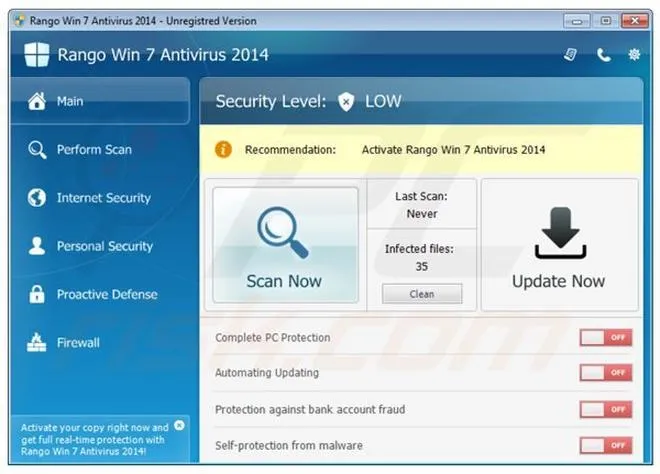
Gdy instaluję nowy program, zwłaszcza gdy nie jest on powszechnie znany, często decyduję się na wyłączenie antywirusa. W takich przypadkach skanowanie oraz aktualizacja wirusów mogą spowolnić proces instalacji, a czasami nawet zablokować prawidłowe zainstalowanie aplikacji. Oczywiście, w takiej sytuacji muszę być bardzo ostrożny i upewnić się, że źródło oprogramowania jest godne zaufania. Najlepiej zainstalować jedynie te programy, które pochodzą z oficjalnych stron producentów.
Wyłączenie antywirusa podczas instalacji oprogramowania może być uzasadnione
Warto jednak pamiętać, że chwilowe wyłączenie antywirusa wcale nie oznacza, że mogę zignorować kwestie bezpieczeństwa. Chwilowe wyłączenie antywirusa wcale nie oznacza, że mogę zignorować kwestie bezpieczeństwa. Często po zakończeniu instalacji wracam do ustawień zabezpieczeń i starannie skanuję nowo zainstalowany program. Przede wszystkim nie chodzi o to, aby całkowicie rezygnować z ochrony, lecz o znalezienie odpowiedniej równowagi między wygodą a bezpieczeństwem. Dobrze zaplanowane podejście oraz świadomość potencjalnych zagrożeń umożliwiają mi poczucie bezpieczeństwa, nawet jeśli czasami decyduję się na wyłączenie swojego antywirusa.
Ostatecznie, korzystając z Windows 7, staram się myśleć rozważnie i odpowiedzialnie w kwestii bezpieczeństwa. Zawsze warto pamiętać, że chwilowe wyłączenie antywirusa to ryzykowna decyzja, ale w niektórych sytuacjach może być niezbędne. Kluczowe jest, aby po wszystkim, wrócić do trybu zabezpieczeń, co pozwoli mi korzystać z komputera bez obaw.
Ciekawostką jest, że niektóre programy antywirusowe oferują opcję stworzenia listy wyjątków, która pozwala na pominięcie pewnych aplikacji podczas skanowania, co zminimalizuje konflikty bez konieczności całkowitego wyłączania ochrony.
Kroki do bezpiecznego wyłączania oprogramowania antywirusowego

Wyłączanie oprogramowania antywirusowego to zadanie, które wcale nie należy do najprostszych, jak mogłoby się wydawać na pierwszy rzut oka. Zanim jednak zdecyduję się na jakiekolwiek kroki, zawsze upewniam się, czy naprawdę potrzebuję to zrobić. Czasami staję przed koniecznością zainstalowania nowego oprogramowania, które nie współpracuje z moim programem antywirusowym, lub chcę rozwiązać problem, który powstał z jego powodu. Kluczowe staje się rozpoznanie, kiedy oraz jak bezpiecznie przeprowadzić ten proces, aby nie narażać swojego komputera na ataki.
W momencie, kiedy już podejmę decyzję o wyłączeniu antywirusa, pierwszym krokiem staje się przejście do jego menu. Jeśli szukasz podobnych treści to sprawdź, jak łatwo pobrać darmowego antywirusa. Zazwyczaj widzę tam różnorodne opcje, ale aktywnie poszukuję tej, która dotyczy wyłączenia ochrony w czasie rzeczywistym. Ta funkcja stanowi istotny element zabezpieczający mój system przed zagrożeniami, dlatego zawsze staram się starannie rozważyć konsekwencje przed jej wyłączeniem. Warto również pamiętać, że wiele programów oferuje możliwość czasowego wyłączenia, co wydaje się znacznie mniej ryzykowne niż całkowite usunięcie zabezpieczeń na dłuższy czas.
Bezpieczne podejście do wyłączania programów antywirusowych
Aby dodatkowo zwiększyć swoje bezpieczeństwo podczas wyłączania antywirusa, zawsze dokładam starań, by sprawdzić, czy posiadam zainstalowane najnowsze aktualizacje oprogramowania. Niejednokrotnie dostawcy udostępniają poprawki, które zwiększają odporność na zagrożenia. Ponadto korzystam z opcji zabezpieczonych hasłem, które nie tylko chronią moją aplikację, ale również zapewniają, że nikt inny nie ma dostępu do moich plików, ponieważ nigdy nie można przewidzieć, jakie nieprzewidziane sytuacje mogą się zdarzyć.
Gdy zakończę wszystkie czynności, nigdy nie zapominam o przywróceniu ochrony antywirusowej. Zazwyczaj robię to tuż po zakończeniu pracy, aby komputer mógł wrócić na właściwe tory. Nie ma nic gorszego niż zapomnienie o włączeniu ochrony, dlatego wyrobiłem w sobie nawyk, by na koniec całego procesu szybko przejrzeć ustawienia antywirusa. Dzięki temu mam pewność, że mój system jest bezpieczny, a ja mogę cieszyć się spokojem umysłu.
Krok |
Opis |
|---|---|
1. Ocena potrzeby |
Upewnij się, czy rzeczywiście musisz wyłączyć antywirus, np. z powodu konfliktu z nowym oprogramowaniem. |
2. Menu antywirusa |
Przejdź do menu programu antywirusowego i poszukaj opcji wyłączenia ochrony w czasie rzeczywistym. Tutaj podrzucam odnośnik do strony, w którym poruszyliśmy ten temat. |
3. Czasowe wyłączenie |
Rozważ czasowe wyłączenie antywirusowego, co jest mniej ryzykowne niż całkowite usunięcie zabezpieczeń. |
4. Aktualizacje |
Sprawdź, czy masz zainstalowane najnowsze aktualizacje oprogramowania antywirusowego. |
5. Zabezpieczenia hasłem |
Użyj opcji zabezpieczonych hasłem, aby chronić dostęp do swoich plików. |
6. Przywrócenie ochrony |
Po zakończeniu pracy, przywróć ochronę antywirusową, aby zapewnić bezpieczeństwo systemu. |
Czy wiesz, że niektóre programy antywirusowe umożliwiają automatyczne włączanie ochrony po zakończeniu określonego czasu? To świetny sposób na uniknięcie zapomnienia o przywróceniu zabezpieczeń po wykonaniu wymaganych zadań.
Alternatywy dla wyłączania antywirusa w celu ochrony prywatności
W poniższej liście znajdziesz kilka alternatyw, które pomogą Ci zminimalizować ryzyko związane z wyłączaniem antywirusa. Te strategie przyczyniają się do ochrony Twojej prywatności podczas korzystania z różnych aplikacji oraz przeglądania Internetu. Każdy punkt prezentuje przydatne informacje, które ułatwią codzienne użytkowanie.
- Używaj programów antywirusowych z modułami prywatności Wybierając program antywirusowy, zwróć szczególną uwagę na te rozwiązania, które oferują dodatkowe funkcje ochrony prywatności. Takie programy mogą skanować witryny internetowe pod kątem śledzenia, automatycznie blokować skrypty reklamowe oraz umożliwiać prywatne przeglądanie. Dzięki tym funkcjonalnościom, zyskujesz większą kontrolę nad danymi, które są gromadzone na Twój temat.
- Skonfiguruj ustawienia prywatności w systemie operacyjnym Zadbaj o odpowiednią konfigurację ustawień prywatności w swoim systemie operacyjnym, zarówno w Windows, jak i MacOS. Wyłącz zbędne funkcje, które mogą niepotrzebnie gromadzić Twoje dane, takie jak lokalizacja, historia przeglądania czy synchronizacja z chmurą. W ten sposób podniesiesz poziom swojej ochrony prywatności.
- Korzystaj z VPN Wykorzystanie Virtual Private Network (VPN) to świetny sposób na szyfrowanie swojego połączenia z Internetem oraz ukrycie adresu IP. Dzięki korzystaniu z VPN, zwiększasz swoją anonimowość w sieci, co skutecznie chroni Twoje dane przed nieautoryzowanym dostępem oraz śledzeniem ze strony różnych podmiotów. Pamiętaj, aby wybierać zaufanych dostawców VPN, którzy nie zapisują logów aktywności.
- Regularnie aktualizuj oprogramowanie Dbanie o regularne aktualizowanie zarówno systemu operacyjnego, jak i wszystkich zainstalowanych programów, w tym oprogramowania antywirusowego, jest niezwykle istotne dla Twojego bezpieczeństwa. Wiele aktualizacji wiąże się z wprowadzeniem łatek zabezpieczających, które chronią przed najnowszymi zagrożeniami i poprawiają mechanizmy ochrony prywatności.