Obracanie obrazu w Windows Media Player okazuje się przydatne w wielu sytuacjach. Skoro zahaczyliśmy o ten temat to odkryj prosty sposób na pobranie darmowego odtwarzacza mediów. Czasami zdarza się, że film, który odtwarzamy, nagrany został w niewłaściwej orientacji, co może być irytujące. Dlatego, mimo że Windows Media Player nie zawiera opcji obracania obrazu, istnieją różne rozwiązania, które możemy wdrożyć, aby szybko uporać się z tym problemem. W tym artykule krok po kroku pokażę, jak to zrobić, aby cieszyć się prawidłowo wyświetlanym filmem.
- Windows Media Player nie ma opcji obracania obrazu, co może prowadzić do problemów z orientacją wyświetlanego wideo.
- Aby obrócić ekran w systemie Windows 7, kliknij prawym przyciskiem myszy na pulpicie i wybierz "Rozdzielczość ekranu".
- Inne wersje Windows (8, 10) również pozwalają na łatwą zmianę orientacji ekranu poprzez ustawienia wyświetlania.
- Alternatywą dla Windows Media Player jest VLC Media Player, który posiada wbudowane opcje rotacji obrazu.
- Użytkownicy powinni zainstalować aktualne kodeki, aby uniknąć problemów z odtwarzaniem filmów w Windows Media Player.
- Dzięki różnym rozwiązaniom można dostosować orientację wyświetlanego obrazu, co poprawia komfort oglądania filmów.
Na początku warto zaznaczyć, że jedną z najłatwiejszych metod na obrót obrazu jest skorzystanie z funkcji obracania ekranu, dostępnej w systemie Windows. Jeżeli posiadamy Windows 7, wystarczy kliknąć prawym przyciskiem myszy na pulpicie, a następnie wybrać opcję "Rozdzielczość ekranu". W nowym oknie znajdziemy sekcję, która umożliwia nam zmianę orientacji, oferując różne opcje: poziomą, pionową oraz ich odwrócone wersje. Dzięki temu możemy szybko skorygować wyświetlany obraz na naszym ekranie.
Windows Media Player nie ma funkcji obracania obrazu
Nie ważne, czy zdecydujemy się na obrót całego ekranu, czy poszukamy alternatywnych metod, należy pamiętać, że Windows Media Player nie pozwala na obracanie filmów wideo. W tym przypadku dobrą opcją będzie skorzystanie z tradycyjnych programów do edycji wideo lub po prostu zmiana ustawień odtwarzacza. Możemy przestawić się na oprogramowanie, które obsługuje tę funkcję, takie jak VLC Media Player. Ten program ma dedykowane opcje do obracania obrazu bezpośrednio w aplikacji, co zapewnia większą elastyczność oraz kontrolę nad odtwarzanym materiałem.
Na koniec, obrócenie obrazu w Windows Media Player może wydawać się wyzwaniem, jednak dzięki dostępnych narzędzi i programów możemy szybko rozwiązać ten problem. Pamiętajmy, aby zawsze sprawdzić, czy orientacja filmu zgadza się z tym, co widzimy. Nieprawidłowe ustawienia mogą się zdarzyć, dlatego ważne jest, aby cieszyć się naszymi ulubionymi nagraniami w pełni, unikając zbędnych trudności związanych z błędami technicznymi!
Jak zmienić orientację ekranu w Windows Media Player?
W tym poradniku przedstawimy szczegółowe kroki, które pozwolą Ci zmienić orientację ekranu w programie Windows Media Player. Dzięki tym instrukcjom dowiesz się, jak obrócić odtwarzany film, co z pewnością przyda się, gdy obraz wyświetla się w nieprawidłowej orientacji lub pojawiają się problemy z ustawieniami. Poniżej znajdziesz zestaw działań, które ułatwią Ci ten proces.
- Sprawdzenie aktualnych ustawień ekranu Zanim przystąpisz do zmian w Windows Media Player, upewnij się, jakie masz aktualne ustawienia ekranu. Kliknij prawym przyciskiem myszy na Pulpit i wybierz opcję „Ustawienia ekranu” lub „Rozdzielczość ekranu”. Następnie sprawdź, czy orientacja ekranu ustawiona jest na poziomą. Zmiana tych ustawień pomoże Ci uniknąć niepotrzebnych problemów podczas odtwarzania filmów.
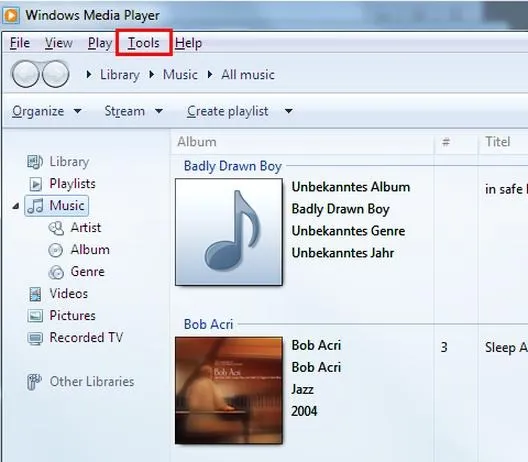
- Uruchom Windows Media Player Aby rozpocząć, uruchom Windows Media Player na swoim komputerze. Upewnij się, że korzystasz z najnowszej wersji programu, aby mieć dostęp do wszystkich dostępnych funkcji. Możesz to łatwo zrobić, klikając ikonę programu lub wyszukując go w menu Start. Po otwarciu aplikacji, wybierz film, który chcesz odtworzyć, klikając dwukrotnie na jego miniaturkę.
- Zmiana orientacji filmu Aby obrócić obraz w Windows Media Playerze, przejdź do menu „Więcej opcji”, które zazwyczaj znajduje się w prawym górnym rogu okna programu. Wybierz zakładkę „Wideo” i poszukaj opcji rotacji. W zależności od wersji oprogramowania, dostępne będą różne metody zmiany orientacji, takie jak obrócenie o 90 stopni, 180 stopni lub 270 stopni. Zastosuj odpowiednią zmianę, aby dostosować obraz do pożądanej orientacji.
- Zapisanie zmian i ponowne odtworzenie Po dokonaniu zmian pamiętaj, aby zapisać ustawienia. Następnie ponownie odtwórz swój film, aby sprawdzić, czy orientacja została poprawnie zmieniona. Jeśli obraz nie obrócił się zgodnie z Twoimi oczekiwaniami, wróć do ustawień i zweryfikuj, czy wykonałeś wszystkie kroki poprawnie.
Jak wykorzystać funkcje systemu Windows do obrócenia ekranu
Jeśli kiedykolwiek twój ekran wyświetlał obraz w dziwny sposób, na przykład do góry nogami lub w pionie, wiedz, że nie jesteś sam. Mnie także zdarzyło się coś podobnego! Okazało się, że kilka prostych kroków wystarczy, aby skorygować orientację obrazu w systemie Windows. Ta funkcja może okazać się naprawdę przydatna nie tylko w codziennym użytkowaniu, ale również, gdy zechcesz zaskoczyć znajomych, pokazując im, jak łatwo można zmieniać kąty wyświetlania ekranu.
Pierwszym krokiem, na który warto zwrócić uwagę, jest sposób na dokonanie tej zmiany. Jeśli korzystasz z systemu Windows 7, wystarczy, że klikniesz prawym przyciskiem myszy na pulpit i wybierzesz opcję „Rozdzielczość ekranu”. W nowym oknie zauważysz pole „Orientacja”, w którym możesz wybrać odpowiednią opcję – poziomą, pionową czy nawet odwróconą. Z kolei Windows 8 również umożliwia łatwe obracanie ekranu, chociaż dostęp do tych opcji znajdziesz w ustawieniach systemowych. To naprawdę niesamowicie proste!
Obracanie ekranu w Windows 10 i nowszych wersjach
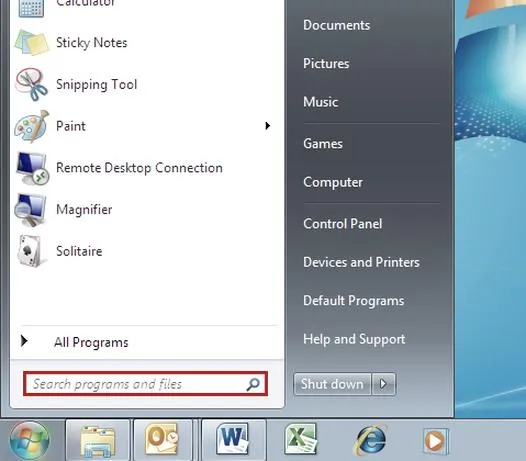
W przypadku nowszych wersji systemu Windows, takich jak Windows 10, procedura różni się nieco, lecz wciąż pozostaje bardzo intuicyjna. Wystarczy otworzyć ustawienia ekranu i przejść do „Ustawień wyświetlania”, gdzie odkryjesz podobne opcje orientacji. Co więcej, niektórzy użytkownicy mogą także ustawiać swoje preferencje z poziomu klawiatury, korzystając z odpowiednich kombinacji klawiszy! To szybka i skuteczna opcja, która z pewnością ułatwia życie, zwłaszcza w sytuacjach, gdy musisz błyskawicznie zmienić to, co widzisz na ekranie.
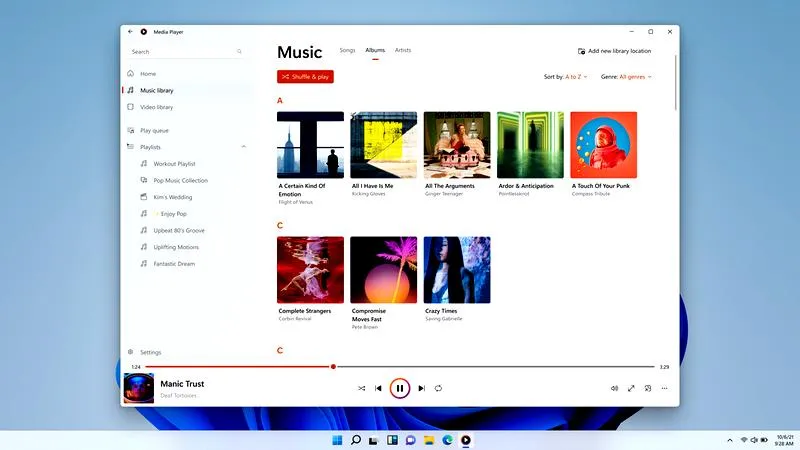
Warto zawsze eksperymentować z różnymi ustawieniami, zwłaszcza jeśli chcesz, aby twoja praca na komputerze stała się bardziej kreatywna. Obracanie ekranu przyda się nie tylko w codziennym użytkowaniu, ale również podczas prezentacji czy oglądania filmów. Dzięki tym prostym krokom możesz z łatwością podkręcić atmosferę i zaimponować swoim znajomym! Kto wie, być może to właśnie będzie początek twojej przygody z odkrywaniem ukrytych funkcji systemu Windows? Więcej na ten temat znajdziesz na https://tech-nowiny.pl/pobierz-windows-7-przewodnik-krok-po-kroku-do-bezpiecznej-instalacji/.
| System operacyjny | Opis procedury | Typ orientacji |
|---|---|---|
| Windows 7 | Prawy przycisk myszy na pulpit > Rozdzielczość ekranu > Pole „Orientacja” | Pozioma, pionowa, odwrócona |
| Windows 8 | Ustawienia systemowe > Ustawienia ekranu | Pozioma, pionowa, odwrócona |
| Windows 10 i nowsze | Ustawienia ekranu > Ustawienia wyświetlania | Pozioma, pionowa, odwrócona |
| Klawiatura | Kombinacje klawiszy do zmiany orientacji | Pozioma, pionowa, odwrócona |
Czy wiesz, że w wielu systemach Windows można obrócić ekran za pomocą kombinacji klawiszy? Najczęściej używane skróty to Ctrl + Alt + strzałka w górę (poziomo), strzałka w dół (odwrócone), strzałka w lewo (pionowo w lewo) oraz strzałka w prawo (pionowo w prawo). To szybki sposób na szybką zmianę orientacji ekranu!
Porównanie opcji obrócenia obrazu w różnych odtwarzaczach wideo
W poniższej liście prezentuję różne metody obrócenia obrazu wideo, które możesz wykorzystać w popularnych odtwarzaczach oraz systemach operacyjnych. Każdy punkt zawiera szczegółowy opis, który pomoże Ci w łatwy sposób zrealizować tę czynność, niezależnie od wybranego narzędzia.
- Obracanie obrazu w systemie Windows: Jeśli napotkasz problemy z wyświetlaniem obrazu, masz możliwość obrócenia całego ekranu. Dla tych, którzy korzystają z Windows 7, aby to zrobić, wystarczy kliknąć prawym przyciskiem myszy na Pulpit, a następnie wybrać opcję Rozdzielczość ekranu. W nowym oknie znajdziesz sekcję Orientacja, gdzie możesz wybrać różne opcje, takie jak: pozioma, pionowa, pozioma (odwrócona) czy pionowa (odwrócona). Ta zmiana wpłynie na wszystkie wyświetlane obrazy, w tym także na wideo.
- Obracanie obrazu w VLC Media Player: VLC to jeden z najpopularniejszych odtwarzaczy, który zapewnia funkcję obrócenia obrazu. Proces jest bardzo prosty: uruchom odtwarzacz i kliknij na zakładkę Narzędzia w pasku narzędziowym. Następnie wybierz Efekty i filtry. W nowym oknie przejdź do zakładki Efekty wideo, a następnie do Geometria. Zaznacz pole Transformuj i wybierz jedną z dostępnych opcji obrotu, na przykład obróć o 90 stopni lub obróć o 180 stopni. To podejście umożliwia dostosowanie obrazu do Twoich potrzeb bez modyfikacji pliku źródłowego.
- Obracanie obrazu w Media Player Classic: Media Player Classic to kolejny odtwarzacz, który posiada wbudowane opcje rotacji obrazu. Aby obrócić wideo, uruchom program i wejdź do menu zakładki Wideo. Stamtąd możesz wybrać opcje Obróć w prawo lub Obróć w lewo. To proste rozwiązanie pozwoli Ci szybko skorygować niewłaściwą orientację bez zbędnych komplikacji.
Najczęstsze problemy i rozwiązania przy obróceniu filmu w Windows Media Player
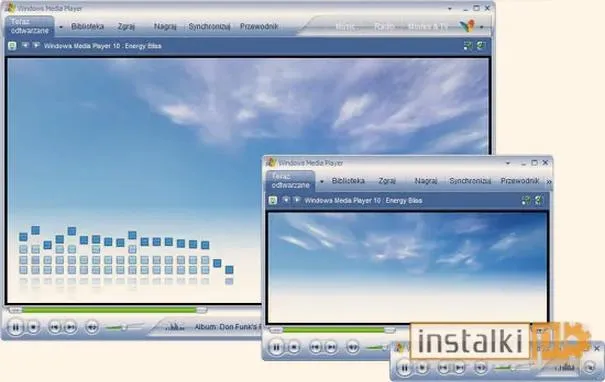
Obracanie filmów w Windows Media Player może czasem sprawiać pewne trudności, zwłaszcza gdy napotykamy sytuacje, w których obraz znajduje się w odwróconej pozycji lub został wywrócony do góry nogami. W takich chwila dobrze jest wiedzieć, że ten popularny odtwarzacz niestety nie posiada bezpośredniej opcji obracania obrazu. Zamiast tego musimy poszukać alternatywnych rozwiązań, które umożliwią nam cieszenie się prawidłowo wyświetlanymi filmami. A co możemy zrobić, gdy podczas oglądania ulubionego filmu zauważymy, że jego orientacja jest nieprawidłowa?
Rozwiązania do obracania obrazu w Windows Media Player
Pierwszym krokiem, który warto rozważyć, jest obrócenie całego ekranu naszego komputera. Kiedy korzystamy z systemu Windows 7, wystarczy prawym przyciskiem kliknąć na Pulpicie, wybrać opcję "Rozdzielczość ekranu" i zmienić orientację obrazu. Ta prosta metoda zazwyczaj działa w większości przypadków, jednak nie zawsze może być idealnym rozwiązaniem, szczególnie gdy używamy innych aplikacji. W dodatku warto spróbować zewnętrznych programów do odtwarzania wideo, takich jak VLC Media Player, który już ma wbudowaną funkcję obracania obrazu, dostępną bezpośrednio w ustawieniach. Jeżeli interesują cię takie tematy, sprawdź, jak łatwo obrócić wideo w Media Player.
Brak możliwości obracania obrazu w Windows Media Player to powszechny problem
Innym często spotykanym problemem jest niewłaściwe działanie filmów wynikające z różnych kodeków. Często zdarza się, że pliki wideo zapisane są w formatach, które nie pasują w pełni do Windows Media Player. W takich sytuacjach obraz wyświetla się w sposób nieodpowiedni. Dlatego warto zainstalować aktualne kodeki lub spróbować odtworzyć film w innych programach, które lepiej radzą sobie z różnymi formatami, na przykład MPC-HC czy wcześniej wspomniany VLC.
Podsumowując, mimo że Windows Media Player nie oferuje opcji obracania obrazu, mamy do dyspozycji wiele sposobów na rozwiązanie tego problemu. Możemy skorzystać z opcji zmiany orientacji ekranu w systemie lub przełączyć się na inne odtwarzacze wideo, które zawierają funkcje obracania. Przeczytaj inny artykuł, w którym też była o tym mowa. Dzięki tym prostym trikom każdy film wyświetli się w odpowiedni sposób, a my będziemy mogli w pełni cieszyć się naszymi ulubionymi produkcjami, unikając zbędnych zmartwień.
Ciekawostką jest, że niektóre karty graficzne pozwalają na szybkie obracanie ekranu za pomocą kombinacji klawiszy, na przykład Ctrl + Alt + strzałka w górę, co może być przydatnym skrótem, gdy napotykamy problem z orientacją obrazu w Windows Media Player.