Obracanie filmów w Windows Media Player, choć może wydawać się skomplikowane, staje się znacznie prostsze dzięki temu przewodnikowi. Wiele osób doświadcza sytuacji, w których nagranie wykonano w niewłaściwej orientacji, a film wyświetla się na monitorze w sposób niewygodny. W takich okolicznościach przydatne staje się poznanie kroków, które umożliwiają szybkie obrócenie materiału wideo, unikając korzystania z bardziej skomplikowanych programów.
- Obracanie filmów w Windows Media Player jest możliwe poprzez zmiany ustawień systemowych.
- W celu obrócenia ekranu w systemie Windows, należy skorzystać z opcji „Rozdzielczość ekranu” lub „Ustawienia wyświetlania”.
- Poprawa jakości obrazu w Windows Media Player wymaga dostosowania jasności, kontrastu i nasycenia kolorów.
- W Windows Movie Maker można łatwo obrócić film, wybierając odpowiednią ikonę w sekcji „Obróć” po załadowaniu wideo.
- Alternatywy dla Windows Media Player, takie jak VLC Media Player i VirtualDub, oferują proste funkcje obracania filmów.
Aby obrócić film w Windows Media Player, najpierw musisz odtworzyć interesujący Cię plik wideo. Jeśli temat cię interesuje, odkryj prosty sposób na pobranie darmowego odtwarzacza mediów. Gdy film zacznie grać, skoncentruj się na prostych ustawieniach. Choć Windows Media Player nie oferuje wbudowanej funkcji obracania, którą posiada VLC, możesz skorzystać z narzędzi dostępnych w systemie operacyjnym. W sytuacjach, kiedy film nie wyświetla się poprawnie, istnieją różne metody pozwalające na obrócenie ekranu całego komputera, co skutecznie rozwiąże problem.
Obracanie obrazu w ustawieniach systemu Windows
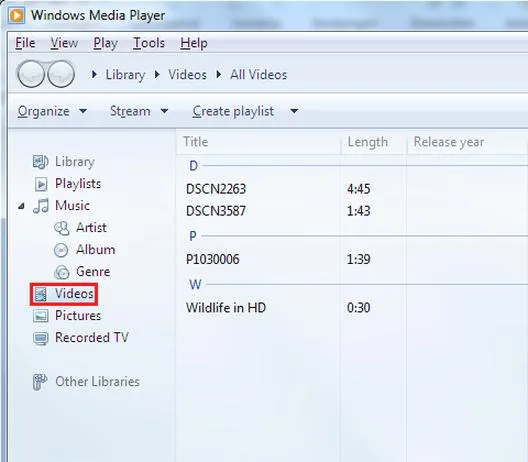
Jeśli chcesz obrócić ekran w systemie Windows, wykorzystaj proste opcje, które znajdziesz w ustawieniach wyświetlania. W Windows 7 kliknij prawym przyciskiem myszy na pulpicie, a następnie wybierz „Rozdzielczość ekranu”. W oknie, które się otworzy, znajdziesz pole „Orientacja”, które pozwoli Ci wybrać odpowiednie ustawienie, takie jak pozioma, pionowa, pozioma (odwrócona) lub pionowa (odwrócona). W nowszych wersjach systemu, takich jak Windows 8, może być konieczne skorzystanie z menu ustawień, aby obrócić cały obraz. Dzięki temu film wyświetli się w odpowiedniej orientacji, co pozwoli Ci na cieszenie się nim bez problemów. Jeżeli interesują cię takie tematy to odkryj tajniki tworzenia viralowych filmów na TikTok.
Pamiętaj, że zmiana orientacji ekranu w całym systemie wpływa na wszystkie wyświetlane treści, dlatego warto to zrobić tylko w sytuacjach, gdy zachodzi taka konieczność. A propos, poznaj sposoby na zmianę orientacji ekranu w Windows Media Player. Po zakończeniu oglądania filmu możesz łatwo przywrócić wcześniejsze ustawienia, stosując się do podobnej procedury. Warto podkreślić, że mimo iż Windows Media Player nie dysponuje dedykowaną funkcją obracania, korzystając z ustawień systemowych, możesz w szybki i skuteczny sposób rozwiązać problem. To bez wątpienia ułatwi życie każdemu, kto czasami boryka się z niewłaściwą orientacją filmów!
Jak obrócić film w Windows Media Player i poprawić jego jakość
W poniższej liście znajdziesz szczegółowe kroki, które pomogą ci obrócić film w Windows Media Player oraz poprawić jego wygląd. Choć Windows Media Player nie umożliwia bezpośredniego obracania wideo, przedstawiam alternatywne metody, dzięki którym osiągniesz pożądany efekt oraz poprawisz jakość odtwarzanego filmu.
-
Użyj Windows Movie Maker do obrócenia filmu
- Rozpocznij od pobrania Windows Movie Maker, jeśli jeszcze go nie masz. Odwiedź oficjalną stronę Microsoftu i zainstaluj program na swoim komputerze.
- Następnie uruchom Windows Movie Maker, a potem załaduj film, który chcesz obrócić, klikając przycisk Dodaj zdjęcia i filmy.
- Po załadowaniu filmu zwróć uwagę na zakładkę Wideo umieszczoną na górnym pasku narzędzi.
- W sekcji Obróć znajdź ikonki do obracania obrazu o 90, 180 lub 270 stopni. Kliknij odpowiednią ikonę, aby wykonać obrót filmu.
- Po dokonaniu zmian, zapisz film, wybierając opcję Plik > Zapisz film, a następnie wskaż odpowiednią jakość oraz format pliku.
-
Poprawa jakości obrazu w Windows Media Player
- Na początek uruchom Windows Media Player i odtwórz film, którego jakość chcesz poprawić.
- Przejdź do zakładki Odtwarzanie umieszczonej w górnym menu.
- Pojawi się nowa ikona Ustawienia (w nowszych wersjach może znajdować się pod nazwą Preferencje). Kliknij na nią, aby uzyskać dostęp do opcji poprawy jakości.
- W sekcji ustawień odkryjesz możliwość dostosowania jasności, kontrastu oraz nasycenia kolorów. Eksperymentuj ze suwakami, aż uzyskasz pożądany wygląd obrazu.
- Następnie przetestuj wprowadzone zmiany, odtwarzając film i sprawdzając, czy jego wygląd jest zadowalający. Jeśli tak, zamknij okno ustawień, aby zakończyć proces.
Dlaczego obracanie obrazu może poprawić jakość oglądania
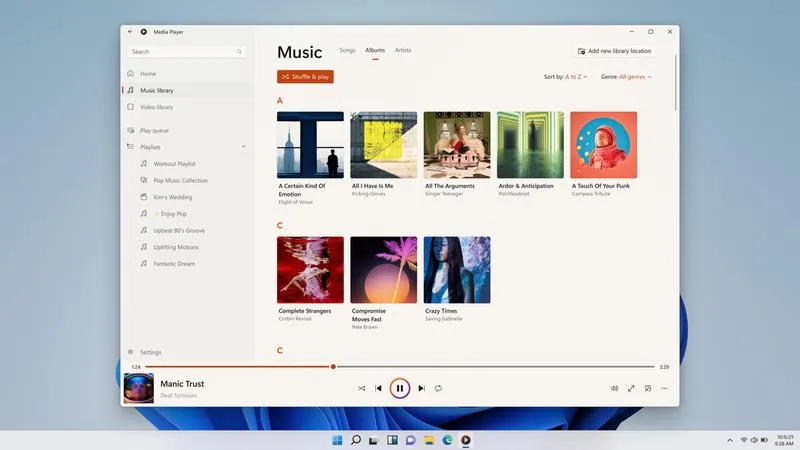
Każdy z nas na pewno przynajmniej raz w życiu natknął się na sytuację, gdy wyświetlany obraz na ekranie nie był ustawiony w odpowiedniej orientacji. Choć może się to wydawać drobnym niedopatrzeniem, równoczesne obracanie obrazu potrafi diametralnie poprawić jakość oglądania. Z własnego doświadczenia wiem, że niewłaściwe ustawienie prowadzi do frustracji, niewygody, a nawet bólu głowy, gdy próbujemy zrozumieć, co dzieje się na ekranie. Dlatego naprawdę warto zainwestować chwilę czasu w dostosowanie tego szczegółu, aby w pełni cieszyć się filmem lub prezentacją.
Prawidłowo ustawiona orientacja ekranu nadaje zupełnie nowy charakter filmom oraz zdjęciom. Dlaczego tak się dzieje? Ponieważ kąt, pod jakim oglądamy obraz, wpływa na nasze postrzeganie detali. Zauważyłem, że filmy kręcone w pionie, kiedy tylko je obracimy na poziomo, mogą ujawnić bogactwo krajobrazów lub scenografii, które normalnie umykały mojemu wzrokowi. Dlatego warto czasami zatrzymać się na chwilę i dostrzec piękno, które może ożywić naszą codzienność.
Obracanie obrazu pozwala na lepsze odbieranie detali
W przypadku programów do odtwarzania wideo, takich jak VLC Media Player, obracanie obrazu staje się naprawdę proste. Wystarczy kilka kliknięć, a nasz film zyskuje odpowiednią perspektywę. To działa jak swoisty magiczny trik – nagle to, co wyglądało chaotycznie, nabiera sensu. Dzięki temu możemy skupić się na akcji, dialogach czy detalach, które wcześniej zniekształcone przez niewłaściwą orientację stały się trudne do zauważenia. Tak prosta czynność może diametralnie zmienić nasze wrażenie z oglądania.
Bez wątpienia technologia pomaga nam w zrozumieniu jakości sztuki. Obracanie obrazu to jedno z narzędzi, które znacząco wpływają na naszą zdolność do odbioru treści wizualnych. Odpowiednio dostosowane ujęcia pozwalają doświadczać emocji tak, jak zamierzali ich twórcy. Często nawet nie zdajemy sobie sprawy, jak proste czynności mogą wprowadzić nas w całkowicie inny świat wizji artysty. Dlatego warto nauczyć się, jak korzystać z różnych opcji obracania obrazu, będąc świadomym ich znaczenia dla naszych doznań jako widzów.
| Powód Obracania Obrazu | Opis |
|---|---|
| Poprawa jakości oglądania | Obracanie obrazu potrafi diametralnie poprawić jakość oglądania, eliminując frustrację i niewygodę. |
| Nowy charakter filmów i zdjęć | Prawidłowa orientacja ekranu ujawnia bogactwo detali, które mogą umykać w niewłaściwej perspektywie. |
| Lepsze odbieranie detali | Obracanie obrazu umożliwia skupienie się na akcji i dialogach, które mogą być trudne do zauważenia w niewłaściwej orientacji. |
| Technologia i sztuka | Obracanie obrazu to narzędzie, które wpływa na naszą zdolność do odbioru treści wizualnych, pozwalając doświadczać emocji zamierzonych przez twórców. |
Czy wiesz, że wiele filmów kręconych w pionie zyskuje na jakości odbioru po obróceniu ich do poziomu? Dzięki temu możemy lepiej dostrzegać kompozycję kadrów oraz piękno detali, które wcześniej były ukryte!
Alternatywy dla Windows Media Player: Obracanie filmu w innych programach
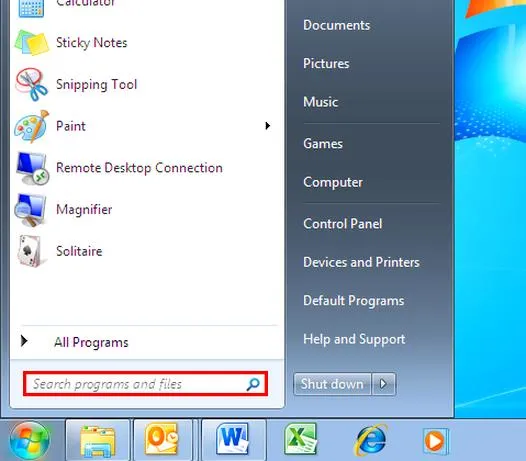
W poniższej liście znajdziesz szczegółowe opisy alternatywnych programów do obracania filmów wideo, które z powodzeniem zastąpią Windows Media Player. Każdy opis zawiera dokładne kroki, które pozwolą Ci na wygodne i szybkie obrócenie filmu w wybranym odtwarzaczu.
-
Obracanie obrazu w VLC Media Player
VLC Media Player, jako jeden z najpopularniejszych odtwarzaczy wideo, oferuje funkcję obracania ekranu. Aby obrócić obraz w filmie, wykonaj kolejne kroki:
- Najpierw uruchom VLC i otwórz film, który chcesz obrócić.
- Następnie kliknij na zakładkę Narzędzia umieszczoną w górnym pasku menu.
- Później wybierz Efekty i filtry z rozwijanego menu.
- W nowym oknie przejdź do zakładki Efekty wideo, a następnie do Geometria.
- Na koniec zaznacz opcję Transformuj i wybierz żądaną opcję obrotu (na przykład obróć o 90 stopni lub 180 stopni) z rozwijanego paska.
To praktyczne narzędzie umożliwia szybką korekcję orientacji filmu, co z pewnością zwiększa komfort użytkowania.
-
Obracanie obrazu w programie Windows Media Player za pomocą VirtualDub
Jeśli preferujesz korzystanie z Windows Media Player, ale potrzebujesz obrócić filmy, możesz skorzystać z zewnętrznych narzędzi, takich jak VirtualDub. Aby to zrobić, postępuj zgodnie z poniższymi krokami:
- Pierwszym krokiem jest pobranie i zainstalowanie VirtualDub na swoim komputerze.
- Kolejno uruchom VirtualDub, a następnie załaduj film, który chcesz obrócić.
- Przejdź do opcji Filtr i wybierz Obrót.
- Wybierz odpowiedni kąt obrotu, który chcesz zastosować, a następnie zatwierdź zmiany.
- Na koniec zapisz zmodyfikowany film, wybierając Plik > Zapisz jako.
VirtualDub, oferując zaawansowaną edycję filmów, staje się idealnym rozwiązaniem dla użytkowników, którzy oczekują więcej niż tylko podstawowych funkcji.
Jak ustawić odpowiednią orientację ekranu w systemie Windows
Ustawienie odpowiedniej orientacji ekranu w systemie Windows może wydawać się skomplikowane, jednak z odrobiną chęci można to zrobić w mgnieniu oka. Mała wstawka: odwiedź artykuł o usuwaniu Windows Media Player. Taki zmieniony ustawienia przydają się szczególnie, gdy korzystam z orientacji pionowej na monitorze do czytania dokumentów lub kiedy chcę wyświetlić filmy w innym układzie. Zaczynam od prostego kliknięcia prawym przyciskiem myszy na pulpicie, a to otworzy rozwijane menu.
Jeśli używam systemu Windows 10 lub nowszych wersji, wybieram opcję „Ustawienia wyświetlania”. Następnie przewijam w dół, aż znajdę sekcję „Orientacja”. Cała magia polega na tym, że w tym miejscu mogę wybrać pomiędzy orientacją poziomą a pionową. Po dokonaniu wyboru, ekran natychmiast dostosowuje się do moich zmian, a ja mogę cieszyć się nowym układem. Czasami zdarza się, że orientacja ekranu przypadkowo się zmienia, więc znajomość miejsca, w którym można to zmienić, staje się niezwykle przydatna.
Prosty sposób na obrót ekranu w Windows
W wersji Windows 7 również mogę to zrobić łatwo. Wystarczy, że kliknę prawym przyciskiem na pulpicie, wybiorę „Rozdzielczość ekranu” i w nowym oknie znajdę pole „Orientacja”. Tam z rozwijanego menu mogę wybrać jedną z opcji, na przykład orientację poziomą, pionową, a także obróconą w poziomie czy pionie. Dzięki temu łatwo dostosowuję ekran do swoich potrzeb. W niektórych sytuacjach, gdy monitor jest w trybie pionowym lub kiedy oglądam film, taka możliwość staje się naprawdę komfortowa.
Warto również pamiętać, że czasami te ustawienia dostępne są za pomocą kombinacji klawiszy. Użytkownicy donoszą, że w niektórych systemach można obrócić ekran korzystając ze skrótów, co znacznie ułatwia życie. Gdy zmiana mnie zaskakuje, wystarczy przytrzymać klawisze „Ctrl” i „Alt”, a następnie nacisnąć klawisz strzałki w odpowiednim kierunku. Dzięki tej funkcji mogę szybko dostosować wszystkie ustawienia wyświetlania, co z pewnością przydaje się zarówno podczas pracy, jak i zabawy!
Czy wiesz, że niektóre laptopy i monitory posiadają wbudowane czujniki, które automatycznie zmieniają orientację ekranu w zależności od jego położenia? To szczególnie przydatne w przypadku urządzeń 2-w-1, gdzie użytkownicy mogą łatwo przełączać się między trybem laptopa a tabletu!
Źródła:
- https://www.download.net.pl/jak-obrocic-odtwarzany-film-wideo/n/3335/