
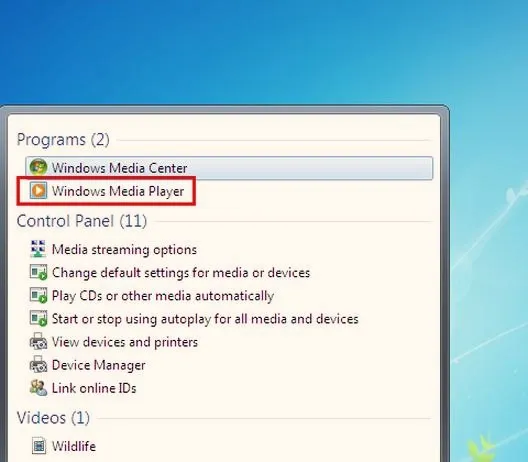
Problemy z uszkodzonymi nośnikami stanowią realne wyzwanie dla wielu z nas, szczególnie wtedy, gdy próbujemy odtworzyć ulubione filmy czy utwory muzyczne. W moim doświadczeniu najczęściej zauważam, że objawy uszkodzenia nośnika manifestują się poprzez różne usterki podczas odtwarzania. Czasami doświadczam braku dźwięku, innym razem wideo przestaje się wyświetlać w najmniej oczekiwanym momencie. Kluczowym krokiem do rozwiązania tego problemu jest umiejętność rozpoznawania symptomów oraz wyciąganie trafnych wniosków.
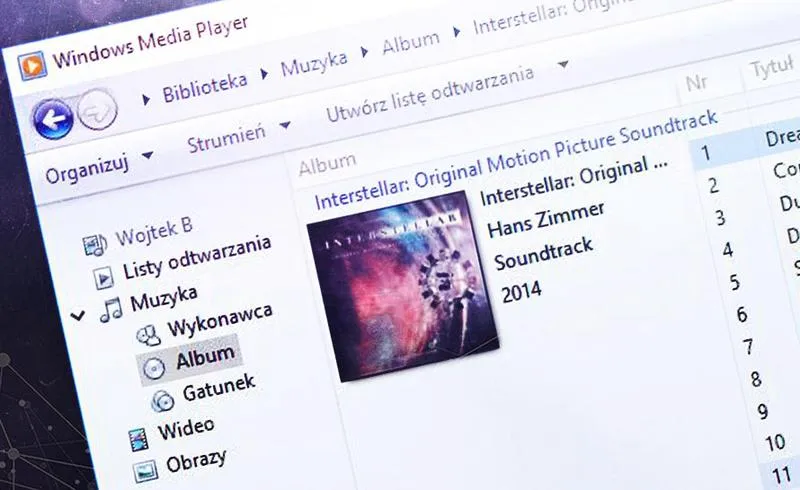
Warto zatem zwrócić uwagę na specyfikę problemów. Zastanówmy się, czy dotyczą one tylko jednego pliku, czy może całej gamy formatów. Na przykład, gdy plik .mp4 nie otwiera się poprawnie, podczas gdy inne formaty, takie jak .avi czy .mkv, funkcjonują bez zarzutu, istnieje duża szansa, że przyczyna tkwi w uszkodzeniu konkretnego pliku. Niekiedy jednak problemy mogą wynikać z bardziej złożonych przyczyn, jak na przykład z kodeków, które niewłaściwie działają na danym nośniku. W takich okolicznościach dobrze jest przetestować różne odtwarzacze, aby sprawdzić, czy problem leży w pliku, czy też w oprogramowaniu.
Uszkodzone nośniki mogą powodować różnorodne problemy z odtwarzaniem
Niezwykle pomocne w zmaganiach z tymi problemami okazują się programy diagnostyczne. Te narzędzia potrafią określić, czy dany nośnik został poprawnie zapisany, czy może zawiera błędy. Często samodzielne stworzenie kopii zapasowej pliku na innym nośniku lub zainstalowanie aktualizacji oprogramowania przynosi pozytywne rezultaty. Z perspektywy własnych doświadczeń mogę stwierdzić, że zainstalowanie najnowszej wersji kodera może skutkować przywróceniem życia plikowi, który wcześniej nie chciał się otworzyć. Warto jednak pamiętać, że nie zawsze będzie to recepta na wszystkie problemy, dlatego kluczowa jest czujność i systematyczne podejście.
Jak zauważam, problemy z uszkodzonymi nośnikami mogą być frustrujące, lecz nie warto wpadać w panikę. Czasami wystarczy odstąpić od sprawy na chwilę i wrócić do niej z świeżym spojrzeniem lub skorzystać z dostępnych narzędzi oraz forów internetowych. Dzięki takim działaniom można zdobyć cenne informacje, które pomogą w analizie sytuacji, a także zobaczyć, jakie wnioski wyciągają inni użytkownicy w podobnych przypadkach. Pamiętajmy, że z każdej sytuacji można znaleźć wyjście, a z doświadczeniem przychodzą nowe umiejętności w rozwiązywaniu problemów technologicznych. Zatem do działania – nie dajmy się zaskoczyć!
Dlaczego Windows Media Player ma trudności z odtwarzaniem filmów? Oto najczęstsze przyczyny
Przygotowaliśmy dla Ciebie zestawienie najczęstszych przyczyn, które mogą wpływać na problemy z odtwarzaniem filmów w programie Windows Media Player. Każdy punkt zawiera szczegółowy opis, który może pomóc w zidentyfikowaniu i rozwiązaniu trudności, z jakimi możesz się spotkać.
- Uszkodzony nośnik - Plik filmowy, który próbujesz odtworzyć, może mieć uszkodzenia. Objawy takich problemów obejmują brak dźwięku, przerywanie obrazu czy nagłe zakończenie odtwarzania. Aby to zweryfikować, spróbuj odtworzyć inne pliki, zarówno w tym samym, jak i w różnych formatach. Jeśli inne pliki działają bez zarzutów, najprawdopodobniej źródło problemu tkwi w uszkodzeniu konkretnego pliku filmowego.
- Problemy z kodekami - Kodeki są kluczowe dla kompresji i dekompresji danych audio oraz wideo. W sytuacji, gdy kodek użyty do stworzenia pliku jest uszkodzony lub brakuje go na Twoim komputerze, może dojść do problemów z odtwarzaniem filmów. W takim przypadku warto zainstalować najnowsze wersje kodeków lub przetestować plik w innym odtwarzaczu, który obsługuje używane formaty, na przykład VLC.
- Problemy ze sterownikami - Niezbędne jest, aby upewnić się, że sterowniki karty graficznej oraz oprogramowanie DirectX są na bieżąco aktualizowane. Brak aktualizacji często prowadzi do problemów z wyświetlaniem. Możesz łatwo przeprowadzić test DirectX, wpisując 'dxdiag' w oknie uruchamiania. Jeżeli podczas testu wystąpią błędy, spróbuj zainstalować najnowsze sterowniki.
- Konflikty programowe - Czasami inne programy mogą być przyczyną konfliktów z działaniem Windows Media Player. Rozważ zmianę lub całkowite usunięcie innych odtwarzaczy multimedialnych, zwłaszcza tych, które instalują swoje własne kodeki. Takie kroki mogą poprawić sytuację, a po ich usunięciu spróbuj ponownie odtworzyć plik, aby sprawdzić, czy problem ustępuje.
Koder-dekoder - kluczowy czynnik w odtwarzaniu multimediów
W dzisiejszych czasach multimedia stały się nieodłącznym elementem naszego życia. Odtwarzamy filmy, słuchamy muzyki oraz oglądamy zdjęcia, a wszystko to realizujemy z pomocą różnorodnych programów. Niemniej jednak, magiczne chwile mogą szybko stracić swój czar, gdy napotykamy problemy z odtwarzaniem ulubionych plików. Często takie trudności wynikają z koderów-dekoderów, które odgrywają kluczową rolę w całym procesie. Gdyby ich zabrakło, odtwarzanie audio i wideo w zróżnicowanych formatach stałoby się niemożliwe.
Koder-dekoder, potocznie nazywany codec'em, to oprogramowanie odpowiedzialne za kompresję i dekompresję danych multimedialnych. Tak naprawdę każdy plik audio oraz wideo można skompresować przy użyciu różnych koderów-dekoderów, co powoduje, że nie każdy odtwarzacz poradzi sobie z każdym formatem. Czasami również zdarzają się sytuacje, w których jeden z elementów systemu, na przykład koder-dekoder, ulega uszkodzeniu, co z kolei skutkuje brakiem dźwięków czy obrazów, które powinny towarzyszyć naszym ulubionym filmom. Jak wówczas można temu zaradzić? Zaleca się przetestowanie różnych plików oraz formatów, by zidentyfikować, gdzie tkwi problem. Jak już poruszamy się wokół tego tematu, sprawdź, jak łatwo otworzyć pliki HTML.
Koder-dekoder jako kluczowy element odtwarzania multimediów
Jednym z najczęściej stosowanych sposobów na weryfikację sprawności koderów-dekoderów jest skorzystanie z prostszego odtwarzacza, takiego jak MPlayer2. To narzędzie umożliwia testowanie odtwarzania plików w różnych formatach, bez zbędnych komplikacji. Jeśli zauważymy, że pliki w jednym formacie działają, a w innym już nie, tam właśnie powinniśmy szukać przyczyny naszych problemów. Czasami wystarczy jedynie zaktualizować lub ponownie zainstalować program odtwarzający albo sam koder-dekoder, aby przywrócić pełną funkcjonalność.
Na koniec warto pamiętać, że problemy z odtwarzaniem multimediów dotyczą nie tylko lokalnych plików, ale również strumieniowania. Dlatego dobrze jest mieć na uwadze, że stabilne połączenie internetowe oraz odpowiednie koder-dekodery również w tym przypadku mogą okazać się kluczowe. Ostatecznie, niezależnie od źródła problemu, koder-dekoder zawsze pozostaje fundamentalnym elementem, który decyduje o tym, czy nasze multimedialne doświadczenie przyniesie radość, czy frustrację.
Odtwarzanie multimediów wymaga nie tylko odpowiednich programów, ale także zrozumienia działania koderów-dekoderów. Właściwe ich wykorzystanie pozwala na płynne korzystanie z ulubionych treści.
| Aspekt | Opis |
|---|---|
| Rola koderów-dekoderów | Koder-dekoder to oprogramowanie odpowiedzialne za kompresję i dekompresję danych multimedialnych. |
| Problemy z formatami | Nie każdy odtwarzacz poradzi sobie z każdym formatem pliku audio i wideo. |
| Uszkodzenia koderów-dekoderów | Uszkodzenie koderów-dekoderów może skutkować brakiem dźwięku lub obrazu. |
| Testowanie problemów | Zaleca się przetestowanie różnych plików oraz formatów, aby zidentyfikować źródło problemu. |
| Proste narzędzie do testowania | MPlayer2 pozwala na testowanie plików w różnych formatach bez zbędnych komplikacji. |
| Aktualizacje | Czasami wystarczy zaktualizować lub ponownie zainstalować program odtwarzający lub koder-dekoder. |
| Problemy ze strumieniowaniem | Stabilne połączenie internetowe oraz odpowiednie koder-dekodery są kluczowe dla strumieniowania multimediów. |
| Znaczenie koderów-dekoderów | Koder-dekoder pozostaje fundamentalnym elementem decydującym o jakości multimedialnego doświadczenia. |
Czy wiesz, że wiele popularnych formatów wideo, takich jak H.264 czy HEVC, może wymagać spesjalizowanych koderów-dekoderów, które nie są domyślnie zainstalowane w systemie Windows? Regularne aktualizacje systemu oraz zainstalowanie pakietów takich jak K-Lite Codec Pack mogą znacznie poprawić kompatybilność i jakość odtwarzania multimediów.
Jak aktualizacja systemu wpływa na Windows Media Player?
Aktualizacja systemu operacyjnego ogromnie wpływa na działanie Windows Media Playera, co wielokrotnie zauważam, korzystając z tego odtwarzacza multimedialnego. Skoro o tym mowa to sprawdź przyczyny problemów z delta media player. Można sądzić, że instalacja najowszych poprawek tylko poprawi jego funkcjonalność, lecz niestety często pojawiają się nowe problemy. Tak dzieje się z różnych przyczyn, na przykład z powodu niekompatybilności z nowymi kodekami lub uszkodzonymi plikami multimedialnymi, które wcześniej działały bez zarzutu. Ponadto zmiany w systemie mogą wpłynąć na sterowniki, co prowadzi do frustracji, gdy próbuję odtworzyć ulubiony film czy piosenkę.
Problemy z odtwarzaniem po aktualizacjach systemowych
Często, po aktualizacji systemu, zauważam, że Windows Media Player "wariuje" podczas odtwarzania plików. Jeśli temat cię interesuje, odkryj prosty sposób na pobranie darmowego odtwarzacza mediów. Na przykład, zamiast dźwięku słyszę jedynie szumy, a obraz często bywa zniekształcony. W takich przypadkach wskazane jest najpierw zidentyfikować, czy problem wynika z samego odtwarzacza, czy może z kodeków. Czasami wystarczy zainstalować brakujące kodeki, a innym razem przewidzieć, że winowajcą mogą być zmiany w sposobie, w jaki system obsługuje dedykowane aplikacje multimedialne.
Aktualizacje kodeków i sterowników mają kluczowe znaczenie
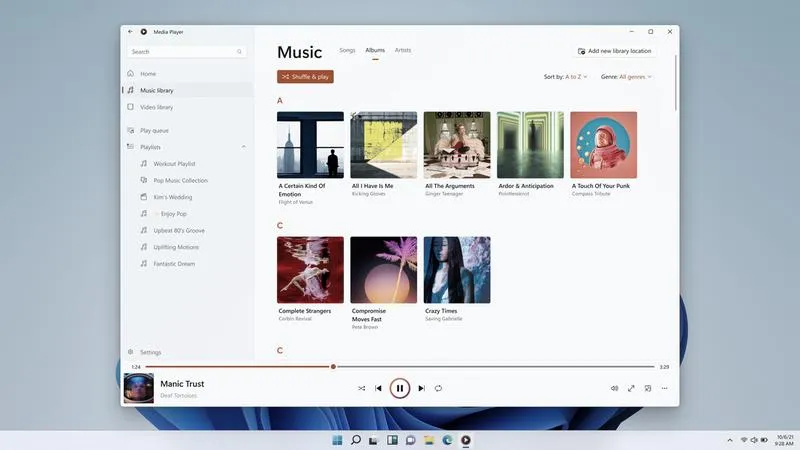
Co ciekawe, wiele problemów można skutecznie rozwiązać poprzez aktualizację kodeków oraz sterowników graficznych. Często pomijałem ten krok, co prowadziło do frustracji, gdy pojawiały się komunikaty o błędach, na przykład związane z formatem .mp4. Po zainstalowaniu aktualnych wersji sterowników zauważyłem znaczną poprawę w działaniu Windows Media Playera. Dlatego zdecydowanie zachęcam do regularnego sprawdzania aktualizacji oraz korzystania z narzędzi diagnostycznych, które mogą rozwiązać wiele problemów, zanim staną się one prawdziwymi przeszkodami w codziennym użytkowaniu. Jeżeli ciekawi cię ta tematyka to zaktualizuj swoją nawigację bez stresu i problemów.
Warto wiedzieć, że niektóre aktualizacje systemu Windows mogą zmieniać domyślne ustawienia kodeków, co sprawia, że pliki, które wcześniej odtwarzały się bezproblemowo, mogą nagle być niedostępne w Windows Media Playerze.
Jakie są wskazówki dotyczące odtwarzania strumieniowego w Windows Media Player?
W poniższej liście znajdziesz szczegółowe wskazówki, które pomogą Ci rozwiązać problemy z odtwarzaniem strumieniowym w programie Windows Media Player. Warto szczególnie zwrócić uwagę na różnorodne potencjalne przyczyny problemów oraz na konkretne kroki, które warto podjąć w celu ich zdiagnozowania i rozwiązania.
- Rozpoznawanie problemów z nośnikami: Najpierw sprawdź, czy problem z odtwarzaniem dotyczy jednego konkretnego pliku, czy może ogólnie całego programu. Aby to ustalić, odtwórz kilka różnych plików multimedialnych w różnych formatach. Dzięki temu dowiesz się, czy problem występuje tylko w jednym formacie, co może sugerować, że dany plik jest uszkodzony lub brakuje odpowiedniego kodeka. Jeżeli napotykasz problemy z plikami .mp4, przetestuj również inne formaty, takie jak .mp3 lub .avi.
- Testowanie z użyciem MPlayer2: Wykorzystaj program MPlayer2, który znajduje się w folderze Windows Media Player, aby sprawdzić, czy pliki odtwarzają się poprawnie. W MPlayer2 wybierz opcję „Otwórz” z menu plików, a następnie wprowadź adres URL lub lokalizację pliku. Program ten cechuje prostota działania i z pewnością pomoże Ci w identyfikacji problemów związanych z odtwarzaniem.
- Sprawdzanie kodeków: Zawsze upewnij się, że masz zainstalowane wszystkie potrzebne kodeki do odtwarzania multimediów. Jeśli plik odtwarza się w MPlayer2, ale występują trudności w Windows Media Player, prawdopodobnie nowe instalacje kodeków innej firmy nadpisały poprzednie. W takim wypadku spróbuj usunąć te nowe kodeki i zainstalować oryginalne. Dodatkowo sprawdź, czy istnieje możliwość aktualizacji już zainstalowanych kodeków.
- Sprawdzanie ustawień połączenia: Jeśli próbujesz odtwarzać multimedia przesyłane strumieniowo, zawsze sprawdzaj stabilność swojego połączenia internetowego. Upewnij się również, że zapora sieciowa lub inne programy zabezpieczające nie blokują dostępu do treści strumieniowanych. Warto czasowo wyłączyć zaporę, by sprawdzić, czy to rozwiąże problem.
- Aktualizacja sterowników i DirectX: Zaktualizuj sterowniki karty graficznej, ponieważ problemy z wyświetlaniem mogą wynikać z niekompatybilnych lub przestarzałych sterowników. Po dokonaniu aktualizacji sprawdź program DirectX, używając polecenia „dxdiag” w menu Uruchom, aby upewnić się, że nie występują problemy z modułami graficznymi. Jeśli znajdziesz jakiekolwiek problemy z DirectX, napraw je i zainstaluj wszelkie potrzebne aktualizacje.
FAQ - Najczęstsze pytania i odpowiedzi
Jakie mogą być przyczyny problemów z odtwarzaniem wideo w Windows Media Player?Przyczyny problemów z odtwarzaniem wideo w Windows Media Player mogą obejmować uszkodzone nośniki, problemy z kodekami, sterownikami oraz konflikty programowe. Każdy z tych czynników może wpływać na możliwość prawidłowego odtwarzania filmów.
Co oznacza, że plik filmowy może być uszkodzony?Uszkodzony plik filmowy może manifestować się brakiem dźwięku, przerywaniem obrazu czy nagłym zakończeniem odtwarzania. Aby zweryfikować źródło problemu, warto spróbować odtworzyć inne pliki w różnych formatach.
Dlaczego aktualizacje kodeków i sterowników są ważne?Aktualizacje kodeków i sterowników są kluczowe, ponieważ mogą rozwiązać wiele problemów z odtwarzaniem multimediów. Nieaktualne kodeki mogą prowadzić do błędów związanych z formatami plików, co utrudnia ich odtwarzanie w Windows Media Player.
Jak można zdiagnozować problemy z odtwarzaniem strumieniowym?Aby zdiagnozować problemy z odtwarzaniem strumieniowym, najpierw należy sprawdzić stabilność połączenia internetowego oraz upewnić się, że żadne programy zabezpieczające nie blokują dostępu do strumieniowanych treści. Można także spróbować odtworzyć te same pliki w innym odtwarzaczu.
Jakie narzędzie można wykorzystać do testowania odtwarzania plików w różnych formatach?Można wykorzystać program MPlayer2, który pozwala na prostą ewaluację odtwarzania plików w różnych formatach. To narzędzie umożliwia szybkie zidentyfikowanie problemów związanych z ich odtwarzaniem, co może pomóc w dalszej diagnozie.