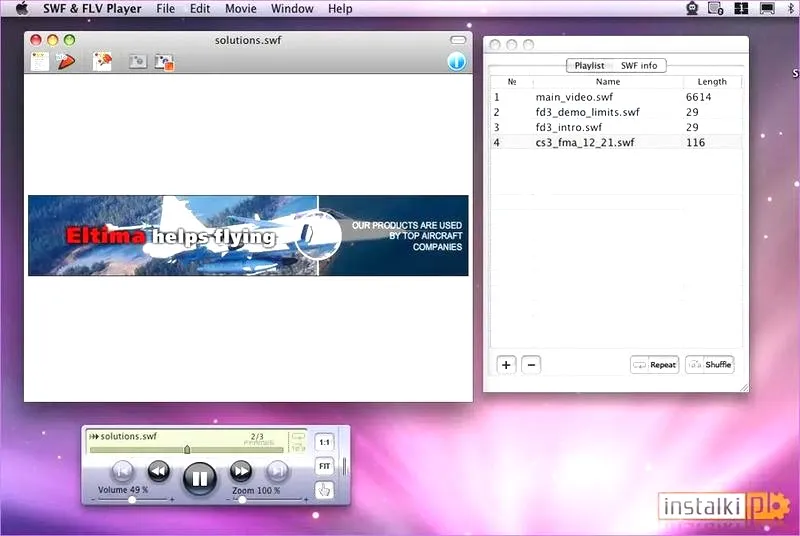
Problemy z odtwarzaniem plików FLV w Windows Media Player mogą naprawdę frustrować, szczególnie gdy nie można ich otworzyć wcale. Jeśli chcesz poczytać więcej, odwiedź nasz artykuł o sposobach na łatwe otwieranie plików HTML. Pamiętam, jak kiedyś ściągnąłem kilka filmików w tym formacie i zestawienie ich włączenia w WMP było dla mnie dużym wyzwaniem. Niestety, w momencie próby, otrzymałem komunikat o braku odpowiedniego kodeka. Wtedy uświadomiłem sobie, że Windows Media Player nie obsługuje wszystkich formatów oraz kodeków, co staje się sporym ograniczeniem w przypadku mniej popularnych plików, takich jak FLV.
Sprawdzenie kodeków za pomocą narzędzi takich jak MediaInfo, to skuteczna metoda rozwiązania problemów
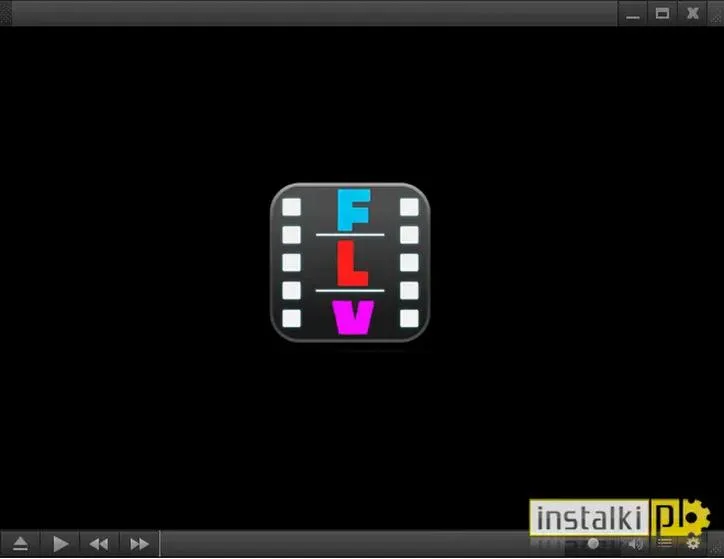
Początkowo postanowiłem zainstalować program MediaInfo, który pozwolił mi sprawdzić, jakie kodeki znajdują się w moich plikach. To był strzał w dziesiątkę! Odkryłem, że niektóre z tych plików zawierały specyficzne kodeki, które WMP po prostu ignorował. Na szczęście rynek oferuje wiele alternatywnych odtwarzaczy, które radzą sobie z tymi plikami bez najmniejszych problemów. Na przykład VLC czy FLV Player skutecznie eliminują trudności związane z kodekami, co pozwala cieszyć się filmami bez zbędnych komplikacji.

Jeżeli planujesz korzystać z Windows Media Player, zdecydowanie warto zainstalować paczki kodeków, takie jak K-Lite Codec Pack. Tutaj macie odnośnik do wpisu, w którym była mowa o podobnym zagadnieniu. Te paczki zawierają wiele istotnych kodeków, które mogą brakować w Twoim systemie. Czasami najprostszym rozwiązaniem okazuje się jednak skorzystanie z innego odtwarzacza, który nie wymaga dodatkowych ustawień. Dlatego zalecam przetestowanie kilku opcji, aby znaleźć najlepsze rozwiązanie dla Ciebie.
Na koniec, jeśli wszystkie wypróbowane metody zawiodą, zawsze możesz spróbować skonwertować pliki FLV do innego formatu, na przykład MP4 czy AVI. Istnieje wiele darmowych konwerterów, które umożliwiają tę operację, a w większości przypadków bardzo ułatwiają życie. Pamiętaj, aby zwrócić uwagę na to, jakie kodeki są wymagane oraz które formaty są najlepiej obsługiwane przez Twój program. W końcu, zawsze można znaleźć sposób, aby cieszyć się swoimi ulubionymi wideo!
Jak skutecznie odtwarzać pliki FLV w programie Windows Media Player
W tej liście znajdziesz szczegółowe kroki, które ułatwią Ci odtwarzanie plików w formacie FLV za pomocą programu Windows Media Player. Wskazówki obejmują zarówno instalację dodatkowych kodeków, jak również alternatywne rozwiązania, które mogą być przydatne w przypadku problemów z odtwarzaniem.
- Sprawdź obsługiwane kodeki - Aby zidentyfikować użyte kodeki w plikach FLV, skorzystaj z narzędzia takiego jak MediaInfo. Dlatego zainstaluj odpowiedni kodek, który jest wymagany do odtworzenia pliku. Warto pamiętać, że Windows Media Player często nie obsługuje wszystkich formatów kodowania, a dobór odpowiedniego kodeka będzie kluczowy dla sukcesu odtwarzania.
- Instalacja pakietu kodeków - Warto rozważyć zainstalowanie pakietu kodeków, takiego jak K-Lite Codec Pack lub Media Player Codec Pack. Te pakiety zawierają szereg kodeków, które znacząco zwiększają możliwości odtwarzania Windows Media Player, co pozwala na obsługę różnorodnych formatów wideo, w tym FLV.
- Zainstaluj alternatywny odtwarzacz - Jeśli po instalacji kodeków problem nadal się pojawia, dobrym rozwiązaniem będzie zainstalowanie alternatywnego odtwarzacza wideo, takiego jak VLC media player. VLC obsługuje praktycznie wszystkie formaty wideo, nie wymagając dodatkowych kodeków. Poza tym, VLC jest darmowy, szybki oraz łatwy w użyciu, co czyni go popularnym wyborem wśród użytkowników.
- Aktualizacja Windows Media Player - Na koniec upewnij się, że program Windows Media Player oraz system operacyjny są zaktualizowane do najnowszych wersji. Wiele problemów z odtwarzaniem wynika bowiem z przestarzałego oprogramowania, a instalacja dostępnych aktualizacji z Windows Update może skutecznie rozwiązać problem.
Jakie alternatywne odtwarzacze mogą otworzyć pliki FLV?
W poniższej liście znajdziesz alternatywne odtwarzacze, które pozwalają na otwieranie plików FLV. Każdy z wymienionych programów oferuje unikalne funkcje, pomagające w komfortowym odtwarzaniu materiałów w tym formacie.
- VLC Media Player - Zdecydowanie jeden z najpopularniejszych odtwarzaczy multimedialnych, obsługujący niemal wszystkie dostępne formaty plików, w tym FLV. Największym atutem VLC jest to, że użytkownicy nie muszą pobierać dodatkowych kodeków, co zdecydowanie ułatwia korzystanie z programu. Dzięki prostemu interfejsowi, który jest łatwy w nawigacji i obsłudze, VLC staje się idealnym wyborem zarówno dla początkujących, jak i zaawansowanych użytkowników. Co więcej, oferuje rozbudowane opcje konfiguracji, takie jak dodawanie efektów wizualnych czy synchronizacja ścieżek audio.
- FLV and Media Player - Ta aplikacja powstała z myślą o odtwarzaniu plików w formacie FLV. Oprócz podstawowej funkcji odtwarzania, użytkownicy mogą cieszyć się spolszczonym interfejsem oraz możliwością dodawania zewnętrznych napisów. Ponadto, program pozwala na dostosowanie ustawień audio i wideo, a także oferuje wbudowany equalizer. FLV and Media Player potrafi także odtwarzać materiały z różnych nośników, co zdecydowanie zwiększa jego wszechstronność.
- IrfanView - Choć głównie znany jako przeglądarka obrazów, IrfanView z powodzeniem odtwarza również pliki wideo, w tym FLV, przy pomocy odpowiednich pluginów. Jego lekka charakterystyka i szybkość działania przypadną do gustu użytkownikom, którzy potrzebują programu obsługującego wiele formatów bez nadmiernego obciążania systemu. Dodatkowe funkcje, takie jak edytowanie grafiki, czynią go naprawdę wszechstronnym narzędziem.
- KMPlayer - To kolejny odtwarzacz multimedialny, który zyskuje na popularności dzięki swojej wszechstronności. KMPlayer bez problemu obsługuje wiele różnych formatów, w tym FLV, a także oferuje rozbudowane opcje personalizacji. Interfejs z możliwością dostosowywania pozwala użytkownikom korzystać z programu w sposób, który najbardziej im odpowiada. Co więcej, KMPlayer posiada funkcje pobierania, co może być szczególnie przydatne dla osób, które chcą ściągać wideo z internetu.
Jak zainstalować Media Player Codec Pack dla lepszej obsługi formatów w Windows Media Player?
Jeśli lubisz korzystać z Windows Media Player do odtwarzania różnorodnych formatów multimedialnych, z pewnością zdajesz sobie sprawę, że czasami napotykasz trudności z odtwarzaniem niektórych plików. Warto zatem zainstalować Media Player Codec Pack, który znacząco poszerza obsługiwane przez ten program formaty plików. Skoro już poruszamy ten temat, odkryj prosty sposób na pobranie darmowego odtwarzacza mediów. Proces instalacji jest dość prosty, nie zajmie Ci dużo czasu, a efekty mogą zaskoczyć pozytywnie.
Media Player Codec Pack znacznie poszerza możliwości Windows Media Player
Aby rozpocząć instalację, na początku pobierz Media Player Codec Pack z wiarygodnego źródła. Następnie uruchom pobrany plik i postępuj zgodnie z instrukcjami na ekranie. Możesz zdecydować się na tryb instalacji standardowej lub zaawansowanej; jeśli nie zależy Ci na dostosowywaniu ustawień, wybór standardowego trybu będzie najlepszym rozwiązaniem. W miarę postępu instalacji program poprosi Cię o zgodę na zainstalowanie dodatkowych komponentów, które mogą być niezbędne dla pełnej funkcjonalności.
Instalacja przebiega szybko i bezproblemowo
Gdy instalacja zakończy się, uruchom ponownie Windows Media Player i sprawdź, czy teraz z powodzeniem odtwarza pliki, które wcześniej sprawiały problemy. Media Player Codec Pack obsługuje szeroki wachlarz formatów, takich jak AVI, MKV, FLV czy MOV, co oznacza, że odtwarzanie multimediów stanie się znacznie bardziej efektywne. Pamiętaj także o regularnych aktualizacjach zarówno samego Windows Media Player, jak i zainstalowanych kodeków; dzięki nim zyskasz jak najlepsze wrażenia z oglądania filmów i słuchania muzyki.
Instalacja odpowiednich kodeków jest kluczowa dla zapewnienia wysokiej jakości odtwarzania multimediów. Dzięki nim, korzystanie z Windows Media Player staje się znacznie przyjemniejsze.
Podsumowując, instalacja Media Player Codec Pack to doskonały sposób na rozszerzenie możliwości Windows Media Player oraz bezproblemowe odtwarzanie różnorodnych formatów. Po wykonaniu kilku prostych kroków ciesz się swoimi ulubionymi multimediami bez zbędnych zmartwień. To naprawdę proste, a satysfakcja z poprawy jakości obsługi plików multimedialnych jest nie do przecenienia!
Ciekawostką jest, że wiele plików FLV zawiera strumienie audio i wideo skompresowane różnymi kodekami, co oznacza, że choć Media Player Codec Pack może ułatwić ich odtwarzanie, w niektórych przypadkach konieczne może być zainstalowanie dodatkowych kodeków, aby uzyskać pełną kompatybilność z konkretnymi plikami.
Jak dostosować ustawienia w FLV and Media Player dla optymalnego odtwarzania?
Choć FLV and Media Player w wersji 4.2.1.1 sprawia wrażenie prostego programu do odtwarzania materiałów w formacie FLV, to jednak oferuje wiele opcji, które umożliwiają dostosowanie jego ustawień w celu optymalizacji odtwarzania. Na początek, przy instalacji warto upewnić się, że program prawidłowo kojarzy się z plikami FLV. Po uruchomieniu aplikacji możesz łatwo ustawić ją jako domyślny odtwarzacz, co pozwoli na automatyczne odtwarzanie materiałów w tym formacie z maksymalną wygodą.
Kolejnym krokiem powinna być konfiguracja audio i wideo. FLV and Media Player umożliwia nie tylko dodawanie zewnętrznych napisów, ale także dostosowywanie ustawień kodeków, co ma kluczowe znaczenie, gdy napotykasz problematyczne pliki. Dodatkowo program pozwala korzystać z efektów wizualnych oraz synchronizować ścieżki dźwiękowe, co sprawia, że każdy film staje się lepiej dopasowany do Twoich indywidualnych preferencji. Niezaprzeczalnie warto też zainwestować czas w wbudowany equalizer, który umożliwia lepsze dostosowanie parametrów dźwięku do Twoich upodobań.
Znaczenie regularnych aktualizacji kodeków i systemu
Nie zapomnij o regularnych aktualizacjach zarówno FLV and Media Player, jak i kodeków systemowych. Często napotykane problemy z odtwarzaniem wynikają z braku aktualnych komponentów, które są niezbędne do obsługi różnych formatów. Skoro o tym mowa to sprawdź, dlaczego Windows Media Player ma problemy z odtwarzaniem filmów. Warto zatem pobrać Media Player Codec Pack, który znacznie rozszerza możliwości odtwarzania plików w wielu formatach. Dzięki temu unikniesz niespodzianek w przyszłości, a spędzisz przyjemny czas z filmami.
Na koniec, zwróć uwagę na prostotę interfejsu FLV and Media Player. Dzięki przemyślanej nawigacji bez trudu odnajdziesz wszystkie potrzebne opcje i dostosujesz program według własnych potrzeb. Co więcej, stabilność oraz obsługa sprzętowej akceleracji sprawiają, że nawet najbardziej wymagające pliki FLV odtwarzają się płynnie. Dzięki tym kilku wskazówkom będziesz mógł w pełni cieszyć się odtwarzaniem ulubionej kolekcji filmów w formacie FLV!
| Ustawienie | Opis |
|---|---|
| Kojarzenie z plikami FLV | Upewnij się, że program jest domyślnym odtwarzaczem plików FLV. |
| Konfiguracja audio i wideo | Dostosuj ustawienia kodeków, efekty wizualne oraz synchronizuj ścieżki dźwiękowe. |
| Wbudowany equalizer | Umożliwia lepsze dostosowanie parametrów dźwięku do indywidualnych upodobań. |
| Aktualizacje kodeków i systemu | Regularnie aktualizuj FLV and Media Player oraz kodeki systemowe, aby uniknąć problemów z odtwarzaniem. |
| Media Player Codec Pack | Pobierz go, aby rozszerzyć możliwości odtwarzania różnych formatów. |
| Prostota interfejsu | Łatwa nawigacja pozwala na szybkie odnajdywanie opcji i dostosowywanie programu. |
| Stabilność i akceleracja sprzętowa | Program zapewnia płynne odtwarzanie nawet najbardziej wymagających plików FLV. |
Warto wiedzieć, że niektóre pliki FLV mogą zawierać zainfekowane dane lub złośliwe oprogramowanie, dlatego przed ich otwarciem w jakimkolwiek odtwarzaczu, warto sprawdzić plik za pomocą programu antywirusowego.