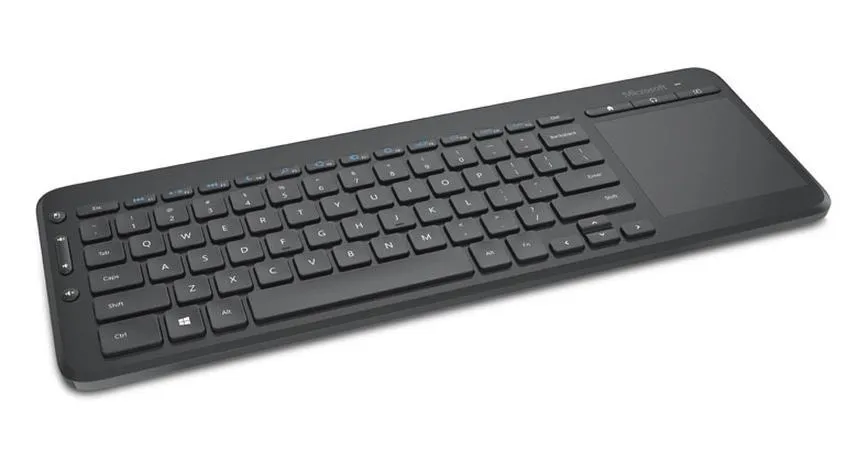
Klawiatura Microsoft All-in-One Media to doskonały wybór dla osób ceniących wygodę i funkcjonalność. Przemyślany design oraz układ QWERTY zapewniają komfortowe pisanie. Wymiary klawiatury to 367 x 132 x 19,4 mm, a waga wynosi 434 g. Taki rozmiar sprawia, że łatwo ją przenosić i nie czuję się obciążony, gdy korzystam z niej przez dłuższy czas. Dodatkowo, przyciski multimedialne umożliwiają szybkie zarządzanie multimediami, co świetnie sprawdza się w domowym centrum rozrywki.
Doceniam również bezprzewodowe połączenie przez interfejs RF, które pozwala na wygodne użytkowanie z odległości do 10 metrów. Klawiatura działa z systemami operacyjnymi Windows 10, 8, 7, a także RT 8.1, co czyni ją uniwersalnym urządzeniem. Imponujące jest to, że jedna para baterii AA wystarcza na aż 9 miesięcy użytkowania. Dzięki temu oszczędzam czas na wymianę baterii, co zwiększa komfort codziennego użytkowania.
Odkryj wygodę pracy z klawiaturą odporną na zalanie – idealna dla rozkojarzonych użytkowników!
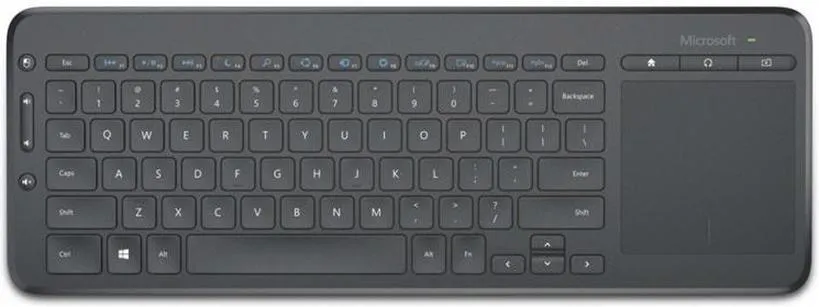
Cieszę się, że klawiatura Microsoft All-in-One Media jest odporna na zalanie. Przypadkowe chluśnięcie kawą nie zrujnuje urządzenia – wystarczy przetrzeć, a praca toczy się dalej. Dzięki odpowiedniemu skokowi klawiszy oraz cichemu działaniu korzystanie z klawiatury staje się przyjemne, co jest istotne w cichym otoczeniu.
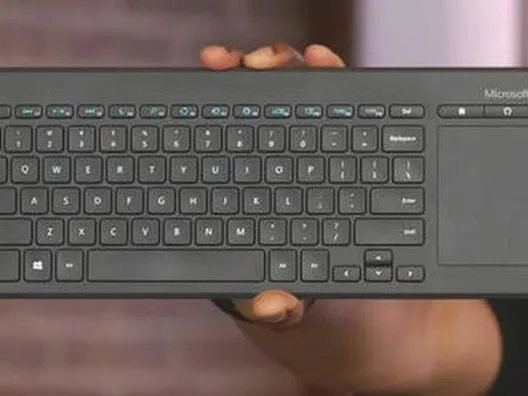
Choć touchpad mógłby być lepszy, w codziennym użytkowaniu sprawdza się dobrze. Gesty oraz przewijanie działają płynnie, co wpływa na komfort korzystania mimo drobnych niedociągnięć. Podsumowując, Microsoft All-in-One Media Keyboard to wszechstronna klawiatura, którą mogę polecić każdemu szukającemu funkcjonalnego urządzenia do codziennego użytku oraz rozrywki. Inwestycja w ten sprzęt z pewnością się opłaci!
Jak podłączyć klawiaturę Microsoft All-in-One Media krok po kroku
Zapraszamy do zapoznania się z instrukcją podłączenia klawiatury Microsoft All-in-One Media. Starannie opisaliśmy każdy krok, aby proces konfiguracji był jak najbardziej przejrzysty.
- Rozpakowanie urządzenia: Wyciągnij klawiaturę i odbiornik USB z opakowania. Upewnij się, że w zestawie znajdują się dwie baterie AA.
- Zainstalowanie baterii: Otwórz pokrywkę komory na baterie znajdującą się na spodzie klawiatury. Umieść dwie baterie AA, kierując się oznaczeniami "+" i "-".
- Podłączenie odbiornika USB: Włóż odbiornik USB do wolnego portu USB w komputerze lub telewizorze. Sprawdź, czy port jest dobrze dostępny i nie zablokowany przez inne urządzenia.
- Włączenie klawiatury: Po zainstalowaniu baterii włącz klawiaturę, jeśli ma przycisk zasilania. Zobacz, czy dioda LED sygnalizująca połączenie się zapala.
- Sprawdzenie połączenia: Klawiatura automatycznie połączy się z urządzeniem, do którego jest podłączona. Możesz to sprawdzić, wpisując coś na klawiaturze.
- Konfiguracja w przypadku telewizora: Jeśli podłączasz klawiaturę do telewizora, sprawdź, czy obsługuje profil HID. Może zajść potrzeba zmiany ustawień w menu, aby aktywować obsługę klawiatury.
- Testowanie funkcji multimedialnych: Sprawdź działanie klawiszy multimedialnych. Użyj ich do regulacji głośności oraz do odtwarzania lub pauzowania multimediów.
| Specyfikacja | Wartość |
|---|---|
| Model | Microsoft All-in-One Media Keyboard |
| Wymiary (mm) | 367 x 132 x 19 |
| Waga (g) | 434 |
| Rodzaj klawiatury | Bezprzewodowa, RF |
| Zasięg połączenia | Do 10 metrów |
| Systemy operacyjne | Windows 10, 8.1, 8, 7, RT 8.1 |
| Wymagana przestrzeń dyskowa (MB) | 150 |
| Typ zasilania | Baterie AA (2 szt.) |
| Czas pracy na bateriach | Do 9 miesięcy |
| Interfejs podłączenia | USB, 2.4 GHz |
| Kod produktu | N9Z-00022 |
| Mikrofon | Nie |
| Klawisze multimedialne | Tak |
| Odporność na zalanie | Tak |
| 128-bitowe szyfrowanie sygnału | Tak |
| Łączenie z telewizorem | Profil HID wymagany |
| Typ touchpada | Multidotyk |
| Cena (pln) | Ok. 150 zł |
Jak bezproblemowo podłączyć klawiaturę do komputera i telewizora?
Podłączenie klawiatury do komputera lub telewizora jest proste. Najpierw wybierz odpowiedni model, na przykład Microsoft All-in-One Media. To komfortowe, bezprzewodowe urządzenie waży mało i zasięg wynosi aż 10 metrów. Odbiornik USB w zestawie działa na częstotliwości 2,4 GHz, co zapewnia stabilne połączenie.
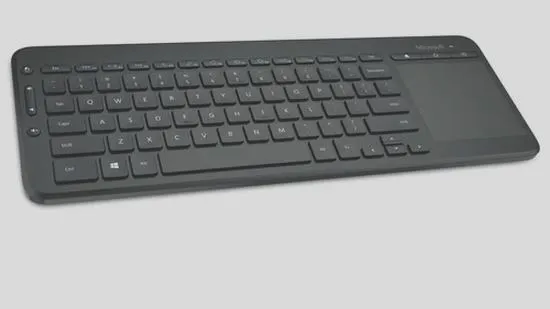
Aby podłączyć klawiaturę do komputera, wystarczy włożyć odbiornik do gniazda USB. A skoro już tu jesteś to odkryj, jak łatwo połączyć klawiaturę Microsoft z urządzeniem. Klawiatura automatycznie połączy się z systemem. Dzięki osiemnastu klawiszom multimedialnym, łatwo obsłużysz głośność i odtwarzanie muzyki. Możesz przeglądać internet lub prowadzić prezentacje, siedząc wygodnie na kanapie. Klawiatura działa bez zarzutu z systemami Windows, więc nie napotkasz problemów z kompatybilnością.
Łatwe i komfortowe korzystanie z klawiatury bezprzewodowej w zaledwie kilka minut
Podczas podłączania klawiatury do telewizora upewnij się, że obsługuje profil HID. Pozwoli to na prawidłowe rozpoznanie klawiatury. W zależności od modelu telewizora może być konieczne przejście do ustawień Bluetooth lub USB, aby dodać nowe urządzenie. Cały proces zajmuje zazwyczaj kilka minut, co pozwala na komfortowe korzystanie z aplikacji telewizyjnych i gier. Zwróć uwagę, że starsze modele telewizorów mogą mieć ograniczenia związane z połączeniami USB.
Na koniec ciesz się korzystaniem z klawiatury! Upewnij się, że zainstalowałeś odpowiednie aktualizacje w systemie, aby urządzenie działało płynnie. Sam korzystam z klawiatury Microsoft All-in-One Media od kilku miesięcy i nie napotkałem żadnych problemów. Jej wygodny design, przyciski o wyczuwalnym skoku oraz funkcjonalność sprawiają, że codzienne używanie to czysta przyjemność. Dzięki bezprzewodowej technologii mogę swobodnie poruszać się po pomieszczeniu, unikając plątaniny kabli.
Warto wiedzieć, że klawiatura Microsoft All-in-One Media może być również używana ze smartfonami czy tabletami, pod warunkiem, że wspierają one połączenia USB OTG (On-The-Go) lub Bluetooth, co zwiększa jej wszechstronność w codziennym użytkowaniu.
Wygoda użytkowania klawiatury z touchpadem – ocena funkcjonalności
Od kiedy korzystam z klawiatury z touchpadem, moje życie znacznie się uprościło. Połączenie tych dwóch urządzeń to prawdziwe błogosławieństwo, zwłaszcza gdy pracuję na kanapie z laptopem. Microsoft All-in-One Media Keyboard, którą wybrałem, ma ergonomiczny układ QWERTY oraz praktyczne klawisze multimedialne, umożliwiające łatwe sterowanie dźwiękiem i odtwarzaniem filmów. Bezprzewodowa łączność pozwala mi na oddalenie się do 10 metrów od odbiornika, co zapewnia swobodę ruchów oraz komfort użytkowania.
Warto podkreślić jakość wykonania tego modelu. Klawiatura waży tylko 434 gramy, co sprawia, że nie odczuwam dyskomfortu, nawet podczas dłuższego użytkowania. Używam jej zarówno w pracy, jak i w domowym centrum multimedialnym. Dodatkowo odporność na zalanie sprawia, że przypadkowe rozlanie napoju nie stanowi problemu. Dzięki długiemu czasowi pracy na jednym zestawie baterii, wynoszącemu około 9 miesięcy, zapominam o regularnej wymianie zasilania.
Komfort i funkcjonalność w zasięgu ręki dzięki Microsoft All-in-One
Jednym z kluczowych elementów wpływających na ogólną wygodę korzystania jest touchpad. Chociaż nie należy do najprzyjemniejszych w obsłudze, jego podstawowe funkcje działają sprawnie. Umożliwia mi przeglądanie stron internetowych i nawigację, a rozpoznawanie gestów ułatwia codzienne korzystanie z komputera. Choć nie jest to najwyższa półka, doceniam, że dotykowy gładzik spełnia swoje zadanie. Mimo drobnych mankamentów kompozycja działa dobrze i spełnia moje oczekiwania.
Podsumowując, klawiatura z touchpadem Microsoft All-in-One Media Keyboard to zakup, który z pełnym przekonaniem polecam. Urządzenie łączy wygodę, funkcjonalność i estetykę, oferując jednocześnie odpowiednią jakość w przystępnej cenie. Dzięki niej praca i rozrywka stały się znacznie przyjemniejsze, a ja zyskałem komfort, jakiego wcześniej mi brakowało. Jeżeli zastanawiacie się nad wyborem klawiatury do domowego użytku, z czystym sumieniem mogę powiedzieć, że warto rozważyć ten model!
Ciekawostką jest, że klawiatura Microsoft All-in-One Media Keyboard, dzięki swojemu bezprzewodowemu połączeniu, oferuje możliwość łatwego podłączenia do różnych urządzeń, takich jak telewizory smart, co czyni ją uniwersalnym narzędziem zarówno do pracy, jak i rozrywki w domowym centrum multimedialnym.
Bezprzewodowa klawiatura Microsoft – jak uniknąć zakłóceń w połączeniu?
Aby uniknąć zakłóceń w połączeniu bezprzewodowej klawiatury Microsoft All-in-One Media, skorzystaj z poniższych wskazówek. Te praktyczne rozwiązania zwiększą komfort i stabilność użytkowania klawiatury.
- Utrzymuj odpowiednią odległość od przeszkód - Klawiatura działa na częstotliwości 2,4 GHz, co czyni ją podatną na zakłócenia. Upewnij się, że ani klawiatura, ani odbiornik USB nie są zasłonięte meblami, a ich rozstaw wynosi co najmniej 10 metrów.
- Zminimalizuj liczbę działających urządzeń bezprzewodowych - W pomieszczeniach z wieloma urządzeniami korzystającymi z tej samej częstotliwości, takich jak routery Wi-Fi czy bezprzewodowe głośniki, mogą występować zakłócenia. Wyłącz zbędne sprzęty znajdujące się w pobliżu klawiatury, aby poprawić jakość połączenia.
- Użyj wysokiej jakości odbiornika USB - Jeśli napotkasz problemy z połączeniem, upewnij się, że odbiornik USB jest poprawnie podłączony do portu. Czasem wystarczy go odłączyć i ponownie podłączyć, aby nawiązać stabilniejsze połączenie.
- Zainstaluj oprogramowanie aktualizacyjne - Regularne aktualizacje systemu operacyjnego i sterowników urządzenia mogą rozwiązać wiele problemów z łącznością. Sprawdź, czy Twój system operacyjny oraz klawiatura korzystają z najnowszych wersji.
- Unikaj interferencji sprzętu elektronicznego - Umieść klawiaturę z dala od sprzętu generującego silne pola elektromagnetyczne, takiego jak telewizory, mikrofalówki czy duże głośniki, ponieważ mogą one wpływać na sygnał bezprzewodowy.
Źródła:
- https://www.instrukcjaobslugipdf.pl/microsoft/all-in-one-media/instrukcja
- https://spidersweb.pl/2016/09/microsoft-all-in-one-media-keyboard.html
- https://learn.microsoft.com/en-us/answers/questions/2339791/zgubiony-odbiornik-do-klawiatury-bezprzewodowej
- https://scentre.pl/produkt/sony/885370738063/microsoft-all-in-one-media-klawiatura-z-touchpad.html
FAQ - Najczęstsze pytania i odpowiedzi
Jakie są wymiary klawiatury Microsoft All-in-One Media?Wymiary klawiatury Microsoft All-in-One Media to 367 x 132 x 19,4 mm.
Jakie zasilanie jest potrzebne do działania klawiatury?Klawiatura wymaga dwóch baterii AA do działania.
Jakie systemy operacyjne obsługuje klawiatura Microsoft All-in-One Media?Klawiatura działa z systemami operacyjnymi Windows 10, 8.1, 8, 7, a także RT 8.1.
Jak można sprawdzić połączenie klawiatury z urządzeniem?Można to sprawdzić, wpisując coś na klawiaturze; jeśli wpisywanie działa, klawiatura jest poprawnie połączona.
Jakie funkcje multimedialne oferuje klawiatura Microsoft All-in-One Media?Klawiatura ma przyciski multimedialne, które umożliwiają szybkie zarządzanie głośnością oraz odtwarzaniem multimediów.