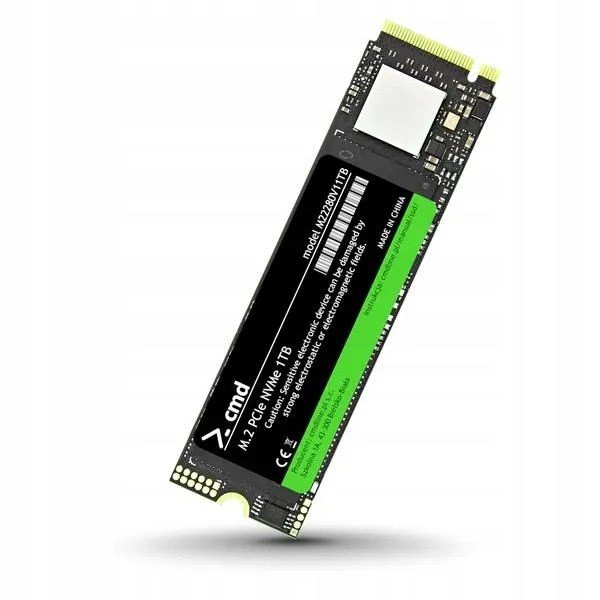
Przygotowanie komputera do instalacji drugiego dysku SSD stanowi doskonały krok, który pozwoli Ci znacząco poprawić wydajność systemu. Jednak zanim przystąpisz do jakichkolwiek działań, warto upewnić się, że masz pod ręką wszystkie niezbędne narzędzia i informacje. Zdecydowanie powinieneś zainwestować w dobrej jakości śrubokręt, ponieważ posłuży Ci on do otwarcia obudowy komputera. Dodatkowo posiadanie antystatycznej bransoletki jest bardzo dobrym pomysłem, ponieważ pomoże uniknąć uszkodzenia podzespołów na skutek wyładowań elektrostatycznych.
Sprawdzanie kompatybilności nowego SSD z posiadanym sprzętem stanowi najważniejszy krok w tym procesie. Zaczynając, zwróć uwagę, czy płyta główna obsługuje interfejs, który planujesz zainstalować, na przykład M.2 NVMe lub SATA. Często płyty główne oferują kilka gniazd M.2, ale nie każde z nich obsługuje te same standardy. Dodatkowo dobrze jest zasięgnąć informacji na temat długości dysku, na przykład 2280, ponieważ to najpopularniejszy rozmiar. Po upewnieniu się, że wszystko pasuje, możesz bez problemu przystąpić do kolejnych kroków.
Kompleksowe przygotowanie do instalacji drugiego dysku SSD w komputerze
Jeżeli masz już dysk SSD oraz odpowiednie gniazdo, nadszedł czas na fizyczną instalację. Najpierw wyłącz komputer, odłącz go od zasilania, a następnie otwórz obudowę. Ostrożnie włóż dysk SSD do odpowiedniego gniazda pod kątem około 30 stopni, a następnie przymocuj go przy użyciu śrub lub klipsów. Z pewnością pamiętaj, aby nie używać siły, ponieważ dyski SSD są bardzo delikatne, a niewłaściwe wkładanie może prowadzić do uszkodzeń. Po zakończeniu instalacji zamknij obudowę i podłącz komputer do źródła zasilania. W kolejnym kroku włącz komputer i zainicjuj dysk w systemie operacyjnym.
Instalacja drugiego dysku SSD to świetny sposób na przyspieszenie działania komputera. Daje to też możliwość przechowywania większej ilości danych w łatwy sposób.
Kiedy komputer już wystartuje, powinieneś zobaczyć nowy dysk w systemie. W przypadku systemu Windows otwórz Zarządzanie dyskami, aby zainicjować nowy dysk, a następnie sformatuj go w odpowiednim formacie. Pamiętaj, że nowy dysk SSD powinien być gotowy do użycia w zaledwie kilka minut. Prawidłowe przygotowanie oraz zainstalowanie drugiego dysku SSD w Twoim komputerze umożliwia Ci korzystanie z większej ilości przestrzeni oraz szybszych prędkości transferu danych, co zdecydowanie poprawi komfort pracy. Dzięki tym działaniom osiągniesz nowy poziom efektywności swojego systemu komputerowego. A jak już mówimy o tym, odwiedź artykuł, aby dowiedzieć się, jak uruchomić komputer w trybie awaryjnym.
Jak skutecznie podłączyć drugi dysk SSD do komputera i uniknąć problemów?
W tej instrukcji przedstawiamy szczegółowe kroki, które pomogą Ci w prosty sposób podłączyć drugi dysk SSD do komputera. Każdy punkt koncentruje się na kluczowych aspektach, abyś mógł uniknąć najczęstszych problemów podczas instalacji. Zanim przystąpisz do działania, upewnij się, że dysponujesz wszystkimi niezbędnymi narzędziami i akcesoriami.
-
Sprawdzenie kompatybilności płyty głównej
Na początku, przed zakupem drugiego dysku SSD, zweryfikuj, czy Twoja płyta główna obsługuje dodatkowy interfejs M.2 lub SATA. Warto upewnić się, że gniazdo M.2 jest zgodne z wybranym typem dysku (NVMe lub SATA) oraz jego długością (najczęściej 2280). Zajrzyj do specyfikacji płyty głównej lub dokumentacji producenta, aby uzyskać więcej informacji.
-
Przygotowanie komputera i rozładunek ładunku elektrostatycznego
Przygotowując się do otwarcia obudowy, najpierw wyłącz komputer i odłącz go od zasilania. Jeśli to możliwe, wyjmij baterię. Naciśnij przycisk zasilania na 5 sekund, aby rozładować ładunki elektrostatyczne, co znacząco zmniejszy ryzyko uszkodzenia podzespołów.
-
Montaż dysku SSD w gnieździe
W tym kroku delikatnie wsuwaj dysk SSD do gniazda pod kątem około 30°. Upewnij się, że wcięcia na dysku pasują do odpowiednich zaczepów w gnieździe. Jeśli to konieczne, użyj śrubki, aby przymocować dysk do płyty głównej, co zapobiegnie jego wypadnięciu.
-
Podłączenie odpowiednich kabli
Kiedy używasz dysku SATA, podłącz go do odpowiedniego złącza SATA na płycie głównej. W przypadku dysków M.2 NVMe pamiętaj, aby upewnić się, że dysk jest prawidłowo zamontowany, ponieważ nie wymaga dodatkowych kabli. Sprawdź, czy wszystkie połączenia są solidne, aby uniknąć problemów z transferem danych.
-
Konfiguracja w BIOS/UEFI
Gdy uruchomisz komputer, wejdź do BIOS/UEFI, aby upewnić się, że nowe urządzenie zostało wykryte. Sprawdź, czy gniazdo M.2 działa poprawnie i czy jest skonfigurowane do współpracy z protokołem NVMe lub SATA, w zależności od rodzaju dysku. Jeżeli zamierzasz zainstalować system operacyjny na nowym dysku, ustaw go jako główny nośnik rozruchowy.
-
Inicjalizacja dysku w systemie operacyjnym
Po uruchomieniu systemu operacyjnego, otwórz zarządzanie dyskami (w Windows skorzystaj z kombinacji Win+X i wybierz „Zarządzanie dyskami”). W tym miejscu znajdź nowy dysk, zainicjalizuj go w odpowiednim formacie (GPT lub MBR) i sformatuj zgodnie z własnymi preferencjami (NTFS lub exFAT). Pamiętaj, aby nie formatować dysku zawierającego ważne dane.
Jakie błędy unikać podczas podłączenia dysku SSD?
Podłączenie dysku SSD wydaje się prostym zadaniem, jednak w każdym technologicznym przedsięwzięciu kryją się pewne pułapki. Najważniejszym błędem, którego warto unikać, okazuje się niedopasowanie dysku do interfejsu laptopa. Dlatego warto najpierw sprawdzić, czy nasz laptop obsługuje wybrany typ SSD, czy to M.2, czy SATA. Zdarza się, że użytkownik posiada napęd, ale port w laptopie nie pasuje – to zupełnie jak zakup butów w niewłaściwym rozmiarze! Staranna weryfikacja specyfikacji sprzętowej pozwoli uniknąć wielu nieprzyjemności.
Również nieprawidłowe podłączenie kabli często staje się problemem, którego warto unikać. Jeśli nie zwrócę uwagi na oznaczenia znajdujące się na dysku i kablach, mogę natrafić na kłopoty. W przypadku nadajnika M.2 konieczne jest zachowanie szczególnej ostrożności, aby prawidłowo umieścić dysk w gnieździe pod odpowiednim kątem. Z jednej strony może to wydawać się trywialne, lecz niewłaściwe umiejscowienie dysku może prowadzić do jego uszkodzenia, a tego chciałbym uniknąć za wszelką cenę.
Odpowiednia konfiguracja BIOS to klucz do sukcesu
Warto także pamiętać, że konfiguracja BIOS to aspekt, który warto wziąć pod uwagę. Upewnienie się, że dysk SSD jest aktywowany w BIOSie, może okazać się kluczowe dla prawidłowego funkcjonowania systemu. Czasami zapominam sprawdzić, czy port SATA lub PCIe, do którego podłączyłem dysk, jest aktywny. O ile dźwiganie komputera z odrobiną stresu spowodowanego powolnością nie jest przyjemne, o tyle konieczność nieudolnego uruchamiania systemu z błędnego dysku przekształca się w prawdziwy horror. Zawsze warto przed pierwszym uruchomieniem systemu po instalacji dokładnie przejrzeć ustawienia BIOS i upewnić się, że wszystko jest skonfigurowane na właściwych liniach!
Na zakończenie pamiętam o podłączeniu zasilania, jeśli stacja dokująca lub inny adapter tego wymagają. Wiele osób, w tym ja, może przez nieuwagę pominąć ten krok, co prowadzi do frustracji, gdy ekran wciąż świeci na czarno. Zrozumienie, że niektóre dyski SSD wymagają zewnętrznego zasilania przy podłączeniu, może zaoszczędzić mi nie tylko czas, ale również nerwy. Dlatego warto poświęcić chwilę na sprawdzenie wszystkich elementów przed uruchomieniem urządzenia i cieszyć się pełnią możliwości, jakie oferują dyski SSD.
Ciekawostką jest, że niektóre nowsze dyski SSD M.2 mogą posiadać funkcję NVMe, która znacznie zwiększa prędkość transferu danych w porównaniu do starszych dysków SATA. Jeśli Twój komputer obsługuje NVMe, warto wziąć to pod uwagę przy wyborze dysku, ponieważ może to znacząco wpłynąć na wydajność systemu.
Jak zapewnić optymalne warunki chłodzenia dla dysku SSD?
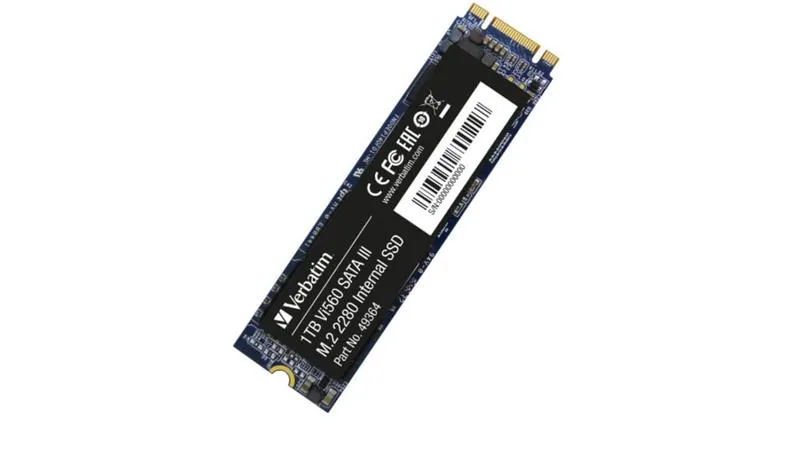
Aby zapewnić optymalne warunki chłodzenia dla dysku SSD, powinieneś przestrzegać kilku kluczowych zasad. Poniższa lista zawiera najważniejsze wskazówki, które pomogą utrzymać wydajność dysku oraz zapobiegną ewentualnym problemom związanym z przegrzewaniem.
- Wybór odpowiedniego miejsca montażu: Przy montażu dysku SSD M.2 szukaj miejsca z dobrą wentylacją. Nie wybieraj zamkniętych przestrzeni w obudowie komputera, gdzie może występować słaba cyrkulacja powietrza. Idealnym rozwiązaniem będzie umieszczenie gniazda M.2 w pobliżu wentylatorów, które skutecznie pomogą w odprowadzaniu ciepła.
- Używanie radiatora: Wiele dysków SSD, szczególnie modele NVMe, generuje spore ilości ciepła podczas intensywnej pracy. Zainwestowanie w radiator, który można zamontować na dysku, znacząco poprawia odprowadzanie ciepła i utrzymuje jego temperaturę na bezpiecznym poziomie. Najskuteczniejsze są radiatora wykonane z aluminium lub miedzi.
- Monitorowanie temperatury: Regularne kontrolowanie temperatury dysku SSD za pomocą odpowiedniego oprogramowania monitorującego przynosi wiele korzyści. Jeśli temperatura przekracza zalecane wartości (zwykle 70-80°C), warto rozważyć dodatkowe chłodzenie. Programy takie jak HWMonitor czy CrystalDiskInfo dostarczą niezbędnych informacji na temat temperatury oraz ogólnego stanu dysku.
- Ustawienia w BIOSie: Dokładne skonfigurowanie ustawień w BIOSie płyty głównej dla gniazda M.2 to kluczowy krok. Upewnij się, że gniazdo działa w trybie PCIe NVMe, co pozwoli maksymalnie wykorzystać potencjał dysku i poprawić jego wydajność, jednocześnie minimalizując ryzyko przegrzewania.
- Regularne czyszczenie komputera: Nagromadzenie kurzu w obudowie może znacząco zmniejszyć efektywność wentylacji, co przyczynia się do przegrzewania się komponentów, w tym dysku SSD. Dlatego regularne czyszczenie wnętrza obudowy wraz z wentylatorami i radiatorami zapewnia lepszą cyrkulację powietrza oraz utrzymanie niższych temperatur.
Jakie akcesoria są niezbędne do podłączenia dysku SSD?
Podłączenie dysku SSD do komputera czy laptopa może wydawać się skomplikowanym zadaniem; jednak z odpowiednimi akcesoriami znacznie je uprościsz. Jak już tu jesteś to sprawdź, jak łatwo znaleźć IP w Windows 11. Przede wszystkim pamiętaj o samym dysku SSD, który jest kluczowym elementem w tym procesie. Zauważ, że dostępne są różne typy, takie jak SATA 2,5 cala, M.2 NVMe oraz mSATA. Ważne, aby wybrany dysk odpowiadał wymaganiom Twojego urządzenia. Dodatkowo, w celu łatwego połączenia dysku z komputerem, potrzebujesz również adaptera lub obudowy.
Wybór odpowiednich adapterów i obudów
Podczas podłączania dysku SSD konieczność zakupu właściwego adaptera lub obudowy staje się nieunikniona. Jeśli cię to ciekawi to odwiedź nasz artykuł, aby dowiedzieć się, jak sformatować dysk w BIOS-ie Windows 10. Adaptery USB oferują możliwość podłączenia dysku do komputera bez konieczności otwierania obudowy, co jest szybkim i wygodnym rozwiązaniem. Z drugiej strony, zewnętrzne obudowy świetnie sprawdzą się, gdy planujesz wykorzystać dysk jako zewnętrzny nośnik danych. Warto również zwrócić uwagę, aby typ adaptera odpowiadał standardowi dysku. Na przykład dla dysku M.2 NVMe konieczna będzie obudowa, która wspiera ten standard, co pozwoli na pełne wykorzystanie jego wydajności.
Potrzebne kable i zasilanie
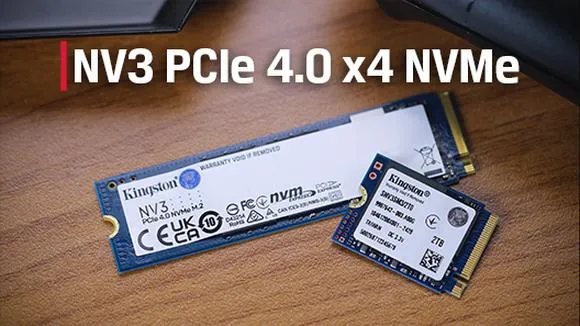
Nie zapominaj o kablach! Inwestycja w kabel USB 3.0 lub nowszy zapewni Ci optymalną prędkość transferu danych. W sytuacji, gdy decydujesz się na stację dokującą, upewnij się, że sprzęt ma dodatkowe zasilanie, jeśli Twoje urządzenie tego wymaga, zwłaszcza przy modelach NVMe. Dobrze jest również trzymać śrubokręt w pobliżu, aby łatwo zamontować dysk w obudowie lub adapterze. Dodatkowo, użycie antystatycznej bransoletki jest rozsądne, ponieważ pomaga zapobiegać wyładowaniom elektrostatycznym, które mogą uszkodzić nowe komponenty.
Podczas instalacji dysku SSD warto przeanalizować wszystkie potrzebne akcesoria, aby zapewnić sobie komfort i bezpieczeństwo w trakcie montażu. Dzięki temu unikniesz nieprzyjemnych niespodzianek i będziesz mógł cieszyć się lepszą wydajnością swojego urządzenia.
Wszystkie te akcesoria odgrywają istotną rolę w sprawnym podłączeniu dysku SSD, co pozwala Ci cieszyć się jego zaletami. Odpowiednio dobrana obudowa, adapter oraz kable to klucz do efektywnego działania Twojego systemu. Dlatego warto poświęcić chwilę na zaplanowanie zakupu, aby zminimalizować problemy podczas instalacji.
| Nazwa akcesorium | Opis |
|---|---|
| Dysk SSD | Kluczowy element podłączenia, dostępny w różnych typach (SATA 2,5 cala, M.2 NVMe, mSATA). |
| Adapter | Umożliwia łatwe podłączenie dysku bez otwierania obudowy komputera. |
| Obudowa | Sprawdzi się przy wykorzystaniu dysku jako zewnętrznego nośnika danych. |
| Kabel USB 3.0 | Zapewnia optymalną prędkość transferu danych. |
| Stacja dokująca | Prawidłowe zasilanie w przypadku modeli NVMe. |
| Śrubokręt | Ułatwia montaż dysku w obudowie lub adapterze. |
| Antystatyczna bransoletka | Chroni przed wyładowaniami elektrostatycznymi, które mogą uszkodzić komponenty. |
Czy wiesz, że niektóre dyski SSD M.2 NVMe mogą osiągać prędkości transferu danych nawet do 7000 MB/s, co jest znacznie szybsze niż tradycyjne dyski HDD czy nawet SSD SATA?
Najczęstsze pytania i odpowiedzi (FAQ)
Jakie narzędzia są niezbędne do podłączenia drugiego dysku SSD?Do podłączenia drugiego dysku SSD konieczne będzie posiadanie dobrej jakości śrubokręta do otwarcia obudowy komputera oraz antystatycznej bransoletki, która pomoże uniknąć uszkodzenia podzespołów na skutek wyładowań elektrostatycznych.
Jak sprawdzić kompatybilność nowego dysku SSD z płytą główną?Przed zakupem dysku SSD należy upewnić się, że płyta główna obsługuje odpowiedni interfejs, taki jak M.2 NVMe lub SATA. Dobrze jest również sprawdzić długość dysku, na przykład 2280, aby mieć pewność, że będzie pasował do gniazda.
Jak zainstalować dysk SSD w komputerze?Najpierw wyłącz komputer, odłącz go od zasilania i otwórz obudowę. Następnie delikatnie włóż dysk SSD pod kątem około 30 stopni do gniazda i przymocuj go, dbając o to, by nie używać siły, aby uniknąć jego uszkodzenia.
Co zrobić po zainstalowaniu dysku SSD?Po zainstalowaniu dysku podłącz komputer do zasilania i uruchom go. Następnie otwórz „Zarządzanie dyskami” w systemie Windows, gdzie zainicjujesz nowy dysk i sformatujesz go w odpowiednim formacie.
Jakie błędy należy unikać podczas podłączania dysku SSD?Należy unikać niedopasowania dysku do interfejsu płyty głównej, co może być spowodowane brakiem zgodności między SSD a portem w laptopie. Ważne jest również prawidłowe podłączenie kabli oraz ostrożne wkładanie dysku w odpowiednim kącie, aby nie doszło do jego uszkodzenia.