

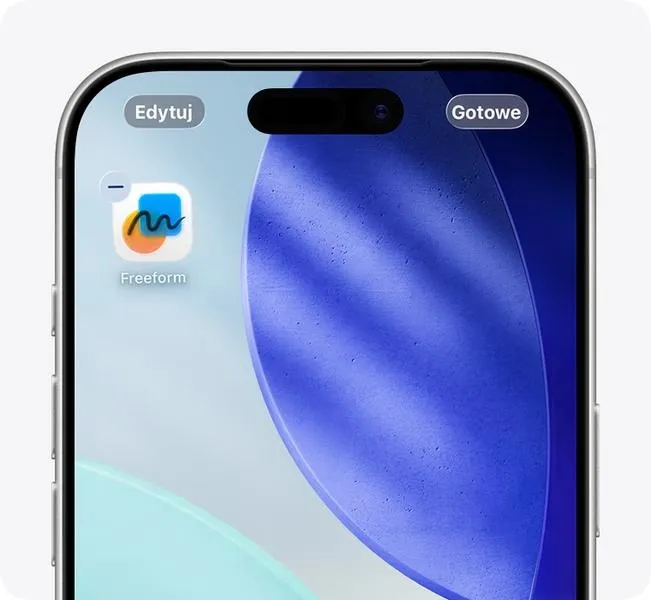
Usuwanie niepotrzebnych aplikacji z iPada stanowi jeden z najprostszych sposobów na przywrócenie porządku na urządzeniu oraz zwolnienie cennej przestrzeni pamięci. Zdarza się, że zainstalowaliśmy aplikacje, które z czasem przestały być nam potrzebne. Na szczęście, dzięki systemowi iOS, możemy z łatwością pozbyć się zbędnych programów wykorzystując kilka prostych metod. Warto wiedzieć, że istnieje wiele sposobów usunięcia aplikacji, a każdy z nich oferuje swoje unikalne zalety, które mogą odpowiadać różnym potrzebom użytkowników.
- Usuwanie aplikacji z ekranu głównego lub poprzez Ustawienia pozwala na szybkie odzyskanie miejsca na iPadzie.
- Przed usunięciem aplikacji warto stworzyć kopię zapasową danych, aby uniknąć ich utraty.
- Korzystanie z funkcji „Odinstaluj (Offload)” pozwala zachować dane aplikacji, mimo jej usunięcia.
- Regularna synchronizacja danych z chmurą dla aplikacji takich jak Notatki czy Zdjęcia zwiększa bezpieczeństwo danych.
- Należy sprawdzić aktywne subskrypcje przed usunięciem aplikacji, aby uniknąć nieprzyjemnych niespodzianek finansowych.
- Nowe przepisy w UE zwiększają kontrolę użytkowników nad aplikacjami oraz umożliwiają usuwanie preinstalowanych programów.
- Odpowiedzialne zarządzanie pamięcią i aktualizacje aplikacji są kluczowe dla optymalizacji działania urządzenia.
Jeśli chcemy najszybciej usunąć aplikację, wystarczy zlokalizować jej ikonę na ekranie głównym. Po dotknięciu i przytrzymaniu ikony, włączamy tryb edycji, co sprawia, że ikony zaczynają „drżeć”. Następnie musimy wybrać opcję „Usuń aplikację” i podjąć decyzję, czy zamierzamy usunąć ją tylko z ekranu głównego, czy całkowicie odinstalować. Pamiętajmy, że wybór „Usuń z ekranu głównego” jedynie ukrywa ikonę, zaś „Usuń aplikację” zwalnia pamięć zajmowaną przez dany program. Gdy już opanujemy tę metodę, możemy przejść do bardziej szczegółowego zarządzania aplikacjami w Ustawieniach.
Usuwanie aplikacji poprzez Ustawienia urządzenia
Inną, bardziej precyzyjną metodą usuwania aplikacji jest skorzystanie z opcji dostępnych w Ustawieniach. Aby to zrobić, wystarczy przejść do „Ustawienia” > „Ogólne” > „Pamięć iPada”. Tam znajdziemy listę aplikacji uporządkowaną według zajmowanej przestrzeni. Taka lista pozwala szybko wyszukiwać aplikacje, które zajmują najwięcej miejsca, a następnie usunąć te, które są nam zbędne. Po wyborze odpowiedniej aplikacji, wystarczy dotknąć „Usuń aplikację” i potwierdzić nasz wybór. Taki sposób daje świetną możliwość śledzenia, jak dużo przestrzeni możemy zwolnić oraz które aplikacje zajmują nasze miejsca na dysku.
Pamiętaj również, że na iPadzie możemy usuwać aplikacje, które zostały preinstalowane przez Apple. Mimo że wiele aplikacji systemowych ściśle współdziała z działaniem iOS, niektóre z nich, takie jak Muzyka, Mapy czy Notatki, można bez problemu usunąć. Jeśli zależy Ci na lepszej organizacji, ale niekoniecznie chcesz całkowicie pozbyć się aplikacji, warto rozważyć opcję ich ukrycia lub blokowania. Dzięki tym rozwiązaniom zyskasz kontrolę nad widocznością aplikacji bez konieczności ich usuwania. Dzięki tym wskazówkom łatwo zadbasz o to, aby Twój iPad był zawsze uporządkowany oraz dostosowany do Twoich aktualnych potrzeb.
Jak skutecznie odinstalować aplikacje z iPada oraz zabezpieczyć dane
Usuwanie aplikacji z iPada stanowi istotny krok w procesie zarządzania pamięcią oraz organizacji przestrzeni roboczej. W tym artykule przedstawiam kilka sprawdzonych metod, które ułatwią Ci ten krok, a jednocześnie pomogą zabezpieczyć Twoje dane przed ich utratą.
- Usuwanie aplikacji z ekranu głównego: Aby szybko usunąć aplikację, najpierw zlokalizuj ikonę na ekranie głównym. Następnie przytrzymaj ją, aż ikony zaczną drżeć. Wybierz opcję „Usuń aplikację” i zdecyduj, czy chcesz tylko „Usuń z ekranu głównego”, co jedynie ukryje ikonę, czy pełne „Usuń aplikację”, które całkowicie ją odinstaluje i zwolni zajmowaną pamięć. Po dokonaniu wyboru, potwierdź swoją decyzję.
- Usuwanie aplikacji z Ustawień: Druga metoda oferuje pełen wgląd w aplikacje zajmujące najwięcej miejsca. Przejdź do Ustawienia > Ogólne > Pamięć iPad. Na tym etapie zobaczysz listę aplikacji uporządkowaną według zajmowanej przestrzeni. Wybierz aplikację, którą chcesz usunąć, a następnie kliknij „Usuń aplikację”. Ta opcja całkowicie usuwa aplikację oraz powiązane z nią dane lokalne.
- Ważność tworzenia kopii zapasowej przed usunięciem: Przed podjęciem decyzji o usunięciu aplikacji, warto zadbać o zabezpieczenie wszystkich ważnych danych. Możesz skorzystać z iCloud lub komputera do stworzenia kopii zapasowej. Jeżeli aplikacje przechowują dane, które nie są zapisywane w chmurze, istotne będzie ich wcześniejsze wyeksportowanie lub zapisanie w inny sposób, aby uniknąć utraty cennych informacji.
Jak zabezpieczyć dane przed usunięciem aplikacji na iPadzie?
Gdy używam iPada, niepokoi mnie możliwość przypadkowego usunięcia danych z aplikacji. Zdaję sobie sprawę, jak bardzo frustrujące jest utracenie ważnych informacji, szczególnie kiedy poświęciłem wiele czasu na ich gromadzenie. Dlatego nieustannie staram się zabezpieczać swoje dane przed usunięciem aplikacji. Najlepszym sposobem, jaki udało mi się odkryć, jest regularne tworzenie kopii zapasowych. Dzięki iCloud mogę wykonywać automatyczne kopie, co daje mi pewność, że moje dane pozostaną bezpieczne, nawet gdy zdecyduję się na usunięcie konkretnej aplikacji.
Warto również pamiętać, korzystając z iPada, że niektóre aplikacje mogą nie przechowywać danych lokalnie. Jeżeli ciekawią cię takie treści to odkryj przydatne aplikacje do nagrywania rozmów. To oznacza, że jeśli je usunę, stracę wszystko, co tam zapisałem. Aby temu zapobiec, nauczyłem się korzystać z funkcji synchronizacji z chmurą dla najważniejszych aplikacji, takich jak Notatki czy Zdjęcia. Apple dostarcza narzędzia, które znacząco ułatwiają zarządzanie danymi w chmurze, co znacznie upraszcza mi życie. Zawsze sprawdzam, czy dane są zsynchronizowane przed usunięciem aplikacji.
Regularne tworzenie kopii zapasowych to klucz do bezpieczeństwa danych
Innym sposobem, który wdrożyłem, jest korzystanie z funkcji „Odinstaluj (Offload)”. Zamiast całkowicie usuwać aplikację, mogę ją jedynie odinstalować i jednocześnie zachować wszystkie dane. Kiedy potrzebowałem zwolnić miejsce na iPadzie, odkryłem, że ta opcja stanowi świetne rozwiązanie. Dzięki temu mogę wkrótce wrócić do aplikacji bez obaw o utratę danych. To idealne rozwiązanie w sytuacjach, gdy aplikacja, której przez dłuższy czas nie używałem, może stać się przydatna w przyszłości.
Na koniec warto także zwrócić uwagę na subskrypcje. Często zapominamy, że usunięcie aplikacji nie anuluje powiązanych subskrypcji. Przed usunięciem aplikacji zawsze upewniam się, czy nie mam aktywnych subskrypcji, aby uniknąć nieprzyjemnych niespodzianek z opłatami. Dzięki temu mam pełną kontrolę nad tym, co dzieje się z moimi danymi i finansami, a mój iPad pozostaje w pełni funkcjonalny.
- Sprawdzam, czy aplikacje mają aktywne subskrypcje przed ich usunięciem.
- Korzystam z funkcji "Odinstaluj (Offload)", aby zachować dane.
- Regularnie tworzę kopie zapasowe w iCloud.
- Synchronizuję dane z chmurą dla aplikacji takich jak Notatki i Zdjęcia.
Bezpieczeństwo danych w chmurze to klucz do komfortowego korzystania z urządzeń mobilnych. Zachowanie ostrożności w zarządzaniu aplikacjami sprawia, że nasze cenne informacje są zawsze pod kontrolą.
Czy wiesz, że niektóre aplikacje, takie jak Evernote czy Dropbox, automatycznie synchronizują dane z chmurą, co oznacza, że nawet po ich usunięciu możesz łatwo przywrócić wszystkie informacje na nowym urządzeniu? To sprawia, że warto zainwestować w aplikacje, które oferują tę funkcjonalność, aby zabezpieczyć ważne dane.
Zarządzanie pamięcią i funkcja automatycznego odinstalowywania aplikacji
Zarządzanie pamięcią w urządzeniach mobilnych odgrywa kluczową rolę, zwłaszcza w kontekście rosnących wymagań aplikacji. Jak już tu trafiłeś, sprawdź, jak łatwo podłączyć klawiaturę Microsoft All In One Media. W moim doświadczeniu często napotykamy problemy z wolnym miejscem na urządzeniu, szczególnie po zainstalowaniu kilku programów. Rzadko zdajemy sobie sprawę, które aplikacje zajmują najwięcej przestrzeni, co prowadzi do frustracji. Dlatego właśnie systemy operacyjne, takie jak iOS, oferują różnorodne opcje zarządzania pamięcią, które pomagają utrzymać porządek na telefonach i tabletach. Dzięki prostym krokom możemy szybko usunąć nieużywane aplikacje lub te, które zajmują cenne miejsce.
Jednym z najłatwiejszych sposobów na odciążenie swojego urządzenia jest usunięcie aplikacji bezpośrednio z ekranu głównego. Wystarczy przytrzymać ikonę, a następnie wybrać opcję „Usuń aplikację”, co naprawdę działa błyskawicznie. Jeżeli temat cię interesuje, odwiedź artykuł i naucz się, jak łatwo aktualizować TikTok. W rezultacie zyskujemy dodatkowe megabajty w ciągu kilku chwil. Oczywiście, istnieją także bardziej zaawansowane opcje, takie jak sprawdzenie pamięci w Ustawieniach, gdzie możemy w łatwy sposób zobaczyć, które aplikacje zajmują najwięcej miejsca. Osobiście zawsze polecam regularnie przeglądać listę aplikacji, aby upewnić się, że na urządzeniu nie ma zbędnych programów.
Systemy operacyjne oferują funkcje automatycznego odinstalowywania aplikacji
Warto także wspomnieć o innowacyjnej funkcji automatycznego odinstalowywania aplikacji. Ta opcja eliminuje programy, z których nie korzystamy od dłuższego czasu, jednocześnie zachowując ich dane. Dzięki temu, gdy zdecydujemy się na ponowne zainstalowanie konkretnej aplikacji, nasze personalizacje i dane pozostają dostępne. Włączenie tej funkcji w ustawieniach zarządzania pamięcią pozwala systemowi samodzielnie dbać o optymalny stan pamięci. Ważne jest jednak, aby regularnie kontrolować, czy wprowadzone przez nas ustawienia działają zgodnie z zamierzonymi celami.

Na zakończenie, elastyczność systemu iOS, szczególnie po zmianach w prawodawstwie Unii Europejskiej, sprawia, że zyskujemy znacznie większą kontrolę nad aplikacjami i pamięcią. Możliwość usuwania preinstalowanych programów oraz dostosowywania ustawień zarządzania pamięcią to doskonały krok w kierunku większej personalizacji urządzenia. Praktycznie oznacza to, że możemy lepiej dostosować swoje urządzenia do własnych potrzeb, co znacznie podnosi komfort korzystania z technologii na co dzień.
Nowe przepisy w UE a możliwości usuwania aplikacji na iPadzie

W ostatnich miesiącach regulacje w Unii Europejskiej dotyczące korzystania z technologii uległy znacznym zmianom, co wpływa na użytkowników urządzeń Apple, takich jak iPad. Dzięki nowym przepisom, które weszły w życie ze wsparciem Digital Markets Act, użytkownicy zyskali większą kontrolę nad aplikacjami, które mogą usunąć z urządzeń. Co ciekawe, wprowadzono tę możliwość również dla aplikacji, dotychczas uznawanych za integralne dla systemu, takich jak Safari czy App Store. Ta istotna zmiana z pewnością ucieszy wiele osób poszukujących większej swobody w korzystaniu ze swojego iPada.

Decyzja o tym, które aplikacje można usunąć, otwiera nowe horyzonty dla użytkowników, którzy pragną alternatyw dla preinstalowanych rozwiązań Apple. Niektórzy użytkownicy mogą preferować usunięcie Safari i korzystanie z innej przeglądarki, podczas gdy inni wolą aplikacje do zdjęć od innych producentów zamiast wbudowanej wersji. Ważne jest jednak, aby pamiętać, że usunięcie tych aplikacji może wpłynąć na funkcje systemowe oraz zwiększyć ryzyko związane z bezpieczeństwem. Dlatego warto świadomie podejmować decyzję o usunięciu wybranych aplikacji.
Użytkownicy zyskują nowe opcje zarządzania aplikacjami
W praktyce oznacza to, że w bieżącym roku, przy iOS 18.2, możliwość usuwania aplikacji dotyczy nie tylko osób prywatnych, ale także firm oraz instytucji, które teraz lepiej mogą dostosować swoje urządzenia do specyficznych potrzeb. Jeśli masz czas i chęci to sprawdź, jak wyłączyć aplikacje przy starcie Windows 11. Każde urządzenie z iOS 18.2 oferuje znacznie lepsze możliwości personalizacji. Dla przykładu, jeśli korzystasz z narzędzi do pracy, możesz bez problemu odinstalować aplikacje, które wcześniej blokowały przestrzeń dyskową. Co więcej, nowe przepisy mogą poprawić zarządzanie pamięcią w iPadzie, co zawsze jest niezwykle cenne dla użytkowników z ograniczonymi zasobami.
Jednak wprowadzone zmiany niosą ze sobą także pewne zobowiązania. W obliczu zwiększonej elastyczności, użytkownicy muszą odpowiedzialnie podchodzić do podejmowanych decyzji. Właściwe zarządzanie pamięcią, regularne aktualizacje aplikacji oraz rozważne usuwanie programów zyskują na znaczeniu dla utrzymania optymalnej wydajności urządzenia. Warto również przed usunięciem aplikacji zrobić kopię zapasową danych, aby w razie potrzeby łatwo przywrócić utracone informacje. A jak już mowa o tym, dowiedz się, jak skutecznie zarządzać swoim kontem na Facebooku. Takie działania przyczynią się do bezproblemowego korzystania z urządzenia, co ma kluczowe znaczenie w codziennym życiu każdego użytkownika iPada.
- Właściwe zarządzanie pamięcią urządzenia.
- Regularne aktualizacje aplikacji.
- Rozważne usuwanie programów i aplikacji.
- Robienie kopii zapasowej danych przed usunięciem aplikacji.
W powyższej liście przedstawione są kluczowe zasady, które należy wziąć pod uwagę przy zarządzaniu aplikacjami na urządzeniach z iOS 18.2.
| Kategoria | Informacje |
|---|---|
| Nowe przepisy w UE | Digital Markets Act daje użytkownikom większą kontrolę nad usuwaniem aplikacji z iPada. |
| Możliwości usuwania aplikacji | Możliwość usunięcia również aplikacji integralnych, takich jak Safari czy App Store. |
| Użytkownicy | Możliwość usuwania aplikacji dotyczy osób prywatnych i instytucji, co poprawia personalizację urządzeń. |
| Znaczenie zarządzania pamięcią | Nowe przepisy mogą poprawić zarządzanie pamięcią w iPadzie. |
| Odpowiedzialne decyzje | Użytkownicy muszą świadomie podejmować decyzje o usuwaniu aplikacji. |
| Kluczowe zasady |
|
Najczęstsze pytania i odpowiedzi (FAQ)
Jakie są najprostsze sposoby na usunięcie aplikacji z iPada?Najprostsze sposoby to usunięcie aplikacji bezpośrednio z ekranu głównego, gdzie wystarczy przytrzymać ikonę aplikacji, aż zacznie drżeć, a następnie wybrać opcję „Usuń aplikację”. Można także skorzystać z ustawień, przechodząc do „Ustawienia” > „Ogólne” > „Pamięć iPada”, aby usunąć aplikacje z listy uporządkowanej według zajmowanej przestrzeni.
Jak można zabezpieczyć dane przed usunięciem aplikacji na iPadzie?Aby zabezpieczyć dane przed ich utratą, warto regularnie tworzyć kopie zapasowe w iCloud lub na komputerze oraz korzystać z funkcji synchronizacji z chmurą dla aplikacji, takich jak Notatki czy Zdjęcia. Istotne jest także sprawdzenie, czy aplikacje nie przechowują danych lokalnie, które mogłyby zostać utracone po usunięciu programu.
Czym jest funkcja "Odinstaluj (Offload)" i jak ją wykorzystać?Funkcja "Odinstaluj (Offload)" pozwala na usunięcie aplikacji przy jednoczesnym zachowaniu wszystkich danych aplikacji. Dzięki temu, gdy ponownie zainstalujemy aplikację, nasze personalizacje i dane pozostaną dostępne. To świetne rozwiązanie, gdy potrzebujemy zwolnić miejsce, ale nie chcemy trwale pozbywać się aplikacji.
Dlaczego ważne jest sprawdzanie subskrypcji przed usunięciem aplikacji?Sprawdzanie subskrypcji przed usunięciem aplikacji jest istotne, ponieważ usunięcie aplikacji nie anuluje powiązanych subskrypcji. Niedopełnienie tego kroku może prowadzić do nieprzyjemnych niespodzianek związanych z opłatami, co może wpływać na zarządzanie finansami oraz dostępność usług.
Jak nowe przepisy w UE wpłynęły na możliwość usuwania aplikacji z iPada?Nowe przepisy w Unii Europejskiej, wprowadzone w ramach Digital Markets Act, dają użytkownikom większą kontrolę nad usuwaniem aplikacji, w tym również aplikacji systemowych, takich jak Safari czy App Store. Dzięki temu użytkownicy mogą lepiej dostosować swoje urządzenia do indywidualnych potrzeb oraz preferencji.





