Sprawdzanie, czy karta sieciowa działa poprawnie, może na pierwszy rzut oka wydawać się skomplikowane, lecz w rzeczywistości proces ten okazuje się dość prosty. Zaczynam zawsze od uruchomienia komputera oraz zweryfikowania połączenia internetowego. W sytuacji, gdy strona internetowa, którą próbuję otworzyć, ładuje się z opóźnieniem lub w ogóle się nie otwiera, to wyraźny sygnał, aby dokładniej przyjrzeć się karcie sieciowej. Sprawdzam więc najpierw, czy kabel sieciowy nie jest uszkodzony lub, w przypadku gdy korzystam z bezprzewodowego połączenia, czy sygnał Wi-Fi nie sprawia problemów.
Kiedy upewnię się, że wszystkie kable są w dobrym stanie, przechodzę do otwarcia panelu sterowania, gdzie przeszukuję ustawienia związane z siecią. W tym miejscu mogę sprawdzić, czy system rozpoznaje moją kartę sieciową. Oprócz tego, często zaglądam do menedżera urządzeń. Jeśli przy mojej karcie sieciowej dostrzegam żółty trójkąt ostrzegawczy, to oznacza, że coś poszło nie tak. W wielu przypadkach wystarczy zaktualizować sterownik, aby przywrócić prawidłowe działanie. Szybka aktualizacja potrafi zatem rozwiązać problem.
Sprawdzanie połączenia z internetem za pomocą wiersza poleceń
Jeżeli wciąż mam wątpliwości co do stanu karty sieciowej, sięgam wtedy po wiersz poleceń. Na marginesie, sprawdź, jak poprawić jakość dźwięku w swoim systemie. Wpisuję komendę "ping" oraz adres strony internetowej, którą zamierzam sprawdzić. W sytuacji, gdy otrzymuję odpowiedzi, oznacza to, że karta sieciowa działa, chociaż mogą występować inne problemy z połączeniem. Dzięki tym poleceniom odkrywam wiele cennych informacji dotyczących mojego połączenia. Kiedy powyższe kroki nie przynoszą oczekiwanych rezultatów, warto rozważyć podłączenie innej karty sieciowej, aby wykluczyć możliwe uszkodzenia sprzętowe.
Jak włączyć kartę sieciową w systemie Windows 7 i uniknąć problemów z połączeniem
W poniższej liście przedstawiamy szczegółowe kroki, które możesz wykonać, aby skutecznie włączyć kartę sieciową w systemie Windows 7. Skorzystanie z poniższych wskazówek pomoże Ci uniknąć typowych problemów z połączeniem, a także zapewni stabilność oraz wydajność Twojej sieci.
- Sprawdzenie statusu karty sieciowej Zacznij od otwarcia Panelu sterowania, a następnie wybierz „Centrum sieci i udostępniania”. Następnie, w zakładce po lewej stronie, kliknij „Zmień ustawienia karty”. Wtedy zobaczysz listę dostępnych kart sieciowych. Upewnij się, że karta, którą zamierzasz włączyć, jest wyłączona. Jeśli zauważysz, że jej ikona jest szara, oznacza to, że karta jest rzeczywiście wyłączona.
- Włączenie karty sieciowej Kolejnym krokiem będzie kliknięcie prawym przyciskiem myszy na ikonę karty sieciowej, która jest aktualnie wyłączona, a następnie wybór opcji „Włącz”. Po tym wszystkim, poczekaj chwilę, aż system aktywuje kartę. Gdy karta włączy się, sprawdź jej status jeszcze raz, aby upewnić się, że zmienia kolor na aktywny.
- Sprawdzenie ustawień IP Po pomyślnym włączeniu karty sieciowej, kliknij na nią prawym przyciskiem myszy i wybierz „Właściwości”. Następnie zaznacz „Protokół internetowy w wersji 4 (TCP/IPv4)” i kliknij „Właściwości”. Warto upewnić się, że zaznaczone są opcje „Uzyskaj adres IP automatycznie” oraz „Uzyskaj adres serwera DNS automatycznie”, chyba że masz szczególne wymagania dotyczące konfiguracji.
- Testowanie połączenia Kiedy już wprowadziłeś zmiany, otwórz wiersz polecenia, wpisując „cmd” w menu Start. Wpisz komendę „ping 8.8.8.8” i naciśnij Enter. Jeśli otrzymasz odpowiedzi, to znaczy, że połączenie działa poprawnie. Jeśli natomiast nie otrzymasz odpowiedzi, sprawdź ponownie ustawienia karty sieciowej oraz przewody sieciowe.
Najczęstsze problemy z połączeniem i ich rozwiązania
W poniższej liście znajdziesz najczęstsze problemy z połączeniem oraz sugestie, jak je rozwiązać. Każdy punkt został dokładnie opisany, aby ułatwić Ci diagnozowanie i naprawę ewentualnych trudności.
- Brak sygnału Wi-Fi - Gdy nie możesz połączyć się z siecią Wi-Fi, zacznij od upewnienia się, że router jest włączony i działa prawidłowo. Następnie sprawdź, czy inne urządzenia potrafią się połączyć. Jeżeli tylko jedno urządzenie ma problem, rozważ jego zrestartowanie. W sytuacji, gdy wszystkie urządzenia nie łączą się z siecią, zresetuj router, odłączając go od zasilania na kilka minut, a potem podłącz go ponownie.
- Problemy z hasłem - Czasami przyczyną problemu może być nieprawidłowe hasło. Dlatego upewnij się, że wpisujesz je właściwie, zwracając uwagę na wielkość liter oraz znaki specjalne. Jeśli nie pamiętasz hasła, rozważ jego zresetowanie w ustawieniach routera. Możesz to zrobić, przytrzymując przycisk resetujący na urządzeniu przez kilka sekund, co przywróci ustawienia domyślne.
- Urządzenie nie znajduje sieci - W sytuacji, gdy Twoje urządzenie nie widzi dostępnych sieci Wi-Fi, sprawdź, czy funkcja Wi-Fi jest włączona. Upewnij się również, że router nie działa w trybie ukrytym. Co więcej, zaktualizowanie sterowników karty sieciowej w Twoim urządzeniu może pomóc rozwiązać problemy z wykrywaniem sieci.
- Problemy z połączeniem w czasie korzystania z Internetu - Gdy połączenie staje się niestabilne, warto sprawdzić prędkość internetu za pomocą dostępnych narzędzi online. Czasami przestawienie routera w inne miejsce może poprawić jakość sygnału. Dodatkowo należy zwrócić uwagę, czy nie ma zbyt wielu urządzeń podłączonych do sieci, co może wpływać na jej wydajność. Warto także rozważyć zmianę kanału Wi-Fi w ustawieniach routera, co może pomóc uniknąć zakłóceń.
Krok po kroku: włączanie karty sieciowej w Windows 7
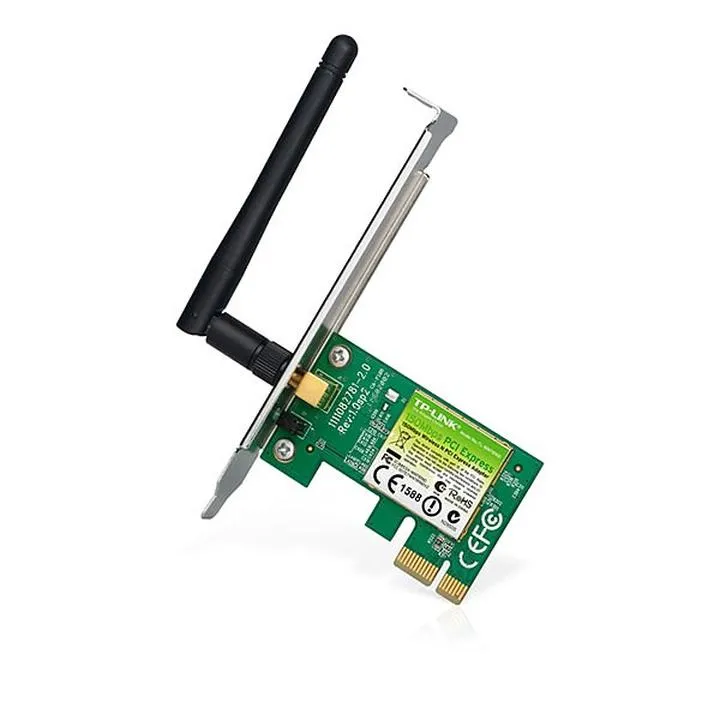
Aktywacja karty sieciowej w systemie Windows 7 wydaje się nieco zniechęcająca, zwłaszcza dla osób, które nie mają dużego doświadczenia w technologii. Mimo to, dla mnie cały ten proces przypomina mały rytuał, który przynosi ogromną satysfakcję, ponieważ w końcu mogę cieszyć się dostępem do sieci! Zaczynam od kliknięcia przycisku „Start”, a następnie wybieram „Panel sterowania”. W tym miejscu znalazłem wiele różnych opcji, ale interesują mnie jedynie te najważniejsze, ponieważ liczy się efekt końcowy.
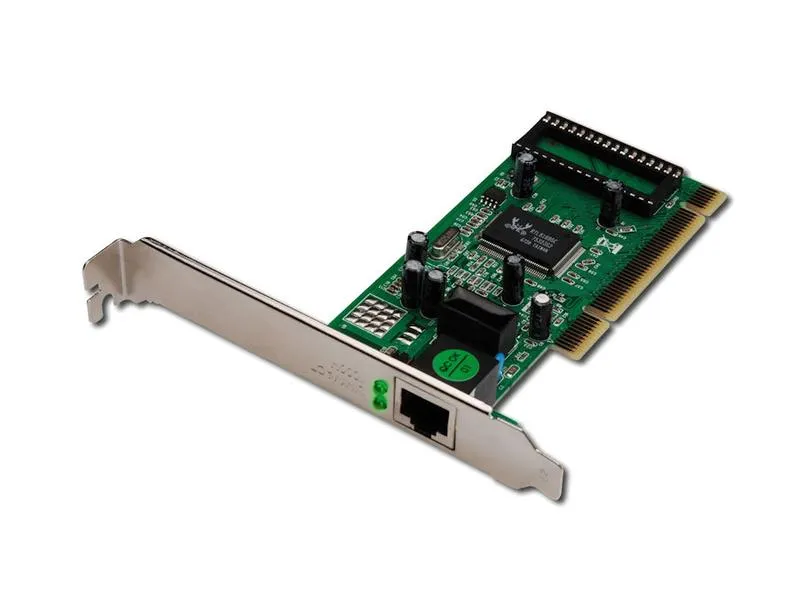
Gdy już przebywam w Panelu sterowania, kluczowym krokiem dla mnie jest kliknięcie w „Sieć i Internet”, a następnie przejście do „Centrum sieci i udostępniania”. Z tego miejsca wybieram opcję „Zarządzaj połączeniami sieciowymi”, co prowadzi mnie do ekranu, na którym widzę wszystkie dostępne karty sieciowe. Zazwyczaj karta, której szukam, podświetla się automatycznie, więc z łatwością ją odnajduję. Teraz, przy użyciu prawego przycisku myszy klikam na ikonę mojej karty, a potem z rozwijanego menu wybieram „Włącz”. Proste, prawda?
Włączanie karty sieciowej jest proste i szybkie
Kiedy karta zaczyna się włączać, na ekranie zauważam zmianę statusu oraz komunikat „Połączenie jest aktywne”. Uczucie, gdy sieć zaczyna działać, jest naprawdę kojące. Warto również zaznaczyć, że jeśli kontrast między ikoną karty a innymi ikonami wydaje się nieco niejasny, może być konieczne przeprowadzenie dodatkowych ustawień. Czasami muszę zaktualizować sterowniki albo sprawdzić ustawienia zapory, co oczywiście może wymagać kilku dodatkowych kroków. A skoro o tym mowa to sprawdź, jak prawidłowo ocenić media na działce przed zakupem. Jednak nie zrażam się tym, ponieważ wiem, że każdy system potrzebuje swojego małego „dotyku”.
Na końcu, kiedy wszystko działa jak należy, przetestuję połączenie w prosty sposób, otwierając przeglądarkę i sprawdzając dostęp do internetu. Jak już tu trafiłeś, dowiedz się, jak VPN chroni Twoją prywatność. To ten moment, w którym czuję ogromną satysfakcję, bo moje połączenie działa bez zarzutów. Włączenie karty sieciowej w Windows 7 to tak naprawdę zaledwie kilka prostych kroków. Choć na początku mogą wydawać się one złożone, w praktyce wszystko przebiega naprawdę szybko i przyjemnie. Dzięki temu mogę cieszyć się pełnym dostępem do świata online – co dla mnie ma ogromne znaczenie!
| Krok | Opis |
|---|---|
| 1 | Kliknij przycisk „Start” |
| 2 | Wybierz „Panel sterowania” |
| 3 | Kliknij „Sieć i Internet” |
| 4 | Przejdź do „Centrum sieci i udostępniania” |
| 5 | Wybierz „Zarządzaj połączeniami sieciowymi” |
| 6 | Znajdź podświetloną kartę sieciową |
| 7 | Prawym przyciskiem myszy kliknij na ikonę karty |
| 8 | Wybierz „Włącz” z rozwijanego menu |
| 9 | Sprawdź status, który powinien wskazywać „Połączenie jest aktywne” |
| 10 | Przetestuj połączenie, otwierając przeglądarkę |
Czy wiesz, że w Windows 7 możesz skorzystać z menedżera urządzeń do szybkiego sprawdzenia, czy karta sieciowa działa prawidłowo? Wystarczy kliknąć prawym przyciskiem myszy na „Komputer”, wybrać „Zarządzaj”, a następnie znaleźć „Menedżer urządzeń”. Tam możesz zobaczyć wszystkie urządzenia, łącznie z kartą sieciową, i ewentualnie zaktualizować jej sterowniki bezpośrednio z tego poziomu.
Optymalizacja ustawień sieciowych dla lepszej wydajności
Optymalizacja ustawień sieciowych od pewnego czasu fascynuje mnie niezwykle. Wszyscy pragniemy, aby nasze połączenia internetowe działały sprawnie, ponieważ czasami wystarczy jedynie kilka prostych kroków, aby znacząco poprawić wydajność. Nie musisz być ekspertem w dziedzinie IT, aby dostrzec tę różnicę. Często zaczynam od aktualizacji oprogramowania ruterów oraz sprawdzania, czy dostępne są nowsze sterowniki do karty sieciowej. Wbrew pozorom, takie działania mogą zdziałać prawdziwe cuda!
Oczywiście, nie wolno zapominać również o odpowiednich parametrach połączenia. Ustalenie optymalnej szerokości pasma, a także skonfigurowanie DHCP w taki sposób, aby przydzielał adresy IP tylko w określonym zakresie, znacząco zwiększa stabilność sieci. Choć te ustawienia mogą wydawać się skomplikowane na pierwszy rzut oka, zarządzanie nimi wymaga jedynie odrobiny czasu i cierpliwości. Po kilku eksperymentach zauważysz, jak gra w ulubione gry online staje się o wiele bardziej przyjemna!
Regularne monitorowanie efektywności sieci jest kluczowe
Nie powinien Cię zaskoczyć fakt, że regularne monitorowanie efektywności sieci odgrywa kluczową rolę w procesie optymalizacji. Narzędzia do analizy ruchu sieciowego mogą pomóc w identyfikacji wąskich gardeł, które spowalniają Twoje łącze. Kiedy dostrzegam spadki prędkości, natychmiast sprawdzam, czy nie podłączyłem zbyt wielu urządzeń. Czasami wystarczy odłączyć jeden sprzęt, aby przywrócić połączenie do pierwotnej prędkości. Oczekuję, że kontrola stanowi klucz do satysfakcjonującego korzystania z sieci.
Na koniec warto również zastanowić się nad zabezpieczeniami sieciowymi, które mogą wpływać na wydajność. Silne hasła i szyfrowanie to nie tylko kwestia bezpieczeństwa, ale także sposób na eliminację nieautoryzowanych użytkowników. Kiedy zminimalizuję liczbę podłączonych urządzeń, mogę cieszyć się lepszą prędkością oraz stabilnością połączenia. Ostatecznie, każdy z tych małych kroków prowadzi do większego komfortu podczas korzystania z internetu. W końcu każdy z nas zasługuje na bezproblemowe surfowanie po sieci!
Czy wiesz, że zmiana kanału Wi-Fi w routerze na mniej zatłoczony może poprawić prędkość połączenia? Wiele urządzeń korzysta domyślnie z tych samych kanałów, co może prowadzić do zakłóceń. Sprawdzenie, które kanały są najbardziej obciążone w Twojej okolicy, oraz ustawienie routera na mniej popularny kanał może przynieść znaczną poprawę wydajności sieci.
Pytania i odpowiedzi
Jak sprawdzić, czy karta sieciowa jest wyłączona w Windows 7?Aby sprawdzić, czy karta sieciowa jest wyłączona, należy otworzyć Panel sterowania i wybrać „Centrum sieci i udostępniania”, a następnie kliknąć „Zmień ustawienia karty”. Jeżeli ikona karty jest szara, oznacza to, że karta jest wyłączona.
Jak włączyć kartę sieciową w Windows 7?Włączanie karty sieciowej polega na kliknięciu prawym przyciskiem myszy na ikonę karty, która jest wyłączona, a następnie wyborze opcji „Włącz”. Po chwili system powinien aktywować kartę, a jej status zmieni kolor na aktywny.
Jak sprawdzić ustawienia IP po włączeniu karty sieciowej?Po włączeniu karty sieciowej wystarczy kliknąć na nią prawym przyciskiem myszy i wybrać „Właściwości”, a następnie zaznaczyć „Protokół internetowy w wersji 4 (TCP/IPv4)”. Upewnij się, że opcje „Uzyskaj adres IP automatycznie” oraz „Uzyskaj adres serwera DNS automatycznie” są aktywne, chyba że masz specjalne wymagania.
Jak przetestować połączenie po aktywacji karty sieciowej?Testowanie połączenia można przeprowadzić poprzez otwarcie wiersza polecenia i wpisanie komendy „ping 8.8.8.8”. Jeśli otrzymasz odpowiedzi, oznacza to, że połączenie działa poprawnie; w przeciwnym razie warto sprawdzić jeszcze raz ustawienia karty sieciowej i przewody.
Jakie są najczęstsze problemy z połączeniem i ich rozwiązania?Najczęstsze problemy obejmują brak sygnału Wi-Fi, problemy z hasłem, urządzenie nie znajduje sieci lub niestabilność połączenia. W każdym z tych przypadków należy sprawdzić ustawienia sprzętu, hasła, aktualizację sterowników lub zmiany w ustawieniach routera, co może pomóc w rozwiązaniu problemów.