Formatowanie dysku z poziomu BIOS-u przed instalacją systemu operacyjnego, choć początkowo może wydawać się skomplikowane, w rzeczywistości staje się stosunkowo proste, gdy już poznasz wszystkie kroki. Warto jednak podkreślić, że BIOS nie oferuje możliwości bezpośredniego formatowania dysku. Zamiast tego, znaczną część procesu realizujemy podczas instalacji systemu Windows. Wchodząc do BIOS-u (lub UEFI), najpierw musisz ustawić odpowiednią kolejność bootowania, aby komputer najpierw uruchomił się z nośnika instalacyjnego, którym może być pendrive albo płyta DVD z systemem.
- Formatowanie dysku w BIOS-ie nie jest możliwe, jednak można to zrobić podczas instalacji systemu Windows.
- Ustaw odpowiednią kolejność bootowania w BIOS-ie, aby komputer uruchomił się z nośnika instalacyjnego.
- W trakcie instalacji wybierz opcję „Niestandardowe: Zainstaluj tylko system Windows (zaawansowane)”, aby uzyskać dostęp do narzędzi formatowania.
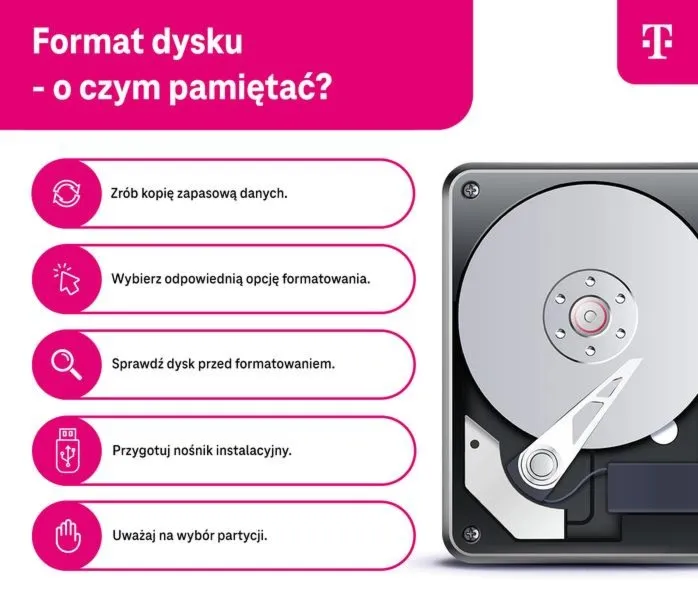
- Pamiętaj, że formatowanie usunie wszystkie dane na wybranym dysku, dlatego wykonaj kopię zapasową istotnych plików.
- Żeby uniknąć pomyłki, dokładnie sprawdź, który dysk planujesz sformatować przed dokonaniem jakichkolwiek zmian.
- Po sformatowaniu dysku kontynuuj instalację systemu Windows zgodnie z instrukcjami na ekranie.
- Upewnij się, że BIOS poprawnie wykrywa dysk i ustaw jego kolejność bootowania przed rozpoczęciem instalacji.
- Zastosowanie funkcji Secure Boot oraz regularne aktualizacje BIOS-u zwiększają bezpieczeństwo systemu.
- Po zakończeniu formatowania warto zaktualizować system operacyjny, aby korzystać z najnowszych poprawek.
Po ustawieniu pierwszego urządzenia bootującego uruchom komputer ponownie, a następnie rozpocznij proces instalacji. W trakcie instalacji, gdy na ekranie pojawi się opcja wyboru typu instalacji, wybierz sugerowaną opcję „Niestandardowe: Zainstaluj tylko system Windows (zaawansowane)”. Teraz będziesz mieć dostęp do narzędzi, które umożliwiają sformatowanie dysku. Wybierz odpowiedni dysk, który zamierzasz sformatować, a następnie kliknij „Formatuj”. Taki krok pozwoli zachować wszystkie pliki systemowe w porządku, co z pewnością pozytywnie wpłynie na działanie nowego systemu.
Formatowanie dysku może przebiegać łatwo dzięki instalacji systemu z USB lub DVD
Pamiętaj, że formatowanie dysku to istotny krok, który wiąże się z utratą wszystkich danych, jakie się na nim znajdują. Dlatego upewnij się, że masz kopię zapasową wszelkich istotnych plików przed podjęciem jakichkolwiek działań. Ponadto, zwróć uwagę na dysk, na którym zamierzasz zainstalować system. Jeżeli posiadasz więcej niż jeden dysk, istnieje ryzyko pomyłki, dlatego zawsze warto dwa razy sprawdzić, czy wybierasz odpowiednią lokalizację.
Każda operacja związana z formatowaniem dysku powinna być przeprowadzana z najwyższą starannością. Pamiętaj, aby zawsze być świadomym, jakie dane zamierzasz usunąć i jakie kroki musisz podjąć, by ich nie utracić.
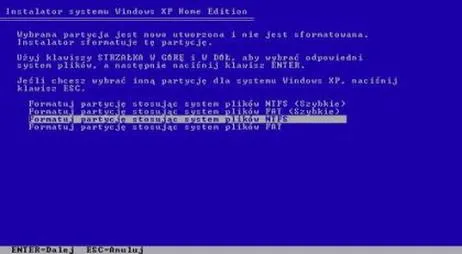
Po sformatowaniu dysku, instalator systemu Windows przeprowadzi Cię przez dalsze etapy konfiguracji. Będziesz musiał podać kilka informacji, takich jak klucz produktu, strefa czasowa oraz preferencje dotyczące prywatności. Stosując się do tych wskazówek i dbając o odpowiednie ustawienia w BIOS-ie, całe przedsięwzięcie stanie się nie tylko proste, ale również przyjemne. Przygotowanie komputera do nowego życia z nowym systemem operacyjnym staje się ekscytującym początkiem przygody z technologią!
Jak sformatować dysk w systemie Windows 10 przed instalacją
W tej instrukcji przedstawiamy kroki, które umożliwiają sformatowanie dysku w systemie Windows 10 przed instalacją nowego systemu operacyjnego. Opisane poniżej punkty pomogą Ci przygotować dysk do instalacji, a jednocześnie zminimalizować ryzyko wystąpienia problemów w trakcie tego procesu.
- Przygotowanie nośnika instalacyjnego Na początku upewnij się, że masz nośnik instalacyjny Windows 10, który może mieć formę USB lub DVD. Jeśli go nie posiadasz, stwórz bootowalny pendrive z systemem Windows 10, korzystając z narzędzia Windows Media Creation Tool, które znajdziesz na stronie Microsoft.
- Uruchomienie komputera z nośnika instalacyjnego Następnie włóż nośnik instalacyjny do komputera i uruchom ponownie urządzenie. W trakcie uruchamiania naciśnij odpowiedni klawisz (np. F2, F12, DELETE), aby wejść do BIOS-u i zmienić kolejność bootowania, ustawiając USB lub DVD jako pierwszy nośnik startowy.
- Rozpoczęcie instalacji Windows 10 Po uruchomieniu komputera z nośnika instalacyjnego wyświetli się ekran instalacji Windows 10. W takim momencie wybierz opcję „Zainstaluj system Windows” i zaakceptuj warunki licencji.
- Wybór typu instalacji Gdy pojawi się okno z opcjami instalacji, wskaż „Niestandardowa: Zainstaluj tylko system Windows (zaawansowane)”. Wybór tej opcji umożliwi Ci sformatowanie wybranego dysku.
- Formatowanie dysku Teraz na liście zainstalowanych dysków i partycji znajdź ten, który zamierzasz sformatować. Zadbaj o to, aby wybrać właściwy dysk, ponieważ wszystkie dane na nim zostaną usunięte. Kliknij na nim, a następnie wybierz „Formatuj”. Po zakończeniu formatowania potwierdź, aby kontynuować instalację systemu Windows na tym dysku.
- Kontynuacja instalacji Po sformatowaniu dysku wskaż go jako lokalizację, w której chcesz zainstalować system Windows 10, a następnie kontynuuj proces zgodnie z instrukcjami prezentowanymi na ekranie.
Podstawowe kwestie związane z BIOS-em i dyskami SSD
W poniższej liście przedstawiamy kluczowe kwestie dotyczące BIOS-u oraz dysków SSD, które każdy użytkownik komputera powinien znać, aby w pełni wykorzystać potencjał swojego sprzętu. Każdy punkt zawiera ważne informacje, które pomogą w optymalizacji działania systemu.
- Co to jest BIOS i UEFI: BIOS (Basic Input/Output System) to istotny program wbudowany w płytę główną, który uruchamia komputer oraz przeprowadza inicjalizację podzespołów, takich jak dyski i pamięć RAM. Nowsza wersja BIOS-u, UEFI (Unified Extensible Firmware Interface), oferuje szerszą funkcjonalność, w tym obsługę większych dysków oraz graficzny interfejs użytkownika. Dzięki UEFI użytkownicy zyskują szybszy start systemu i lepszą integrację z zabezpieczeniami.
- Optymalizacja ustawień BIOS dla dysków SSD: Aby maksymalnie wykorzystać wydajność dysku SSD, należy ustawić tryb pracy AHCI w BIOS-ie. Domyślne ustawienia mogą ograniczać prędkość dysku, co negatywnie wpływa na ogólną wydajność systemu. Dlatego warto zmienić ten tryb przed instalacją systemu operacyjnego, ponieważ wprowadzenie zmiany po instalacji może spowodować problemy z uruchamianiem systemu.
- Kolejność bootowania: Ustawienie kolejności bootowania w BIOS-ie ma kluczowe znaczenie, ponieważ decyduje, z którego urządzenia komputer uruchomi system operacyjny. Ustawienie dysku SSD z zainstalowanym systemem operacyjnym jako pierwszego w kolejności bootowania pozwala uniknąć problemów z odnalezieniem systemu. Ponadto, użytkownicy często instalują systemy z zewnętrznych nośników, dlatego warto upewnić się, że wszystkie ustawienia są dostosowane przed przystąpieniem do instalacji.
- Bezpieczeństwo w BIOS-ie: Secure Boot: Funkcja Secure Boot chroni system, zapewniając, że tylko autoryzowane oprogramowanie może uruchamiać się na komputerze. Dla tych, którzy planują korzystać z systemów Linux lub starszych wersji Windows, czasami konieczne może być wyłączenie tej funkcji, aby z powodzeniem zainstalować nowy system operacyjny.
- Włączanie profilu XMP dla pamięci RAM: Domyślnie pamięć RAM działa na niższym taktowaniu, co może ograniczać jej wydajność. Włączenie profilu XMP (Extreme Memory Profile) w BIOS-ie umożliwia osiągnięcie deklarowanej szybkości pamięci, co znacząco poprawia działanie komputera, zwłaszcza w wymagających aplikacjach i grach.
Przygotowanie do instalacji Windows 10: kluczowe kroki w BIOS-ie
Przygotowania do instalacji systemu Windows 10 rozpoczynamy od dostępu do BIOS-u, który stanowi podstawowe oprogramowanie odpowiedzialne za uruchamianie systemu operacyjnego oraz zarządzanie podzespołami komputera. To właśnie w BIOS-ie możemy wprowadzać kluczowe ustawienia, wpływające na płynność i stabilność działania całego sprzętu. Osobiście, podczas każdej instalacji nowego systemu, przykładam dużą wagę do odpowiedniej konfiguracji BIOS-u, co pozwala uniknąć nieprzyjemnych niespodzianek w trakcie bootowania.
Pierwszym krokiem jest ustalenie odpowiedniej kolejności bootowania, znanej również jako priority dysków, z których nasz komputer będzie się uruchamiał. Zazwyczaj domyślnie ustawiony jest dysk twardy; jednak w przypadku instalacji Windows 10 z pendrive'a lub płyty DVD, zdecydowanie warto zmienić te ustawienia, nadając USB lub DVD priorytet. Dzięki temu unikniemy frustracji związanej z długim oczekiwaniem na uruchomienie systemu z niewłaściwego nośnika.
Sprawdzanie innych kluczowych ustawień w BIOS
Po ustawieniu kolejności bootowania przechodzimy do wprowadzenia kilku dodatkowych modyfikacji. Jeżeli korzystasz z dysku SSD, upewnij się, że tryb pracy dysku ustawiony jest na AHCI. Taki krok pozwoli na pełne wykorzystanie możliwości oferowanych przez ten typ dysku, a także przyspieszy proces startu systemu. Oprócz tego, warto rozważyć włączenie opcji XMP dla pamięci RAM, co umożliwi osiągnięcie maksymalnych parametrów i zwiększy wydajność komputera.
Na zakończenie nie zapominajmy o funkcji Secure Boot, która skutecznie chroni sprzęt przed uruchamianiem nieautoryzowanego oprogramowania. Podczas instalacji Windows 10 na maszynie, która wcześniej korzystała z innego systemu, warto upewnić się, że wszystkie ustawienia są odpowiednio dopasowane. Zdecydowana i właściwa konfiguracja BIOS-u to klucz do sukcesu, dający gwarancję na to, że instalacja przebiegnie sprawnie i bez problemów.
Ciekawostką jest to, że niektóre nowsze płyty główne oferują funkcję UEFI, która ma szereg zalet w porównaniu do tradycyjnego BIOS-u, w tym szybsze uruchamianie systemu oraz wsparcie dla większych dysków twardych (ponad 2 TB). Przejście na UEFI może zatem przyczynić się do lepszej wydajności i elastyczności podczas instalacji Windows 10.
Bezpieczne formatowanie dysku – praktyczne wskazówki na start
Rozpoczynając przygodę z formatowaniem dysku, dobrze jest najpierw zapoznać się z kilkoma podstawowymi zasadami, które uczynią cały proces bezpieczniejszym i bardziej efektywnym. Przede wszystkim, każdy z nas powinien wykonać kopię zapasową wszystkich istotnych danych. Bez względu na to, czy masz doświadczenie w korzystaniu z komputerów, czy może dopiero stawiasz pierwsze kroki w tej dziedzinie, utrata cennych plików to sytuacja, której każdy woli uniknąć. Upewnij się również, że posiadasz odpowiednią wersję systemu operacyjnego na swoim urządzeniu, aby przeprowadzenie formatowania mogło odbyć się bez żadnych komplikacji.
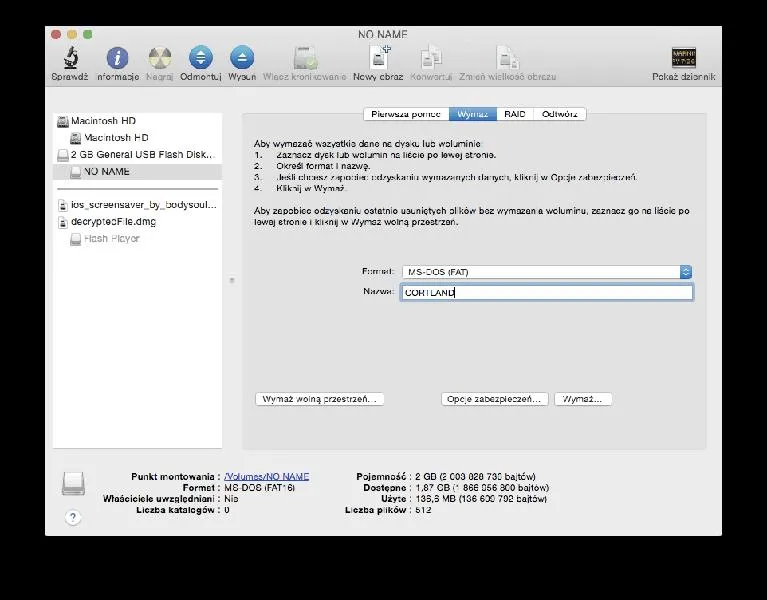
Kolejnym ważnym krokiem jest dokonanie wyboru właściwej metody formatowania. Możesz skorzystać z nośnika instalacyjnego systemu Windows, dzięki czemu sformatujesz dysk w trakcie instalacji systemu. Jeśli chcesz poczytać więcej, dowiedz się, jak prawidłowo zamontować domofon i uniknąć typowych błędów. Po uruchomieniu komputera z płyty DVD lub pendrive'a, z menu instalacyjnego wybierz opcję „Niestandardowa: Zainstaluj tylko system Windows (zaawansowane)”. W tym momencie uzyskasz możliwość sformatowania wybranego dysku. Pamiętaj, aby dokładnie sprawdzić, który dysk wybierasz, ponieważ sformatowanie niewłaściwego miejsca może prowadzić do trwałej utraty danych.
Odpowiednia konfiguracja BIOS-u kluczem do sukcesu
Konfiguracja BIOS-u odgrywa kluczową rolę w całym procesie instalacji oraz formatowania dysku. Przed rozpoczęciem formatowania sprawdź, czy BIOS poprawnie wykrywa dysk, który zamierzasz sformatować. Jak już zahaczamy o ten temat to zapisz stronę w HTML, aby upewnić się o jej formatowaniu. Dobrą praktyką jest ustawienie kolejności bootowania, tak aby komputer najpierw uruchamiał się z nośnika, na którym zainstalowany jest system operacyjny. Dzięki temu unikniesz frustracji związanej z błędami podczas instalacji. Regularne przeglądanie oraz aktualizowanie ustawień BIOS to również dobry zwyczaj, zwłaszcza jeśli często instalujesz nowe systemy operacyjne lub korzystasz z różnych nośników.
Formatowanie dysku to zawsze ryzykowny krok; upewnij się, że masz kopię zapasową wszystkich ważnych plików. Pamiętaj, aby wybierać odpowiednie opcje, które zminimalizują straty danych.
Na koniec, pamiętaj o pewnych istotnych ustawieniach bezpieczeństwa. Funkcje takie jak Secure Boot mogą skutecznie zapobiegać uruchamianiu nieautoryzowanego oprogramowania, co jest niezwykle ważne, gdy formatowanie ma na celu również zabezpieczenie danych. Po zakończeniu procesu formatu warto zaktualizować system operacyjny, aby móc korzystać z najnowszych poprawek oraz zabezpieczeń. Dzięki tym podstawowym wskazówkom nie tylko ułatwisz sobie cały proces, ale również zwiększysz swoje bezpieczeństwo oraz spokój podczas korzystania z komputera.
| Temat | Wskazówki |
|---|---|
| Kopia zapasowa | Wykonaj kopię zapasową wszystkich istotnych danych przed formatowaniem. |
| Wersja systemu | Upewnij się, że posiadasz odpowiednią wersję systemu operacyjnego. |
| Metoda formatowania | Skorzystaj z nośnika instalacyjnego Windows i wybierz opcję „Niestandardowa: Zainstaluj tylko system Windows (zaawansowane)”. |
| Wybór dysku | Dokładnie sprawdź, który dysk wybierasz, aby uniknąć trwałej utraty danych. |
| Konfiguracja BIOS-u | Sprawdź, czy BIOS poprawnie wykrywa dysk i ustaw kolejność bootowania. |
| Aktualizacje BIOS-u | Regularnie przeglądaj i aktualizuj ustawienia BIOS. |
| Bezpieczeństwo | Włącz funkcje takie jak Secure Boot, aby zapobiec uruchamianiu nieautoryzowanego oprogramowania. |
| Aktualizacja po formacie | Po zakończeniu formatu zaktualizuj system operacyjny, aby korzystać z najnowszych poprawek. |
Ciekawostką jest, że niektóre narzędzia do formatowania dysków oferują tzw. "szybkie formatowanie", które usuwają jedynie wskaźniki do plików, pozostawiając dane na dysku, co może utrudnić ich późniejsze odzyskanie. Aby całkowicie zabezpieczyć dane, warto skorzystać z pełnego formatowania, które nadpisuje sektor po sektorze, eliminując możliwość ich późniejszego odzyskania.
Najczęstsze pytania i odpowiedzi (FAQ)
Jakie kroki należy wykonać, aby sformatować dysk w BIOS-ie przed instalacją systemu operacyjnego?Proces formatowania dysku w BIOS-ie przed instalacją systemu operacyjnego zaczyna się od ustawienia odpowiedniej kolejności bootowania, aby komputer uruchamiał się z nośnika instalacyjnego. Następnie, po wyświetleniu opcji instalacji, należy wybrać „Niestandardowe: Zainstaluj tylko system Windows (zaawansowane)”, co umożliwi sformatowanie wybranego dysku.
Czy BIOS oferuje bezpośrednie opcje formatowania dysku?Nie, BIOS nie oferuje możliwości bezpośredniego formatowania dysku. Cały proces formatowania realizujemy w trakcie instalacji systemu Windows, gdzie dostępne są odpowiednie narzędzia do tego celu.
Jakie ryzyko niesie ze sobą formatowanie dysku?Formatowanie dysku wiąże się z utratą wszystkich danych, które się na nim znajdują, dlatego ważne jest, aby przed podjęciem działań wykonać kopię zapasową istotnych plików. Każda operacja związana z formatowaniem powinna być przeprowadzana z dużą ostrożnością.
Co należy sprawdzić w BIOS-ie przed rozpoczęciem formatowania dysku?Przed formatowaniem należy upewnić się, że BIOS poprawnie wykrywa dysk, który zamierzamy sformatować. Dobrą praktyką jest również ustawienie kolejności bootowania, aby komputer najpierw uruchamiał się z nośnika, z którego będzie przeprowadzana instalacja systemu operacyjnego.
Jakie dodatkowe kroki można podjąć, aby zwiększyć bezpieczeństwo podczas formatowania dysku?Warto włączyć funkcje bezpieczeństwa, takie jak Secure Boot, aby zapobiegać uruchamianiu nieautoryzowanego oprogramowania. Po przeprowadzeniu formatowania zaleca się również aktualizację systemu operacyjnego, aby korzystać z najnowszych poprawek i zabezpieczeń.