
Aby poprawić działanie funkcji "OK Google", warto skonfigurować ustawienia głosu w swoim urządzeniu. Zaczynając od otwarcia aplikacji Google na telefonie, zwróć uwagę na prawy górny róg ekranu, gdzie znajdziesz ikonę swojego profilu. Kliknij ją, a następnie wybierz „Ustawienia”. Potem przejdź do sekcji „Asystent Google” i odnajdź opcję „Voice Match”. W tym miejscu możesz dostosować, jak asystent reaguje na Twoje polecenia głosowe. Odpowiednie ustawienie rozpoznawania głosu znacznie zwiększa dokładność odpowiedzi asystenta.
Kiedy już skonfigurujesz podstawowe ustawienia, kolejnym krokiem staje się nauczenie asystenta, jak najlepiej rozpoznawać Twój głos. Pamiętaj, aby włączyć opcję „Zaufaj temu urządzeniu”, co umożliwi asystentowi działanie przy użyciu Twojego głosu. Jeśli zauważysz, że Asystent Google czasami nie słyszy Twoich poleceń, spróbuj powtórzyć proces rozpoznawania głosu. Każda sesja treningowa pomoże Asystentowi lepiej rozumieć Twoje intencje oraz akcent. Taki krok to prosty sposób na poprawę funkcjonalności asystenta, która na pewno przyniesie Ci korzyści podczas codziennego użytkowania.
Ustawienia głosowe mają ogromne znaczenie dla dokładności Asystenta

Następnym krokiem, o którym warto pamiętać, są ustawienia językowe. Aby Asystent Google działał na najwyższych obrotach, upewnij się, że język w ustawieniach telefonu zgadza się z tym, w którym najczęściej się komunikujesz. Jeśli posługujesz się więcej niż jednym językiem, warto dodać drugi język w ustawieniach asystenta. Taki zabieg pozwoli mu lepiej rozumieć Twoje komendy, co z pewnością wpłynie na efektywność działania funkcji „OK Google”. Aby dodatkowo dostosować preferencje, wystarczy przejść do sekcji „Ustawienia języka” w „Język i wprowadzanie”.
Ostatnią, ale nie mniej ważną sprawą jest regularne aktualizowanie aplikacji Google. Warto pamiętać, że Microsoft oraz inne firmy często wprowadzają aktualizacje, które poprawiają jakość działania asystenta oraz jego umiejętności. Zainstalowanie najnowszych poprawek sprawi, że funkcja "OK Google" będzie działać jeszcze lepiej. Pozytywne doświadczenia związane z korzystaniem z tej funkcji znacząco ułatwią Ci życie, a Ty skoncentrujesz się na tym, co najważniejsze, zamiast martwić się o jej działanie.
Jak skutecznie włączyć funkcję OK Google i poprawić rozpoznawanie głosu?
W poniższej liście przedstawiamy szczegółowe kroki, które umożliwią Ci włączenie funkcji "OK Google" oraz zoptymalizowanie procesu rozpoznawania głosu. Instrukcje te dostosowaliśmy do różnych modeli telefonów i systemów operacyjnych, co zapewni Ci maksymalną łatwość użytkowania.
- Otwórz aplikację Google. Na swoim telefonie z systemem Android zlokalizuj aplikację Google i uruchom ją. Ta aplikacja pozwoli Ci aktywować funkcję rozpoznawania głosu.
- Przejdź do ustawień Asystenta Google. W aplikacji Google dotknij swojego profilu w prawym górnym rogu, a następnie wybierz opcję „Ustawienia”. Po tym przejdź do sekcji „Asystent Google”.
- Włącz funkcję „OK Google”. W sekcji „Asystent Google” znajdź zakładkę „Voice Match”. Upewnij się, że przełącznik obok opcji „OK Google” jest aktywny, co umożliwi włączenie Asystenta głosowego za pomocą komendy głosowej.
- Skonfiguruj Voice Match. Aby zoptymalizować działanie rozpoznawania głosu, dotknij opcji „Voice Match” i rozpocznij proces rozpoznawania głosu. Wykonaj instrukcje, które poprowadzą Cię do powtórzenia frazy „OK Google” kilka razy, co pozwoli systemowi lepiej dopasować się do Twojego głosu.
- Sprawdź mikrofon. Upewnij się, że mikrofon w Twoim urządzeniu działa poprawnie. Możesz to zrobić, nagrywając krótki dźwięk lub prowadząc rozmowę. Jeśli dźwięk jest słyszalny, oznacza to, że mikrofon działa prawidłowo. W przeciwnym razie problem z rozpoznawaniem głosu może wynikać z uszkodzenia mikrofonu.
- Testuj i dostosowuj ustawienia. Po skonfigurowaniu „OK Google” przetestuj funkcję, mówiąc „OK Google” i wydając różne komendy. Jeśli Asystent nie reaguje prawidłowo, wróć do ustawień „Voice Match” i rozważ ponowne przeszkolenie, aby lepiej dopasować go do swojego głosu i akcentu.
| Krok | Opis |
|---|---|
| 1 | Otwórz aplikację Google i kliknij ikonę swojego profilu w prawym górnym rogu, następnie wybierz „Ustawienia”. |
| 2 | Przejdź do sekcji „Asystent Google” i znajdź opcję „Voice Match”. |
| 3 | Dostosuj, jak asystent reaguje na polecenia głosowe, co zwiększy dokładność odpowiedzi. |
| 4 | Włącz opcję „Zaufaj temu urządzeniu”, aby asystent działał przy użyciu Twojego głosu. |
| 5 | Powtórz proces rozpoznawania głosu, aby asystent lepiej rozumiał Twoje intencje oraz akcent. |
| 6 | Upewnij się, że język w ustawieniach telefonu zgadza się z językiem, w którym najczęściej się komunikujesz. |
| 7 | Dodaj drugi język w ustawieniach asystenta, jeśli posługujesz się więcej niż jednym językiem. |
| 8 | Przejdź do sekcji „Ustawienia języka” w „Język i wprowadzanie” dla dodatkowych preferencji. |
| 9 | Regularnie aktualizuj aplikację Google, aby poprawić działanie asystenta oraz jego umiejętności. |
Co zrobić, gdy OK Google ciągle się aktywuje?
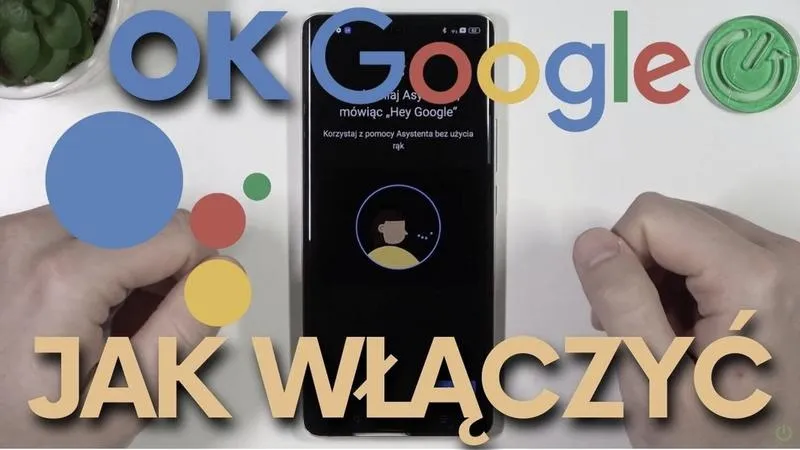
Wiele osób korzysta z funkcji asystenta Google w codziennych zadaniach, jednak co zrobić, gdy "OK Google" zaczyna działać na własną rękę? Miałem podobny problem, gdy mój telefon reagował na wszelkie dźwięki w otoczeniu, co rzeczywiście było frustrujące. Ostatecznie, wystarczyło kilka prostych kroków, aby rozwiązać ten problem i przywrócić spokój w codziennym życiu. Pierwszym krokiem okazało się wyłączenie aktywacji głosowej; wystarczyło wejść w ustawienia asystenta Google oraz dezaktywować funkcję „OK Google”.

Po tym zabiegu zaczęło być znacznie lepiej! Postanowiłem jednak pójść o krok dalej. Zdałem sobie sprawę, że mogę całkowicie wyłączyć asystenta Google, jeśli uznam, że jest mi niepotrzebny. Proces ten nie jest skomplikowany. Wystarczy otworzyć aplikację Google, przejść do ustawień i wyłączyć opcję Asystenta. Dzięki temu pozbyłem się irytujących aktów samowoli mojego telefonu oraz zaoszczędziłem nieco energii, co pozytywnie wpłynęło na działanie urządzenia.
Rozwiązania dla problemów z aktywacją asystenta Google
Oprócz dezaktywacji funkcji głosowej i samego asystenta, warto także rozważyć inne rozwiązania, które mogą pomóc w uniknięciu przypadkowego wywoływania asystenta. Moim zdaniem, warto przyjrzeć się przyciskom funkcyjnym na telefonie. Na przykład w modelach Samsung można całkowicie zablokować dedykowany przycisk asystenta, dzięki czemu nie uruchomi się przypadkowo. Wystarczy przejść do ustawień aplikacji, a następnie zmienić preferencje dotyczące aplikacji asystujący.
Na koniec warto zaznaczyć, że wyłączenie asystenta Google może wpłynąć na funkcjonalność telefonu. Jeżeli interesują cię podobne zagadnienia to sprawdź skuteczne metody podłączenia telefonu do laptopa. Utracimy wygodny dostęp do szybkich informacji oraz sterowania głosowego, jednak dla wielu osób spokój psychiczny może okazać się ważniejszy od tych wygód. Dlatego zachęcam do przetestowania różnych ustawień, aby znaleźć balans między funkcjonalnością a komfortem korzystania z telefonu.
Czy wiesz, że niektóre telefony posiadają opcję dostosowania czułości mikrofonu dla asystenta głosowego? Dzięki temu możesz zmniejszyć szansę na przypadkowe aktywowanie "OK Google" podczas głośnych otoczeń czy rozmów, co pomoże zminimalizować niechciane aktywacje!
Czy wyłączenie OK Google poprawi wydajność telefonu?
Ostatnio postanowiłem wyłączyć Asystenta Google, zastanawiając się, czy taka decyzja poprawi wydajność mojego telefonu. Wiele osób twierdzi, że asystent, mimo iż jest użyteczny, potrafi zużywać cenne zasoby systemowe. Rzeczywiście, gdy dezaktywowałem "OK Google", zauważyłem, że telefon zaczął działać płynniej. Mniejsze obciążenie w tle pozwoliło mi korzystać z innych aplikacji bez opóźnień.
Niemniej jednak, sytuacja nie jest tak prosta, jak może się wydawać. Wyłączając Asystenta, pozbawiam się wielu jego użytecznych funkcji, takich jak szybkie wyszukiwanie informacji czy dyktowanie wiadomości. Uświadomiłem sobie, że każda zmiana niesie ze sobą swoje konsekwencje. Dlatego warto dokładnie przemyśleć, które opcje Asystenta są dla mnie kluczowe, zanim podejmę decyzję o jego dezaktywowaniu.
Wyłączenie Asystenta Google wpływa na komfort użytkowania telefonu
Po dłuższym namyśle zdecydowałem się na ostateczny krok i wyłączyłem Asystenta. Przez kilka dni korzystałem z telefonu bez tej funkcji, co pozwoliło mi zauważyć, że pewne codzienne zadania, na przykład ustawianie przypomnień czy szybkie zapytania, stały się nieco bardziej czasochłonne. Z drugiej strony, używając telefonu w tej konfiguracji, dostrzegłem znaczną szybkość i stabilność. Odrzuciłem również problem przypadkowych aktywacji asystenta, co znacznie zwiększyło moją wygodę użytkowania.
Podsumowując, wyłączenie "OK Google" rzeczywiście może przynieść poprawę wydajności telefonu, ale wiąże się z pewnymi minusami. A skoro już tu jesteś, odkryj skuteczne sposoby na przyspieszenie swojego komputera. Kluczowe jest, aby dobrze zrozumieć, jakie funkcje są dla nas najważniejsze. Każdy użytkownik musi samodzielnie ocenić, co jest dla niego istotniejsze – szybkość działania czy łatwy dostęp do funkcji asystenta. W moim przypadku decyzja o wyłączeniu Asystenta sprawiła, że telefon stał się bardziej responsywny, ale musiałem dostosować swoje nawyki, aby zrekompensować brak niektórych przydatnych funkcji.
Ciekawostka: Wyłączenie funkcji "OK Google" może rzeczywiście zmniejszyć zużycie baterii, ponieważ asystent nie będzie stale nasłuchiwał komend głosowych, co w dłuższej perspektywie wpłynie na wydajność energetyczną urządzenia.
Alternatywy dla OK Google – co wybrać, jeśli potrzebujesz asystenta?
Wybór odpowiedniego asystenta głosowego ma ogromny wpływ na codzienne użytkowanie smartfona. W niniejszej liście przedstawimy kilka alternatyw dla Asystenta Google, które warto wziąć pod uwagę, zwracając uwagę na ich unikalne funkcje oraz zalety.
- Amazon Alexa – Alexa, asystent głosowy stworzony przez Amazon, może funkcjonować na różnych urządzeniach, w tym również na smartfonach. Do jej głównych zalet należy szeroka gama integracji z urządzeniami smart home oraz możliwość odtwarzania muzyki. Użytkownicy mają także możliwość zarządzania zadaniami, ustawiania przypomnień oraz kontrolowania wielu aplikacji, co czyni ją bardzo wszechstronnym narzędziem do codziennego użytku. Dzięki umiejętnościom (skills), użytkownicy mogą dostosować funkcjonalność Alexy do swoich indywidualnych potrzeb, co zdecydowanie ją wyróżnia.
- Apple Siri – Obecny w systemie iOS, Siri jako asystent potrafi obsługiwać wiele poleceń głosowych, takich jak wysyłanie wiadomości, odtwarzanie muzyki czy ustawianie przypomnień. To także asystent ściśle zintegrowany z ekosystemem Apple, co czyni go doskonałym wyborem dla posiadaczy iPhone'ów oraz innych urządzeń tej firmy. Jej zdolność do nauki na podstawie zachowań użytkownika oraz przewidywania potrzeb znacząco podnosi komfort korzystania z urządzeń Apple.
- Microsoft Cortana – Pomimo że Microsoft zredukował wsparcie dla Cortany jako asystenta na urządzenia mobilne, nadal daje się ona zastosować jako użyteczne narzędzie w laptopach i komputerach stacjonarnych. Została zaprojektowana z myślą o integracji z aplikacjami Microsoftu, co sprawia, że idealnie nadaje się dla użytkowników korzystających z pakietu Office. Cortana potrafi zarządzać kalendarzem, przypomnieniami oraz innymi funkcjami, co czyni ją niezwykle praktyczną w środowisku biurowym.
Źródła:
- https://www.crossmobile.pl/a/jak-wylaczyc-asystenta-google-z-telefonu-przewodnik-krok-po-kroku/
Najczęstsze pytania (FAQ)
Jak skonfigurować ustawienia głosu dla funkcji "OK Google"?Aby skonfigurować ustawienia głosu, otwórz aplikację Google na telefonie, kliknij ikonę profilu w prawym górnym rogu i wybierz „Ustawienia”. Następnie przejdź do sekcji „Asystent Google” i znajdź opcję „Voice Match”, gdzie możesz dostosować reakcje asystenta na polecenia głosowe.
Dlaczego ważne jest dodanie języków do ustawień asystenta?Dostosowanie ustawień językowych asystenta jest istotne, ponieważ pozwala na lepsze rozumienie komend wydawanych w języku, w którym najczęściej się komunikujesz. Dodanie drugiego języka, jeśli posługujesz się więcej niż jednym, zwiększy efektywność działania funkcji „OK Google”.
Jak można poprawić rozpoznawanie głosu przez Asystenta Google?Poprawę rozpoznawania głosu można osiągnąć przez ponowne przeszkolenie asystenta, co pozwala mu lepiej zrozumieć Twój akcent i intencje. Po włączeniu opcji „Zaufaj temu urządzeniu” warto przeprowadzić sesję rozpoznawania głosu, powtarzając frazę „OK Google” kilka razy.
Co zrobić, jeśli "OK Google" uruchamia się przypadkowo?Aby uniknąć przypadkowego uruchamiania funkcji "OK Google", warto rozważyć wyłączenie aktywacji głosowej w ustawieniach asystenta. Dodatkowo, można zablokować dedykowany przycisk asystenta w telefonie, co zapobiegnie niezamierzonym aktywacjom.
Czy wyłączenie Asystenta Google poprawia wydajność telefonu?Wyłączenie Asystenta Google może pozytywnie wpłynąć na wydajność telefonu, zmniejszając obciążenie systemu i poprawiając płynność działania. Jednakże, zrezygnowanie z tej funkcji oznacza utratę wielu użytecznych możliwości, co należy dokładnie przemyśleć przed podjęciem decyzji.