Bezpieczne przesyłanie plików HTML na serwer FTP stanowi kluczowy element działalności każdego twórcy stron internetowych. Gdy już opracuję swoje piękne kody w HTML, nadchodzi czas na ich publikację. Warto w tym procesie zadbać o bezpieczeństwo, aby uniknąć nieprzyjemnych niespodzianek. Zawsze rozpoczynam od korzystania z szyfrowanego połączenia FTP, czyli SFTP. Taki sposób przesyłania danych skutecznie chroni moje pliki przed nieautoryzowanym dostępem, co ma szczególne znaczenie, gdy pracuję z danymi wrażliwymi. Co ciekawe, dane pokazują, że aż około 77% ataków hakerskich zdarza się w trakcie przesyłania plików, więc zdecydowanie lepiej być ostrożnym!
- Bezpieczne przesyłanie plików HTML na serwer FTP jest kluczowe dla twórców stron internetowych.
- Korzystanie z szyfrowanego połączenia FTP (SFTP) chroni pliki przed nieautoryzowanym dostępem.
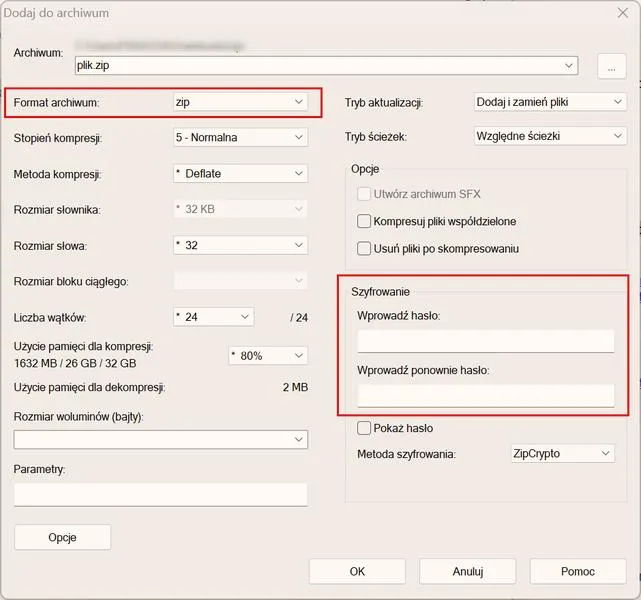
- Kompresowanie plików do formatu ZIP oszczędza czas i miejsce na serwerze.
- Rozpakowanie plików HTML z archiwum ZIP można przeprowadzić łatwo za pomocą menedżera plików w panelu DirectAdmin.
- Wybór folderu docelowego podczas rozpakowywania jest ważny dla organizacji plików.
- Upewnienie się, że wszystkie niezbędne zależności zostały poprawnie rozpakowane, jest kluczowe dla działania aplikacji.
- Regularne tworzenie kopii zapasowych i testowanie plików na serwerze zwiększa bezpieczeństwo projektów.
- Używanie sprawdzonych aplikacji do rozpakowywania oraz ciągłe skanowanie plików ZIP przed ich otwarciem minimalizuje ryzyko problemów.
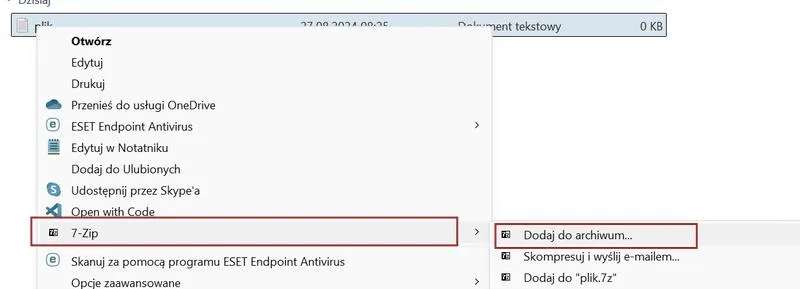
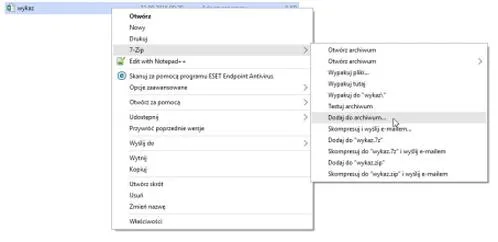
Ogromnym ułatwieniem w przesyłaniu plików staje się ich wcześniejsze skompresowanie do formatu ZIP. Taki zabieg nie tylko oszczędza czas, lecz również miejsce na serwerze. Kiedy zatem muszę przetransferować wiele plików, pakuję je w jedno archiwum, co znacząco przyspiesza proces za pomocą FTP. Aby skompresować pliki, wystarczy, że zaznaczę je na dysku, kliknę prawym przyciskiem myszy, a następnie wybiorę opcję „Dodaj do archiwum”. Dzięki temu podejściu skracam cały proces przesyłania średnio o 40%, co stanowi niemały zysk czasowy, szczególnie przy większych projektach.
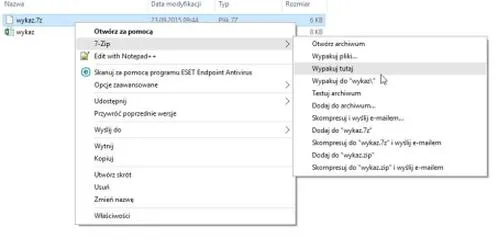
Kiedy wszystkie pliki znajdą się już na swoim miejscu, zawsze przystępuję do wykonania testów, aby upewnić się, że działają prawidłowo. Ostatecznie, regularne tworzenie kopii zapasowych to dobry pomysł. Dzięki tym schematom nie tylko poprawiam bezpieczeństwo, ale także łatwiej panuję nad dużymi projektami. Bez względu na skalę mojej pracy, pamiętam, że odpowiednie zabezpieczenie plików HTML na serwerze FTP to klucz do sukcesu oraz spokoju ducha podczas tworzenia stron internetowych.
Jak skutecznie rozpakować pliki HTML z archiwum ZIP i uniknąć problemów
W poniższej liście znajdziesz szczegółowe instrukcje dotyczące tego, jak rozpakować pliki HTML z archiwum ZIP. Dzięki zawartym w niej krokom osiągniesz zamierzony cel w sposób sprawny i bezproblemowy, eliminując potencjalne trudności, które mogą pojawić się w trakcie tego procesu.
- Zaloguj się do swojego panelu DirectAdmin - Upewnij się, że dysponujesz odpowiednimi danymi logowania do panelu zarządzania hostingiem. Gdy dotrzesz na stronę logowania, wpisz swój login oraz hasło, a następnie kliknij przycisk „Zaloguj się”.
- Przejdź do menedżera plików - W głównym panelu nawigacyjnym zlokalizuj sekcję „Pliki” lub „FTP”. Następnie wybierz opcję „Menedżer plików”, co pozwoli Ci uzyskać dostęp do struktury plików swojego konta hostingowego.
- Kliknij na plik ZIP, który chcesz rozpakować - W menedżerze plików odnajdź archiwum ZIP zawierające pliki HTML. Użyj kursora, aby wskazać odpowiedni plik.
- Wybierz opcję rozpakowania archiwum - Kliknij prawym przyciskiem myszy na plik ZIP lub zaznacz go i znajdź odpowiednią opcję w menu znajdującym się na górze ekranu, na przykład „Rozpakuj” lub „Ekstrahuj”.
- Wskaź lokację rozpakowania plików - System poprosi Cię o wybór folderu docelowego, w którym chcesz umieścić wyodrębnione pliki HTML. Jeśli nie wybierzesz żadnego folderu, archiwum rozpakuje się w bieżącej lokalizacji.
- Sprawdź wyodrębnione pliki - Po zakończeniu procesu rozpakowywania przejdź do folderu, w którym umieszczono pliki, aby upewnić się, że wszystkie pliki HTML znajdują się w odpowiedniej lokalizacji oraz że podczas rozpakowywania nie wystąpiły żadne błędy.
- Rozwiązywanie ewentualnych problemów - Jeśli po otwarciu plików HTML zauważysz jakiekolwiek problemy, upewnij się, że wszystkie zależności, na przykład pliki CSS czy JavaScript powiązane z HTML, również rozpakowały się pomyślnie i znajdują się w odpowiednich folderach.
Najlepsze metody rozpakowywania archiwów ZIP na serwerze
W poniższej liście znajdziesz najlepsze metody rozpakowywania archiwów ZIP na serwerze, które efektywnie wspierają zarządzanie plikami oraz ułatwiają pracę z danymi. Każda z prezentowanych metod została szczegółowo opisana, aby ułatwić ich wdrożenie w praktyce.
-
Użycie menadżera plików w panelu DirectAdmin
Menadżer plików w DirectAdmin to niezwykle wygodne narzędzie do zarządzania plikami na serwerze. Aby rozpakować plik ZIP, musisz najpierw zalogować się do panelu DirectAdmin. Następnie przejdź do sekcji Pliki/FTP i otwórz Menedżer plików. Wybierając archiwum ZIP, kliknij prawym przyciskiem myszy lub skorzystaj z opcji dostępnych na górze ekranu, wybierając „Rozpakuj”. Pamiętaj, że możesz również stworzyć nowy folder na potrzeby wypakowania plików, co zdecydowanie ułatwi późniejsze zarządzanie nimi. -
Przesyłanie i zarządzanie plikami ZIP przez FTP
Protokół FTP nie pozwala na bezpośrednie rozpakowanie plików ZIP na serwerze. W związku z tym, zamiast tego, wyślij już spakowane archiwa i rozpakuj je później za pomocą narzędzi dostępnych w panelu. Proces przesyłania polega na wejściu do menadżera plików, a następnie skorzystaniu z opcji „Nowy > Upload files”. Możesz przeciągnąć plik ZIP z lokalnego dysku lub skorzystać z opcji wyboru pliku. Wysyłanie skompresowanych archiwów staje się efektywniejsze, ponieważ zajmują one mniej miejsca, co pozwala na szybsze przesyłanie danych. -
Rozpakowanie archiwum lokalnie i przesłanie plików
Chociaż ta metoda bywa mniej wygodna niż korzystanie z menadżera plików na serwerze, wciąż ma swoje zastosowanie. Polega na rozpakowaniu archiwum ZIP bezpośrednio na lokalnym komputerze. Po wypakowaniu plików i folderów, możesz przesłać je na serwer za pomocą FTP. Choć ta metoda może wiązać się z pewnymi niedogodnościami, bywa przydatna, zwłaszcza kiedy na serwerze brak dostępu do odpowiednich narzędzi do zarządzania plikami.
Dlaczego warto używać menadżera plików do obsługi archiwów ZIP?
Używanie menadżera plików do obsługi archiwów ZIP stwarza wiele praktycznych możliwości, które wyraźnie ułatwiają codzienną pracę z plikami. Osobiście doświadczyłem, jak czasochłonny potrafi być proces przesyłania dużych paczek plików, zwłaszcza gdy ich miejsce znajduje się na serwerze FTP. Wybierając menedżera plików, zamiast przesyłać każdy plik pojedynczo, mogę spakować całą zawartość do jednego archiwum ZIP. W ten sposób oszczędzam czas i miejsce na serwerze, a dodatkowo zmniejszam ryzyko błędów przy przesyłaniu danych.
Dzięki menadżerowi plików błyskawicznie rozpakowuję wcześniej przesłane archiwum ZIP, co eliminuje potrzebę pobierania go na komputer czy ręcznego zarządzania strukturą katalogów. Jeśli chcesz poczytać więcej, Odkryj sposoby na szybkie otwieranie plików HTML. Funkcjonalność rozpakowywania znacząco przyspiesza moje prace nad projektami, szczególnie w sytuacjach, gdy mam do czynienia z dużą liczbą plików. Stało się to tak naturalne w mojej codziennej pracy, że już dawno przestałem pamiętać, jak to było zmagać się z pojedynczymi plikami. Wystarczy jedno kliknięcie, aby w mgnieniu oka wydobyć wszystkie potrzebne pliki!
Menadżer plików ułatwia przesyłanie i rozpakowywanie plików ZIP
Warto podkreślić, że menadżer plików umożliwia zintegrowanie wielu działań w jednym miejscu. Na przykład, mogę nie tylko spakować pliki do archiwum ZIP, ale również rozpakować je w różnych lokalizacjach na serwerze. Zajrzyj do tego wpisu żeby zgłębić temat. To wszystko załatwiam w kilku prostych krokach – dokładnie takich, o jakich przeczytałem na różnych forach internetowych dotyczących programowania. Takie podejście oszczędza zarówno miejsce, jak i kilka cennych minut w codziennej pracy, co w skali roku przekłada się na setki godzin oszczędności.
Efektywne zarządzanie plikami to klucz do sukcesu w każdej pracy zawodowej. Menadżer plików pozwala w prosty sposób zorganizować, przesyłać i archiwizować dane, co znacząco poprawia wydajność.
Co więcej, korzystanie z menedżera plików do obsługi archiwów ZIP oznacza także bardzo bezpieczne rozwiązanie. Natychmiastowe rozpakowywanie oraz przesyłanie plików sprawia, że mam pełną kontrolę nad danymi. Mogę szybko upewnić się, że żadne pliki nie przepadną w ferworze pracy, a korzystając z opcji kompresji, redukuję również ryzyko transferu uszkodzonych danych. Dlatego jeśli jeszcze nie próbowałeś używać menedżera plików do obsługi archiwów ZIP, serdecznie zachęcam do spróbowania – na pewno nie wrócisz do starych metod!
Jak unikać typowych błędów przy rozpakowywaniu plików HTML z archiwum ZIP
Rozpakowywanie plików HTML z archiwum ZIP wydaje się prostym zadaniem, jednak często popełniamy typowe błędy, które prowadzą do frustracji oraz utraty czasu. Na początek warto upewnić się, że posiadamy odpowiednie oprogramowanie do rozpakowywania plików. Wśród dostępnych narzędzi znajdziemy wiele darmowych opcji, ale niektóre z nich mogą wprowadzać niekompatybilności z plikami, co z kolei skutkuje problemami podczas używania rozpakowanych plików. Osobiście zawsze preferuję korzystać ze sprawdzonych aplikacji, takich jak WinRAR czy 7-Zip, które są dostępne zarówno na systemie Windows, jak i macOS.
Warto także zwrócić uwagę na lokalizację, w którą zamierzamy rozpakować pliki. Często zapominamy utworzyć nowy folder, co prowadzi do bałaganu na dysku. Dzięki inwestycji w minutową organizację możemy zaoszczędzić wiele godzin później! Osobiście tworząc nowy folder, nadaję mu nazwę odnoszącą się do projektu, do którego rozpakowuję pliki. Taki system działania pozwala mi unikać przypadkowego nadpisania innych ważnych plików oraz oferuje przejrzysty obraz struktury projektu.
Wykorzystanie menedżera plików w panelu DirectAdmin
Menedżer plików w panelu DirectAdmin to niezwykle przydatne narzędzie, które zawsze mi pomaga, szczególnie podczas pracy na serwerze FTP. Po przesłaniu pliku ZIP na serwer można łatwo rozpakować archiwum, omijając potrzebę kopiowania plików na lokalny komputer. Wystarczy wybrać archiwum, kliknąć prawym przyciskiem myszy i wybrać opcję "Rozpakuj". Taki sposób działania nie tylko oszczędza czas, ale także pozwala zachować strukturę katalogów, co ma ogromne znaczenie dla projektów webowych.
Na koniec warto pamiętać o dbaniu o bezpieczeństwo plików. Czasami pliki ZIP mogą zawierać złośliwe oprogramowanie, które narusza nasze dane lub je usuwa. Dlatego przed rozpakowaniem zawsze należy przeskanować archiwum w poszukiwaniu wirusów, szczególnie gdy pochodzi z nieznanego źródła. Stosując te kilka prostych zasad, zyskuję pewność, że rozpakowywanie plików HTML z archiwum ZIP przebiegnie szybko i bezpiecznie. Dzięki temu mogę skupić się na twórczym aspekcie mojej pracy, zamiast martwić się o rozwiązywanie problemów technicznych.
| Typowy błąd | Opis | Rozwiązanie |
|---|---|---|
| Brak odpowiedniego oprogramowania | Użycie niekompatybilnych narzędzi do rozpakowywania | Korzystaj z sprawdzonych aplikacji jak WinRAR lub 7-Zip |
| Nieutworzenie nowego folderu | Bałagan na dysku i ryzyko nadpisania plików | Twórz nowy folder i nadań mu odpowiednią nazwę projektu |
| Brak użycia menedżera plików | Potrzeba kopiowania plików na lokalny komputer | Używaj menedżera plików w panelu DirectAdmin do rozpakowywania archiwów na serwerze |
| Nieprzeskanowanie pliku ZIP | Ryzyko złośliwego oprogramowania | Przeskanuj archiwum przed rozpakowaniem, zwłaszcza z nieznanego źródła |
Czy wiesz, że niektóre programy do rozpakowywania plików mogą automatycznie modyfikować struktury katalogów lub plików w archiwum? Dlatego zawsze warto weryfikować ustawienia swojego oprogramowania, aby mieć pewność, że zachowasz oryginalną organizację danych!
Źródła:
- https://hostido.pl/baza-wiedzy/wpis/78/jak-spakowac-lub-rozpakowac-archiwum-zip-na-serwerze-ftp
FAQ - Najczęstsze pytania i odpowiedzi
Jak zalogować się do panelu DirectAdmin?Aby zalogować się do panelu DirectAdmin, wpisz swój login oraz hasło na stronie logowania i kliknij przycisk "Zaloguj się".
Co zrobić, aby rozpakować pliki ZIP w menedżerze plików DirectAdmin?W menedżerze plików należy kliknąć prawym przyciskiem myszy na wybranym pliku ZIP i wybrać opcję "Rozpakuj".
Jakie narzędzia polecasz do rozpakowywania plików ZIP?Zaleca się korzystanie z sprawdzonych aplikacji, takich jak WinRAR czy 7-Zip, które są zgodne z systemami Windows i macOS.
Dlaczego warto tworzyć nowy folder podczas rozpakowywania plików?Tworzenie nowego folderu pozwala uniknąć bałaganu na dysku oraz ryzyka nadpisania innych ważnych plików.
Jakie ryzyko wiąże się z rozpakowywaniem plików ZIP z nieznanych źródeł?Pliki ZIP z nieznanych źródeł mogą zawierać złośliwe oprogramowanie, dlatego zawsze należy je przeskanować przed rozpakowaniem.