
Aktywacja projektanta w PowerPoint stanowi ważny krok, który znacząco upraszcza proces tworzenia estetycznych prezentacji. Zanim rozpoczniemy, warto zrealizować krótkie wprowadzenie do tego narzędzia. Funkcja Projektanta automatycznie generuje sugestie układów slajdów, bazując na treści, którą dodaliśmy. Dzięki temu nawet osoby bez doświadczenia w projektowaniu mogą w prosty sposób stworzyć profesjonalnie wyglądające slajdy. Wystarczy zaledwie kilka kliknięć, aby poprawić wizualną stronę naszej prezentacji.
Aktywacja Projektanta przebiega szybko i sprawnie
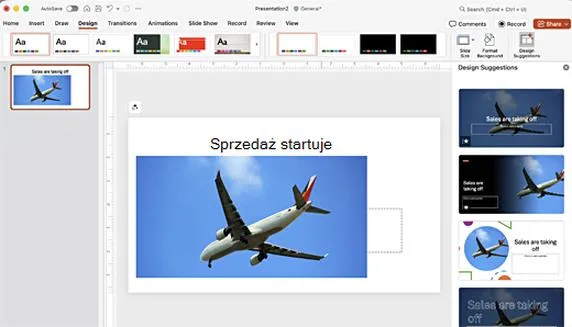
Aby włączyć funkcję Projektanta, otwieram moją prezentację, a następnie przechodzę do zakładki „Projektowanie” znajdującej się w górnym menu. Po prawej stronie dostrzegam ikonę z błyskawicą, która uruchamia wszystkie opcje projektanta. Klikam na tę ikonę, a z boku ekranu ukazuje się panel z sugestiami dopasowanymi do mojej treści. Ważne, aby moja prezentacja miała połączenie z internetem, ponieważ Projektant korzysta z chmurowych funkcji do generowania pomysłów. Dzięki temu mogę swobodnie czerpać inspiracje i tworzyć unikalne kompozycje slajdów.
Przygotowanie odpowiedniego środowiska pracy ma ogromne znaczenie
W celu uzyskania najlepszych efektów, warto pracować na czystych slajdach oraz z domyślnymi ustawieniami. Gdy zaczynam od tła o proporcjach 16:9, system projektanta lepiej interpretuje moje treści i generuje bardziej trafne sugestie. Również warto wcześniej przemyśleć strukturę całej prezentacji, zanim dodam jakiekolwiek treści. Dobrze zorganizowane środowisko robocze pozwala efektywniej wykorzystać funkcję Projektanta, co znacznie przyspiesza cały proces tworzenia. Zbieram wszystkie niezbędne materiały, takie jak teksty i grafiki, aby mieć je pod ręką podczas projektowania.
Wykorzystanie Projektanta w PowerPoint stanowi doskonały sposób na oszczędność czasu oraz poprawę jakości naszych prezentacji. Dzięki tej funkcji z łatwością przekształcamy nasze idee w atrakcyjne wizualizacje, a także zyskujemy szansę na skupienie się na przekazie, zamiast na technicznych aspektach projektowania. Przy odpowiednich przygotowaniach i znajomości możliwości, które to narzędzie oferuje, nasza prezentacja na pewno przyciągnie uwagę odbiorców!
Jak wykorzystać projektanta w PowerPoint do ulepszania prezentacji
W tej liście zamierzam przedstawić szczegółowe kroki, które pozwolą Ci aktywować oraz efektywnie wykorzystać funkcję Projektanta w PowerPoint. Dzięki temu poprawisz jakość oraz estetykę swoich prezentacji. Dowiesz się, jak skonfigurować środowisko pracy, aby maksymalnie wykorzystać jego możliwości, a jednocześnie unikać typowych błędów.
- Aktywacja funkcji Projektanta: Rozpocznij korzystanie z Projektanta, otwierając swoją prezentację i przechodząc do zakładki „Projektowanie” w górnym menu. Na prawo od tej zakładki znajduje się ikona z błyskawicą oznaczona jako „Projektant”. Kliknij tę ikonę, aby załadować panel z sugestiami, który automatycznie dostosowuje się do treści slajdu. Pamiętaj, że aktywne połączenie internetowe jest wymagane, ponieważ projektant korzysta z danych chmurowych do generowania pomysłów. Obserwuj, jak nowe układy pojawiają się w reakcji na wprowadzone zmiany, co pozwala Ci szybko testować różne style graficzne.
- Przygotowanie środowiska pracy: Zanim rozpoczniesz pracę nad prezentacją, upewnij się, że projektowanie odbywa się w widoku Normalnym, co zapewnia dostęp do wszystkich niezbędnych narzędzi do edycji. Zastosuj domyślne ustawienia motywu oraz wielkości slajdów (najlepiej 16:9). Dobrze zorganizowane środowisko pracy obejmuje również zebranie materiałów, które zamierzasz wykorzystać. Rozważ stworzenie własnego szablonu bazowego, aby umożliwić szybsze tworzenie spójnych projektów w przyszłości.
- Optymalizacja treści slajdów: Aby osiągnąć najlepsze rezultaty z funkcji Projektanta, wprowadź jasne i zwięzłe treści na swoich slajdach. Unikaj przeciążania slajdów informacjami, co pozwala narzędziu lepiej analizować poszczególne elementy oraz dostarczać sensowne sugestie graficzne. Pamiętaj również, aby stosować krótkie punkty, co zwiększy szanse na stworzenie estetycznych kompozycji przez projektanta. Dzięki temu skoncentrujesz się nie tylko na sobie, ale także na tym, co chcesz przekazać odbiorcom.
- Edytowanie elementów wizualnych: Po wstawieniu grafiki lub innych elementów do slajdu masz możliwość ich edytowania za pomocą wbudowanych narzędzi PowerPoint. Użyj opcji „Usuń tło”, aby usunąć niechciane elementy z grafiki, lub wybierz „Przycinanie”, aby dostosować kształt obrazków. Skorzystaj z opcji „Zmiana czcionki” oraz „Przezroczystość” dla utrzymania spójnej estetyki slajdów, co dodatkowo wzmocni harmonizację całego projektu.
- Testowanie i optymalizacja animacji: Animacje odgrywają kluczową rolę w narracji Twojej prezentacji, dlatego dobierz je starannie do treści. Wybierz „Okienko Animacji”, aby zobaczyć wszystkie użyte efekty oraz ich kolejność. Możesz dowolnie zmieniać parametry animacji, takie jak opóźnienie czy czas trwania, co pomoże Ci skuteczniej przyciągnąć uwagę publiczności. Pamiętaj jednak, że zbyt duża liczba efektów może rozpraszać, dlatego zachowaj umiar oraz logiczne sekwencje w animacjach.
| Etap | Opis |
|---|---|
| Aktywacja Projektanta | Otwórz prezentację i przejdź do zakładki „Projektowanie”. Kliknij ikonę z błyskawicą, aby uruchomić opcje Projektanta. |
| Panel sugestii | Panel z sugestiami dopasowanymi do treści wyświetli się z boku ekranu. Upewnij się, że prezentacja ma połączenie z internetem. |
| Środowisko pracy | Pracuj na czystych slajdach z domyślnymi ustawieniami, najlepiej w proporcjach 16:9, aby uzyskać lepsze sugestie. |
| Organizacja materiałów | Zbieraj wszystkie niezbędne materiały, takie jak teksty i grafiki, aby mieć je pod ręką podczas projektowania. |
| Korzyści | Oszczędność czasu i poprawa jakości prezentacji poprzez skupienie się na przekazie, zamiast technicznych aspektach projektowania. |
Jak efektywnie wykorzystać projektanta do tworzenia wizualnych slajdów
Kiedy nadchodzi chwila na stworzenie prezentacji, często czuję się przytłoczony samą myślą o przygotowywaniu wizualnych slajdów. Na szczęście odkryłem funkcję Projektanta w PowerPoint, która rzeczywiście ułatwia ten proces. Ta inteligentna opcja automatycznie proponuje układy slajdów dostosowane do treści, przez co mogę skupić się na przekazie zamiast na technicznych detalach. Dzięki niej moje slajdy nabierają profesjonalnego wyglądu, a ja oszczędzam mnóstwo cennego czasu.
Aktywacja Projektanta wymaga jedynie kilku kliknięć. Gdy otwieram prezentację, wystarczy, że przejdę do zakładki „Projektowanie” i kliknę na ikonę z błyskawicą. Natychmiast na ekranie pojawia się panel z pomysłami, które błyskawicznie dopasowują się do moich treści. Czasami martwię się, że korzystanie z gotowych sugestii ograniczy moją kreatywność, ale w praktyce mogę zmieniać układ, dodawać własne pomysły i dostosowywać wszystko do mojej wizji. Niezależnie od tego, czy tworzę prostą prezentację, czy bardziej skomplikowaną, Projektant sprawia, że całość zachowuje spójność i estetykę.
Projektant w PowerPoint usprawnia tworzenie profesjonalnych slajdów
Kiedy pracuję nad prezentacją, bardzo istotne staje się, aby moje materiały były zarówno estetyczne, jak i przejrzyste. Korzystając z Projektanta, mogę cieszyć się automatycznymi propozycjami, które znacząco ułatwiają prezentowanie treści. Na przykład, podczas dodawania nowych elementów, narzędzie natychmiast sugeruje świeże układy, co pozwala mi eksperymentować z różnymi wizualizacjami. Więcej informacji tutaj. Co więcej, zauważyłem, że im prostszy slajd, tym lepsze propozycje – dlatego staram się eliminować zbędne informacje, co w efekcie podnosi jakość mojej prezentacji.
Oczywiście, najlepszym planem pozostaje wcześniejsze przygotowanie środowiska pracy. Pracując na czystych slajdach oraz domyślnych ustawieniach, uzyskuję najlepsze rezultaty i szybką pomoc ze strony Projektanta. Już teraz czuję, jak wiele więcej mogę osiągnąć, korzystając z tego niezwykłego narzędzia. Dzięki zdobytym doświadczeniom doszedłem do wniosku, że łączenie automatycznych sugestii z moimi pomysłami stanowi klucz do stworzenia wyjątkowych oraz angażujących slajdów, które z pewnością przyciągną uwagę odbiorców. Pamiętaj, że każde następne wystąpienie staje się doskonałą okazją do nauki i doskonalenia swoich umiejętności w każdym aspekcie!
Czy wiesz, że korzystając z Projektanta w PowerPoint, możesz zwiększyć zaangażowanie odbiorców? Badania pokazują, że slajdy z bardziej estetycznym i przemyślanym układem są lepiej zapamiętywane przez słuchaczy, co przekłada się na wyższy poziom zainteresowania prezentowanym tematem.
Zaawansowane funkcje PowerPointa, które ułatwiają projektowanie prezentacji
W tej liście chcę przedstawić zaawansowane funkcje PowerPointa, które w znaczący sposób ułatwiają tworzenie estetycznych oraz profesjonalnych prezentacji. Każdy z poniższych punktów opisuje konkretne możliwości programu, abyś mógł maksymalnie wykorzystać jego potencjał.
- Projektant PowerPointa: To inteligentne narzędzie automatycznie generuje sugestie układów slajdów, dopasowane do wprowadzonej treści. Dzięki temu możesz skupić się na przekazie, eliminując stres związany z estetyką. Aby włączyć Projektanta, wystarczy przejść do zakładki „Projektowanie” i kliknąć jego ikonę z błyskawicą. Pamiętaj, aby treści były proste, ponieważ im prostszy slajd, tym lepsze i trafniejsze sugestie otrzymasz. Projektant świetnie sprawdza się zwłaszcza przy krótkich tekstach, co ułatwia cały proces.
- Szablony i wzorce slajdów: Tworzenie własnych szablonów znacząco oszczędza czas i zapewnia spójność wizualną w prezentacjach. Korzystając z „Wzoru slajdów”, dostosujesz kolory, czcionki i układy powtarzających się slajdów do identyfikacji wizualnej Twojej marki. W ten sposób, przy każdej nowej prezentacji, wszystkie elementy będą dostępne i gotowe do użycia, co znacznie przyspiesza cały proces tworzenia.
- Optymalizacja grafiki i tekstu: PowerPoint oferuje zaawansowane narzędzia do edycji grafiki, takie jak opcje „Usuwania tła” lub dostosowywania przezroczystości elementów. Dzięki tym narzędziom można łatwo uzyskać estetyczne efekty, idealnie wkomponowując grafiki w tło slajdu. Ponadto, zmianę czcionki we wszystkich slajdach można przeprowadzić w zaledwie dwóch kliknięciach, co znacząco ułatwia pracę nad dużymi prezentacjami.
- Tryb prezentera: To wyjątkowo przydatne narzędzie umożliwia komfortową prezentację. W trybie prezentera widzisz aktualny slajd oraz notatki, co ułatwia płynne prowadzenie narracji. Dodatkowo, możliwość użycia wskaźnika laserowego oraz dostęp do podglądu wszystkich slajdów to kluczowe funkcje, które pomagają w utrzymaniu odpowiedniego tempa prezentacji.
- Porządkowanie animacji w Okienku Animacji: Animacje mogą wprowadzić dynamikę do slajdów, jednak ich odpowiednie uporządkowanie jest kluczowe dla przejrzystości komunikatu. W Okienku Animacji możesz kontrolować kolejność efektów oraz ustawiać precyzyjne parametry dla każdego z nich. Dobrze zaplanowane animacje mogą podkreślić kluczowe punkty, a tym samym zwiększyć zaangażowanie odbiorców.
Zastosowanie notatek i trybu prezentera dla lepszej narracji
Jako osoba, która często korzysta z PowerPointa, odkryłem, jak istotne są notatki oraz tryb prezentera dla skutecznej i płynnej narracji podczas prezentacji. Notatki umieszczone pod każdym slajdem stanowią dla mnie nieocenione wsparcie, które umożliwia uporządkowanie myśli i skoncentrowanie się na kluczowych punktach. To pozwala mi uniknąć obaw o zapomnienie istotnych informacji. Dzięki tym narzędziom mogę łatwo zorganizować treść, co sprawia, że moje wystąpienia zyskują na spójności i profesjonalizmie.
W trybie prezentera mam pełną kontrolę nad przebiegiem wystąpienia, ponieważ widzę bieżący slajd i notatki. Co więcej, podgląd następnego slajdu pozwala mi płynnie przechodzić między tematami. Dodatkowo, funkcje takie jak wskaźnik laserowy czy timer pomagają mi utrzymać odpowiedni rytm oraz zapewniają większe zaangażowanie słuchaczy. Wszystko to sprawia, że czuję się pewniej podczas prezentacji, a publiczność postrzega mnie jako osobę kompetentną.
Notatki jako wsparcie w organizacji prezentacji
Kluczową zaletą notatek jest ich użyteczność. Zamiast zapełniać slajdy dużą ilością tekstu, warto skupić się na kluczowych frazach i myślach, które przypomną mi najważniejsze punkty. Dzięki temu slajdy pozostają estetyczne i nieprzeładowane, co umożliwia słuchaczom lepsze skoncentrowanie się na mojej narracji. Kiedyś, przed wprowadzeniem notatek, często czułem się zagubiony, próbując w pamięci utrzymać całą narrację, co kończyło się frustracją. Dziś mogę w pełni skupić się na przekazywaniu informacji i interakcji z publicznością.
Wykorzystując tryb prezentera, szybko reaguję na potrzeby słuchaczy. Gdy podczas prezentacji jakieś pytanie wzbudza większe zainteresowanie, potrafię sprawnie wrócić do konkretnego slajdu, aby omówić go bardziej szczegółowo. Te narzędzia sprawiają, że organizacja prezentacji staje się bardziej dynamiczna, co znacznie poprawia jej odbiór. W efekcie moje wystąpienia stają się nie tylko lepsze, ale również bardziej angażujące dla słuchaczy.
Ciekawostką jest, że korzystając z trybu prezentera w PowerPoint, możesz połączyć się z aplikacją mobilną, aby zdalnie kontrolować prezentację i przeglądać notatki, co dodatkowo zwiększa Twoją mobilność i pozwala lepiej angażować się z publicznością.
Źródła:
- https://nssd.pl/jak-wlaczyc-projektanta-w-powerpoint-kompletny-przewodnik/
- https://anetawojtunik.pl/organizacja-powerpoint-triki/