
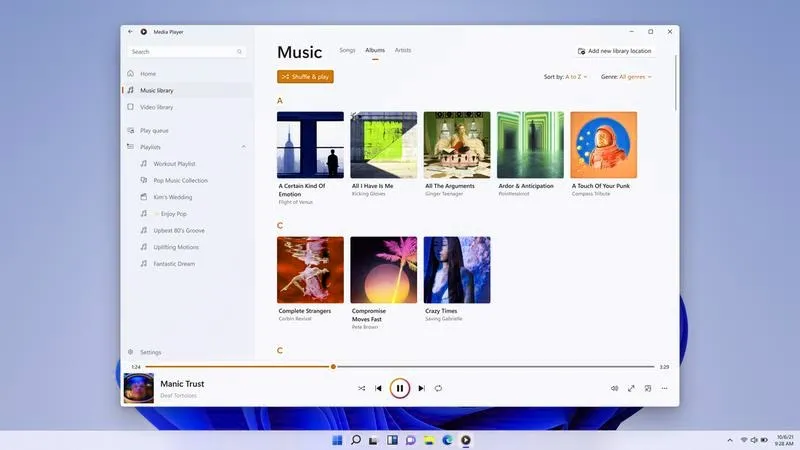
Wielokrotnie zdarzają się sytuacje, w których Windows Media Player odmawia posłuszeństwa, co może naprawdę frustrować. Czasami program po prostu nie uruchamia się i nie wyświetla żadnych komunikatów błędów. Warto w takich okolicznościach podjąć kilka podstawowych kroków. Na początek, przeprowadzimy diagnostykę za pomocą narzędzia Microsoft Fix It, które umożliwia naprawę problemów z Windows Media Player. Prawdziwa mądrość tkwi w prostocie, dlatego nie obawiajmy się korzystać z dostępnych narzędzi!
- Sprawdzenie, czy Windows Media Player jest aktywowany w systemie poprzez panel sterowania.
- Uruchomienie narzędzia do diagnostyki Microsoft Fix It w celu automatycznego wykrywania i naprawy problemów.
- Rozważenie przywrócenia systemu do wcześniejszego punktu, w którym program działał poprawnie.
- Sprawdzenie, czy wszystkie aktualizacje systemu Windows są zainstalowane i ich instalacja.
- Potwierdzenie prawidłowych ustawień i konfiguracji programu w panelu sterowania.
- Wyczyszczenie folderu z danymi programu po reinstalacji, jeśli problemy nadal występują.
- Skorzystanie z pomocy społeczności online i forów komputerowych dla dodatkowych wskazówek.
- Rozważenie aktualizacji systemu operacyjnego lub zainstalowanie innego odtwarzacza multimedialnego, jeśli inne metody zawiodą.
Jeżeli program działał wcześniej bez zarzutu, warto rozważyć przywrócenie systemu do wcześniejszego punktu, w którym Windows Media Player funkcjonował poprawnie. To proste rozwiązanie często okazuje się skuteczne, gdy aktualizacje lub zmiany w systemie wpłynęły na działanie programów. W przypadku systemu Windows 8 i nowszych wersji przywracanie systemu przebiega dość łatwo, więc zdecydowanie polecam wypróbować tę opcję, zanim sięgniemy po bardziej skomplikowane metody.
Upewnij się, że ustawienia i konfiguracja programu są prawidłowe
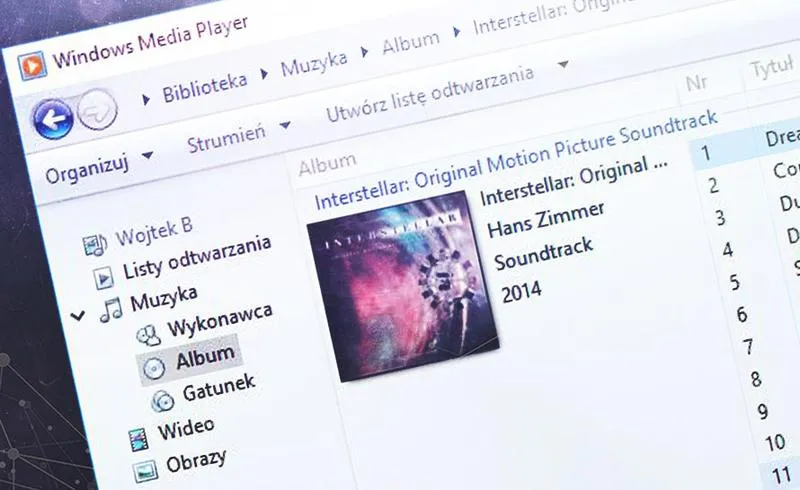
Czasami niewłaściwe ustawienia lub konfiguracja samego programu stanowią przyczynę problemów. Z tego powodu warto upewnić się, że Windows Media Player jest aktywny jako składnik systemu Windows. Możemy to sprawdzić w panelu sterowania, w sekcji programów i funkcji. Jeśli po odinstalowaniu i ponownym zainstalowaniu WMP problemy nie ustępują, konieczne może być wyczyszczenie folderu z danymi programu, co również często przynosi pozytywne rezultaty w rozwiązywaniu problemów.
Jeżeli mimo tych kroków Windows Media Player nadal odmawia współpracy, istnieje możliwość skorzystania z pomocy społeczności online. Skoro już tu trafiłeś to odkryj prosty sposób na pobranie darmowego odtwarzacza mediów. Fora komputerowe, takie jak Fix It PC, często zawierają doświadczenia innych użytkowników, którzy borykali się z podobnymi problemami. Dodatkowo, możemy tam znaleźć sporo przydatnych wskazówek i rozwiązań. A jeśli to również nie okaże się wystarczające, warto rozważyć większe kroki, takie jak aktualizacja systemu operacyjnego lub zainstalowanie innego odtwarzacza multimedialnego, który spełni nasze oczekiwania. Pamiętajmy, aby nie tracić cierpliwości – każdy problem ma swoje rozwiązanie!
Jak efektywnie uruchomić Windows Media Player w kilku punktach
W poniższej liście przedstawiam kluczowe kroki, które pomogą Ci skutecznie włączyć Windows Media Player. Obejmuje ona zarówno podstawowe czynności, jak i bardziej zaawansowane metody diagnostyki oraz naprawy, które mogą przydać się, gdy pojawią się problemy z uruchomieniem programu.
- Sprawdzenie składników systemu Windows: Na początku upewnij się, że Windows Media Player jest aktywowany w systemie. Przejdź do Panelu sterowania, następnie wybierz Programy oraz Programy i funkcje. Wybierz Włącz lub wyłącz składniki systemu Windows i sprawdź, czy pole obok Windows Media Player jest zaznaczone. Po zatwierdzeniu zmian uruchom ponownie komputer, aby zastosować te zmiany.
- Uruchomienie narzędzia do diagnozowania: Jeśli Windows Media Player nadal nie działa, warto przeprowadzić diagnostykę za pomocą narzędzia System Fix It, które oferuje Microsoft. Możesz je znaleźć w sekcji wsparcia technicznego Microsoft. Narzędzie to automatycznie zidentyfikuje problemy związane z Media Playerem i podejmie próbę ich naprawy.
- Przywrócenie systemu do wcześniejszego stanu: W przypadku gdy problem wystąpił niedawno, rozważ przywrócenie systemu do stanu, w którym wszystko działało bez zarzutu. W Panelu sterowania wybierz System i zabezpieczenia, następnie Historia plików oraz Przywracanie. Wybierz punkt przywracania z datą przed wystąpieniem problemu z Windows Media Player i postępuj zgodnie z wyświetlanymi na ekranie instrukcjami.
- Sprawdzenie aktualizacji Windows: Na koniec upewnij się, że wszystkie aktualizacje systemu Windows zostały zainstalowane. Przejdź do Ustawienia, wybierz Aktualizacja i bezpieczeństwo, następnie sprawdź, czy są dostępne jakiekolwiek aktualizacje. Zainstaluj wszystkie istotne aktualizacje, uruchom ponownie komputer oraz spróbuj włączyć Windows Media Player.
| Krok | Opis |
|---|---|
| Diagnostyka | Użyj narzędzia Microsoft Fix It do naprawy problemów z Windows Media Player. |
| Przywracanie systemu | Przywróć system do wcześniejszego punktu, w którym program działał poprawnie. |
| Sprawdzenie ustawień | Upewnij się, że Windows Media Player jest aktywny jako składnik systemu Windows w panelu sterowania. |
| Wyczyszczenie danych | W przypadku problemów po reinstalacji, wyczyść folder z danymi programu. |
| Pomoc społeczności online | Skorzystaj z doświadczeń innych użytkowników na forach komputerowych, takich jak Fix It PC. |
| Aktualizacja lub zmiana odtwarzacza | Rozważ aktualizację systemu lub zainstalowanie innego odtwarzacza multimedialnego. |
Sprawdzanie ustawień Windows Media Player w systemie Windows 7
Windows Media Player to narzędzie, które przydaje się w codziennym życiu miłośników muzyki i filmów. Niemniej jednak, podczas używania programu, czasami mogą pojawić się różne problemy dotyczące jego uruchomienia lub działania. W moim przypadku również wystąpiły trudności, dlatego postanowiłem szczegółowo sprawdzić ustawienia programu. Na początku kluczowym krokiem okazało się zweryfikowanie, czy program jest w ogóle w zainstalowany w moim systemie. Korzystając z panelu sterowania, udało mi się szybko sprawdzić jego obecność oraz dostępność.
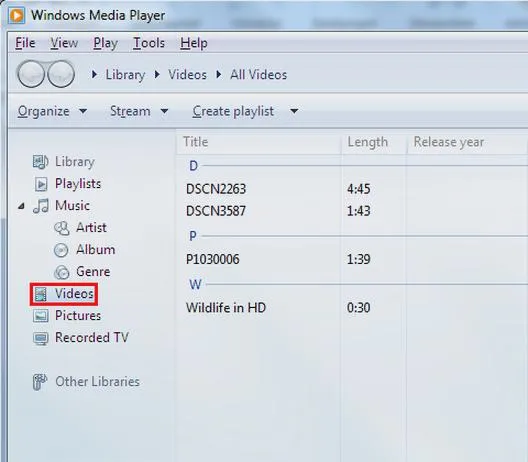
Kiedy już potwierdziłem, że Windows Media Player jest zainstalowany, skoncentrowałem się na jego ustawieniach. Ważne jest, aby zajrzeć do opcji dostępnych w menu. W trakcie eksploracji odkryłem, że istnieje możliwość skonfigurowania wielu interesujących funkcji, takich jak automatyczne aktualizacje bibliotek czy różnorodne ustawienia odtwarzania plików multimedialnych. Czasami program przestaje działać prawidłowo z powodu niewłaściwych ustawień, dlatego dla pewności postanowiłem zresetować je do domyślnych wartości.
Możliwość przywrócenia ustawień Windows Media Player do wartości domyślnych
Przywrócenie ustawień do ich domyślnych wartości stanowi doskonałą opcję w przypadku, gdy coś działa nie tak. Wystarczy przejść do zakładki z ustawieniami i skorzystać z opcji „Przywróć ustawienia domyślne”. To był kluczowy moment w moim przypadku – od razu odniosłem wrażenie, że program zaczął funkcjonować znacznie lepiej. Należy również pamiętać, że problemy mogą wynikać z zainstalowanych dodatków lub kodeków, dlatego warto je sprawdzić oraz ewentualnie wyłączyć.
Warto pamiętać, że technologia może czasem zawodować. Dlatego posiadanie podstawowej wiedzy o diagnostyce oprogramowania jest niezbędne dla każdego użytkownika.
Ostatecznie, jeśli żadne z powyższych rozwiązań nie przynosi efektów, doskonałym pomysłem okazuje się skorzystanie z narzędzia do diagnostyki Windows Media Player. Za jego pomocą można szybko zidentyfikować problemy i, jeśli to możliwe, je naprawić. Czasami wystarczą jeden lub dwa proste kroki, aby przywrócić normalne funkcjonowanie programu. Dzięki temu wszystkiemu mogłem ponownie cieszyć się ulubionymi utworami i filmami, unikając wszelkich zakłóceń.
Czy wiesz, że Windows Media Player w systemie Windows 7 pozwala na tworzenie własnych playlist, co umożliwia łatwe organizowanie muzyki i filmów według własnych upodobań? Dodatkowo, można korzystać z opcji „Automatyczne pobieranie okładek albumów”, co sprawi, że Twoja biblioteka multimediów będzie jeszcze bardziej atrakcyjna wizualnie!
Kroki do przywrócenia prawidłowego działania Windows Media Player
Przedstawiona poniżej lista zawiera kluczowe kroki, które pomogą w przywróceniu prawidłowego działania Windows Media Player. Każdy z punktów szczegółowo opisuje działania, co z pewnością ułatwi rozwiązanie problemu.
-
Wykonanie diagnostyki Windows Media Player
Aby skutecznie rozwiązać problemy z uruchamianiem Windows Media Player, warto skorzystać z narzędzia diagnostycznego oferowanego przez Microsoft. Narzędzie to automatycznie wykrywa oraz naprawia pojawiające się usterki. Aby uruchomić diagnostykę, należy odwiedzić stronę producenta i postępować zgodnie z instrukcjami wyświetlanymi na ekranie.
-
Przywrócenie systemu do wcześniejszego stanu
W przypadku, gdy WMP działał poprawnie przed wystąpieniem problemów, warto rozważyć przywrócenie systemu do punktu, w którym program funkcjonował bez zarzutu. Użyj funkcji „Przywracanie systemu”, wybierz odpowiedni punkt przywracania i zainicjuj proces. Pamiętaj jednak, aby przed przywróceniem zabezpieczyć wszystkie ważne pliki.
-
Sprawdzenie i reinstalacja komponentów systemowych
Jeśli mimo prób reinstalacji Windows Media Player nadal nie działa, może zajść konieczność sprawdzenia składników systemowych. W tym celu wejdź w Panel sterowania, następnie wybierz „Programy” oraz „Włącz lub wyłącz funkcje systemu Windows”. W liście komponentów znajdź Windows Media Player, odznacz go, a potem uruchom ponownie komputer. Po restarcie wróć do tego samego miejsca i zaznacz Windows Media Player, aby go ponownie zainstalować.
-
Sprawdzenie aktualizacji systemu Windows
Nierzadko problemy z programami pojawiają się z powodu braku odpowiednich aktualizacji. Dlatego warto upewnić się, że system Windows jest na bieżąco aktualizowany. Przejdź do sekcji „Windows Update” w Ustawieniach, aby sprawdzić dostępność aktualizacji oraz je zainstalować. Po zakończeniu tego procesu koniecznie uruchom komputer ponownie.
Jak skorzystać z narzędzi diagnostycznych Microsoftu dla Windows Media Player
Czasami zdarza się, że Windows Media Player odmawia posłuszeństwa i nie uruchamia się, mimo wcześniejszego bezproblemowego działania. W takich sytuacjach warto skorzystać z narzędzi diagnostycznych stworzonych przez Microsoft, które mogą okazać się pomocne. Na początku zapoznajmy się z funkcjonalnością narzędzi naprawczych, jakie Microsoft oferuje dla swojego oprogramowania. Możemy je z łatwością znaleźć w sekcji wsparcia technicznego, gdzie dostępna jest aplikacja "Fix It". Wystarczy kilka kliknięć, aby rozpocząć diagnostykę i automatyczne rozwiązywanie problemów. Jeżeli interesuje cię ta tematyka to odkryj skuteczne metody na poprawę zasięgu w telefonie.
Jeśli nadal występują trudności, warto pomyśleć o przywróceniu systemu do wcześniejszego stanu, w którym Windows Media Player działał poprawnie. Jak już o tym mowa to sprawdź przyczyny i rozwiązania problemów z delta media player. Możemy to osiągnąć, korzystając z opcji przywracania systemu, co bywa szczególnie użyteczne, gdy po zainstalowaniu nowego oprogramowania coś poszło nie tak. Zanim jednak przystąpimy do przywracania, pamiętajmy o stworzeniu punktu przywracania, aby uniknąć ewentualnych nieprzyjemności w przyszłości.
Używanie narzędzi Microsoft do diagnozowania Windows Media Player
Nawet jeśli posługiwanie się narzędziami diagnostycznymi wydaje się skomplikowane, w rzeczywistości sprowadza się to do zaledwie kilku prostych kroków. Po uruchomieniu narzędzi warto dokładnie przyjrzeć się wszelkim raportom, ponieważ mogą one wskazać konkretne problemy. Gdy aplikacja informuje o brakujących plikach lub błędach w konfiguracji, możemy rozważyć przeinstalowanie programu bądź zaktualizowanie systemu. Czasami to najprostsza metoda, by wrócić do ulubionych utworów i filmów.
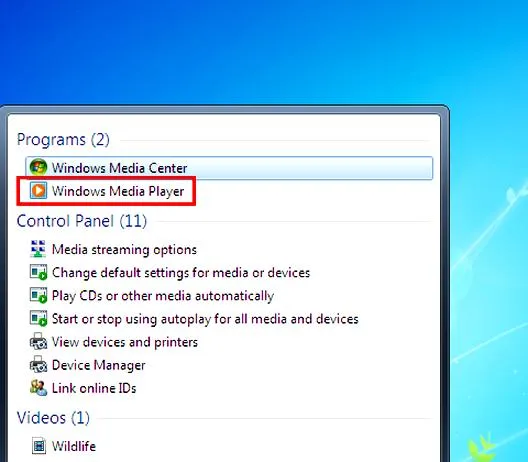
W sytuacji, gdy żadne z proponowanych rozwiązań nie przynosi rezultatu, nie warto się poddawać! W sieci istnieje wiele forów, na których użytkownicy dzielą się swoimi doświadczeniami oraz sposobami na rozwiązanie podobnych problemów. Przydatne informacje można znaleźć również w dokumentacji pomocy technicznej Microsoftu, która oferuje wskazówki dotyczące bardziej skomplikowanych wyzwań. W końcu każdy użytkownik zasługuje na bezproblemowe korzystanie z muzyki i filmów w Windows Media Playerze!
Czy wiesz, że korzystanie z narzędzi diagnostycznych Microsoftu pozwala na automatyczne skanowanie systemu w poszukiwaniu problemów z Windows Media Player, a także może zidentyfikować inne niekompatybilności, które mogą wpływać na ogólne działanie systemu operacyjnego?
Źródła:
- https://learn.microsoft.com/pl-pl/answers/questions/2623256/jak-usun-problem-z-windows-media-player-kt-ry-nie
- https://learn.microsoft.com/pl-pl/answers/questions/2568407/windows-media-player-(windows-7