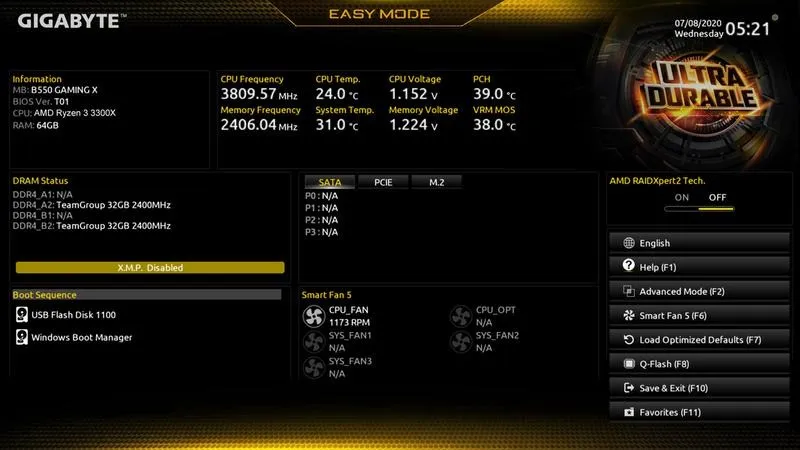
Przygotowanie do aktualizacji BIOS-u może wydawać się skomplikowane, jednak rzeczywistość wcale nie jest taka straszna, jak mogłoby się wydawać. Zanim podejmę ten ważny krok, zawsze starannie zbieram wszelkie potrzebne informacje dotyczące swojego sprzętu. Wiedza na temat modelu płyty głównej oraz wersji BIOS-u, która aktualnie zainstalowana, odgrywa kluczową rolę. Zwykle można to sprawdzić bezpośrednio w BIOS-ie, ale istnieje również możliwość skorzystania z narzędzi systemowych. Posiadanie świadomości o stanie swojego systemu to klucz do przeprowadzenia udanej aktualizacji.
- Dokładne przygotowanie przed aktualizacją BIOS-u jest kluczowe, w tym znajomość modelu płyty głównej i aktualnej wersji BIOS-u.
- Sprawdzenie dostępności nowszej wersji BIOS-u na stronie producenta oraz ocena korzyści z aktualizacji jest istotne.
- Wykonanie kopii zapasowej ważnych danych jest konieczne dla zapewnienia bezpieczeństwa w przypadku problemów podczas aktualizacji.
- Utrzymanie stabilności zasilania komputera jest kluczowe, aby uniknąć awarii podczas aktualizacji.
- Ściśle przestrzeganie instrukcji producenta i unikanie śpieszenia się podczas procesu aktualizacji znacznie minimalizuje ryzyko błędów.
- W razie problemów, dobrze jest mieć możliwość przywrócenia starszej wersji BIOS-u, co można zrobić zgodnie z odpowiednimi krokami.
Przechodząc do następnego etapu, sprawdzam, czy na stronie producenta dostępna jest nowsza wersja BIOS-u. Ważne jest, aby nie podejmować decyzji o aktualizacji w sposób pochopny, ponieważ nie każda nowa wersja jest poprawą. Czasami aktualizacje mogą wprowadzać nowe błędy, które wcześniej nie występowały. Dlatego dokładnie czytam opisy zmian, które producent zamieszcza oraz zastanawiam się, czy nadchodząca wersja rzeczywiście przyniesie mi korzyści w codziennym użytkowaniu.
Przygotowanie kopii zapasowej danych to kluczowy element
Przed rozpoczęciem aktualizacji BIOS-u zawsze wykonuję kopię zapasową najważniejszych danych. Chociaż proces aktualizacji nie powinien wpłynąć na moje pliki, wolę dmuchać na zimne. W razie, gdyby coś mogło pójść nie tak, mam pewność, że moje dokumenty, zdjęcia i inne istotne pliki są bezpieczne. W końcu w świecie technologii nigdy nie wiadomo, co się wydarzy, zatem lepiej być przygotowanym na różne ewentualności.
Na koniec, zanim przeprowadzę aktualizację, dokładnie sprawdzam zasilanie oraz stabilność systemu. Upewniam się, że mój komputer jest prawidłowo podłączony do zasilania, a w trakcie aktualizacji unikam wszelkich dużych zadań oraz obciążających działań w tle. Choć to może brzmieć jak zbędny krok, mam na uwadze, że awaria zasilania w trakcie aktualizacji BIOS-u może prowadzić do poważnych problemów. Wolę tego uniknąć, dlatego dbam o kontrolowanie wszystkich aspektów!
Bezpieczna procedura aktualizacji BIOS-u w płytach głównych Gigabyte
W poniższej liście znajdziesz szczegółowe kroki, które pomogą Ci zaktualizować BIOS na Twojej płycie głównej Gigabyte w sposób bezpieczny. Przestrzeganie tych wskazówek zminimalizuje ryzyko uszkodzenia sprzętu oraz zapewni prawidłowy przebieg procesu aktualizacji.
- Przygotowanie nośnika USB: Na początku sformatuj pendrive w systemie plików FAT32, co zapewni jego kompatybilność z BIOS-em. Dodatkowo upewnij się, że nośnik nie zawiera innych plików, aby uniknąć ewentualnych nieporozumień podczas wybierania plików w BIOS-ie.
- Pobranie najnowszej wersji BIOS-u: Następnie przejdź na oficjalną stronę Gigabyte i wyszukaj model swojej płyty głównej. Po znalezieniu modelu pobierz najnowszą wersję BIOS-u, a potem skopiuj pliki na wcześniej przygotowany pendrive. Zdecydowanie zaleca się pobieranie plików tylko z oficjalnych źródeł, aby uchronić się przed nieautoryzowanymi wersjami.
- Utworzenie kopii zapasowej obecnego BIOS-u: Przed przystąpieniem do aktualizacji wejdź do BIOS-u swojej płyty głównej i znajdź opcję umożliwiającą zapisanie aktualnie zainstalowanej wersji na pendrivie. Ten krok ma kluczowe znaczenie, ponieważ pozwoli na przywrócenie wcześniejszej wersji BIOS-u w przypadku problemów z nową aktualizacją.
- Uruchomienie procesu aktualizacji: Po włączeniu komputera wejdź do BIOS-u, zazwyczaj naciskając klawisz DEL lub F2 podczas uruchamiania. W następnej kolejności znajdź sekcję dotyczącą aktualizacji BIOS-u, wybierz opcję „Q-Flash” lub podobną, a następnie wskaż plik BIOS-u na pendrive. Postępuj zgodnie z instrukcjami wyświetlanymi na ekranie.
- Restart i konfiguracja ustawień: Po zakończeniu aktualizacji BIOS uruchom ponownie komputer. Wejdź ponownie do BIOS-u, zrestartuj domyślne ustawienia, a następnie dostosuj opcje zgodnie z własnymi potrzebami, na przykład ustawienia pamięci RAM oraz kolejność bootowania. To niezwykle istotne, aby upewnić się, że wszystkie komponenty działają poprawnie po aktualizacji.
Najczęstsze błędy podczas aktualizacji BIOS-u i jak ich unikać
Aktualizacja BIOS-u stanowi jeden z tych procesów, które mogą przerażać wielu użytkowników komputerów. Kluczowy krok zapewnia lepszą stabilność oraz zgodność sprzętu, jednak ryzyko związane z błędami podczas aktualizacji może skutecznie zniechęcać. A jak już mówimy o tym to sprawdź, jak bezproblemowo zaktualizować Androida w Huawei P8 Lite. W swoim doświadczeniu zaobserwowałem, że najczęstszym błędem, którego można uniknąć, jest niewłaściwe przygotowanie. Zanim przystąpimy do aktualizacji, warto dokładnie zapoznać się z instrukcją producenta, co pozwoli upewnić się, że wszystkie kroki wykonamy poprawnie.
Poza tym istotnym aspektem, o którym często zapominamy, jest stabilność zasilania. Wyobraźcie sobie sytuację, w której w trakcie aktualizacji prąd nagle znika - to może prowadzić do poważnych problemów z funkcjonowaniem sprzętu. Jak już zgłębiasz ten temat, odkryj, jak łatwo znaleźć klucz do Windows 10. Dlatego zawsze warto sprawdzić, czy komputer jest podłączony do niezawodnego zasilania, a w razie potrzeby korzystać z zasilacza awaryjnego. Niezwykle ważne jest, aby podczas tych czynności nie spieszyć się i dać sobie czas na ich prawidłowe przeprowadzenie.
Przygotowanie do aktualizacji BIOS-u stanowi klucz do sukcesu
Co więcej, innym powszechnym błędem okazuje się nieprawidłowy plik aktualizacyjny. Czasami można natrafić na fałszywe lub nieodpowiednie wersje BIOS-u, co w najlepszym przypadku spowoduje, że aktualizacja się nie powiedzie, a w najgorszym - prowadzi do uszkodzenia płyty głównej. Dlatego zawsze warto ściągać pliki bezpośrednio ze strony producenta sprzętu. Jeżeli zgłębiasz tę tematykę, sprawdź najlepsze opcje antywirusowe dla Maca. W przypadku wątpliwości co do wersji, dobrze skontaktować się z pomocą techniczną, co, jak się przekonałem, zaoszczędza sporo frustracji. Sekret tkwi w dokładności oraz uważności zarówno przed, w trakcie, jak i po aktualizacji.
Dzięki pamiętaniu o tych kilku kluczowych zasadach możemy znacznie zredukować ryzyko niepowodzenia podczas aktualizacji BIOS-u. Z doświadczenia wiem, że cierpliwość oraz odpowiednie przygotowanie stanowią najważniejsze elementy tego procesu. Zatem przed podjęciem jakiejkolwiek decyzji warto raz jeszcze przeczytać instrukcję oraz upewnić się, że wszystko jest na swoim miejscu. Dzięki temu nasza przygoda z aktualizacją BIOS-u będzie znacznie bardziej komfortowa i wolna od stresu.
| Typ błędu | Opis | Jak uniknąć |
|---|---|---|
| Niewłaściwe przygotowanie | Nie zapoznanie się z instrukcjami producenta przed aktualizacją. | Dokładne przeczytanie instrukcji producenta i wykonanie wszystkich kroków poprawnie. |
| Brak stabilności zasilania | Utrata zasilania podczas aktualizacji, co może prowadzić do uszkodzenia płyty głównej. | Upewnienie się, że komputer jest podłączony do niezawodnego źródła zasilania lub korzystanie z zasilacza awaryjnego. |
| Nieprawidłowy plik aktualizacyjny | Pobranie fałszywej lub nieodpowiedniej wersji BIOS-u. | Pobieranie plików wyłącznie z oficjalnej strony producenta oraz kontakt z pomocą techniczną w razie wątpliwości. |
Czy wiesz, że niektóre płyty główne Gigabyte umożliwiają aktualizację BIOS-u bezpośrednio z poziomu systemu operacyjnego Windows za pomocą oprogramowania o nazwie @BIOS? Choć ułatwia to proces, nadal zaleca się wcześniejsze zrobienie kopii zapasowej aktualnej wersji BIOS-u oraz przestrzeganie zasad dotyczących stabilności zasilania.
Krok po kroku: bezpieczny proces aktualizacji BIOS-u w płytach głównych Gigabyte
Aktualizacja BIOS-u w płytach głównych Gigabyte może wydawać się skomplikowana, jednak w rzeczywistości jest to proces dość prosty. Jako pasjonat komputerów, zawsze starałem się być na bieżąco z nowinkami technologicznymi oraz poprawkami systemowymi. Po odkryciu, że aktualizacja BIOS-u może znacząco poprawić wydajność mojego sprzętu, podjąłem decyzję, by to zrobić. Na szczęście cała procedura okazała się znacznie łatwiejsza, niż początkowo przypuszczałem. Wystarczyło jedynie kilka kroków, aby ponownie cieszyć się optymalnym działaniem swojego komputera.
Przed przystąpieniem do aktualizacji dokładnie upewniłem się, że posiadam wszystkie niezbędne narzędzia. Po pierwsze, odwiedziłem stronę internetową Gigabyte i tam znalazłem najnowszą wersję BIOS-u dedykowaną mojemu modelowi płyty głównej. Równocześnie zainstalowałem aplikację Q-Flash, która pozwala na łatwe zaktualizowanie BIOS-u bez konieczności korzystania z systemu operacyjnego. Należy pamiętać, aby nie wyłączać komputera w trakcie tego procesu, ponieważ taka akcja może prowadzić do uszkodzenia płyty głównej.
Utrzymanie stabilności systemu podczas aktualizacji BIOS-u
Rozpoczynając aktualizację, warto stworzyć kopię zapasową ważnych danych. Choć BIOS nie przechowuje naszych plików, zawiera wiele ustawień, które mogą wpływać na stabilność całego systemu. W trakcie aktualizacji osiąganie stabilności jest niezwykle istotne, więc bardzo ważne jest również zadbanie o odpowiednie zasilanie komputera. Dlatego podłączyłem laptopa do zasilacza, aby uniknąć nieprzyjemnych niespodzianek. Gdy wszystkie przygotowania dobiegły końca, z uśmiechem na twarzy przystąpiłem do tego nowego etapu w moim technologicznym hobby.
Kiedy zakończyłem aktualizację, odetchnąłem z ulgą! Komputer uruchomił się ponownie, a ja mogłem w pełni cieszyć się poprawioną wydajnością. Dobrą praktyką jest od czasu do czasu sprawdzać dostępność nowych wersji BIOS-u, aby w pełni wykorzystać możliwości swojego sprzętu. Pamiętajcie, że każdy sprzęt różni się od siebie, dlatego zawsze warto zapoznać się z instrukcjami oraz zaleceniami producenta, zanim przystąpicie do jakichkolwiek działań. Aktualizacja BIOS-u może być nie tylko prosta, ale także przyjemna, a efekty będą cieszyć nasze technologiczne serca!
Ciekawostką jest, że niektóre płyty główne Gigabyte oferują funkcję "Dual BIOS", która automatycznie tworzy kopię zapasową oryginalnego BIOS-u. W przypadku problemów z aktualizacją, można łatwo przywrócić poprzednią wersję, minimalizując ryzyko uszkodzenia płyty głównej.
Jak przywrócić poprzednią wersję BIOS-u w przypadku problemów po aktualizacji
W przypadku wystąpienia problemów po aktualizacji BIOS-u, kluczowa może okazać się decyzja o przywróceniu wcześniejszej wersji. Aby Ci w tym pomóc, przygotowaliśmy szczegółową listę kroków, które umożliwią bezpieczne przywrócenie poprzedniego BIOS-u.
- Przygotuj odpowiednie materiały
Najpierw upewnij się, że masz dostęp do właściwej wersji BIOS-u, którą zamierzasz zainstalować. Może to być plik z aktualną wersją, który zapiszesz na nośniku USB lub płycie CD. Dodatkowo zanotuj dokładny model płyty głównej, by mieć pewność, że wybierasz właściwy plik.
- Uruchom komputer w trybie UEFI/BIOS
Włącz komputer, a następnie natychmiast naciśnij odpowiedni klawisz, aby przejść do BIOS-u. Zwykle będzie to klawisz Del, F2 lub Esc, w zależności od producenta płyty głównej. Po wejściu ustawienia BIOS-u powinieneś zlokalizować opcję dotyczącą aktualizacji, która zazwyczaj znajduje się na głównym ekranie lub w zakładce zaawansowanych ustawień.
- Wybierz opcję przywracania BIOS-u
Kiedy już znajdziesz się w sekcji aktualizacji BIOS-u, wybierz opcję, która pozwala na przywrócenie wcześniejszej wersji. Czasami nazywa się to Downgrade lub Restore. Działaj zgodnie z instrukcjami wyświetlanymi na ekranie, aby wskazać plik z poprzednią wersją BIOS-u zapisaną na nośniku.
- Zainstaluj starszą wersję BIOS-u
Po dokonaniu wyboru pliku, potwierdź swoją chęć przywrócenia BIOS-u. Proces ten może chwilę potrwać, dlatego ważne jest, abyś nie wyłączał komputera ani nie przerywał tego procesu, ponieważ takie działanie może prowadzić do uszkodzenia BIOS-u.
- Zresetuj ustawienia BIOS-u
Gdy proces przywracania starszej wersji BIOS-u zakończy się pomyślnie, warto zresetować ustawienia do fabrycznych. Możesz to zrobić, wybierając opcję Load Default Settings lub inną odpowiednią opcję w ustawieniach BIOS-u. Następnie zapisz wprowadzone zmiany i opuść BIOS.