Wejście do BIOS-u w Windows 10 może wydawać się skomplikowane. W rzeczywistości jednak istnieje wiele prostych metod, które umożliwiają łatwe i szybkie wykonanie tego zadania. Kiedy po raz pierwszy próbowałem dostać się do BIOS-u, zaskoczyło mnie, jak wiele opcji miałem do wyboru. W zależności od modelu komputera, możesz skorzystać z różnych klawiszy przy uruchamianiu lub z funkcji dostępnych w systemie. Skoro o tym mowa, odwiedź artykuł i poznaj proste sposoby na odzyskanie dostępu do profilu na Facebooku. W tym artykule zaprezentuję trzy sprawdzone sposoby, które pomogą Ci bezproblemowo wejść do BIOS-u. Niezależnie od tego, czy jesteś nowicjuszem, czy bardziej doświadczonym użytkownikiem, na pewno znajdziesz coś dla siebie.
- Wejście do BIOS-u w Windows 10 można zrealizować na kilka sposobów.
- Otwieranie BIOS-u przez Ustawienia systemowe jest łatwą metodą, ale może być czasochłonne.
- Uruchomienie BIOS-u za pomocą klawisza funkcyjnego jest szybkie, ale wymaga precyzyjnego timingu.
- Dostęp do BIOS-u z wiersza poleceń jest skuteczny i pozwala na szybkie uruchomienie przy pomocy komendy.
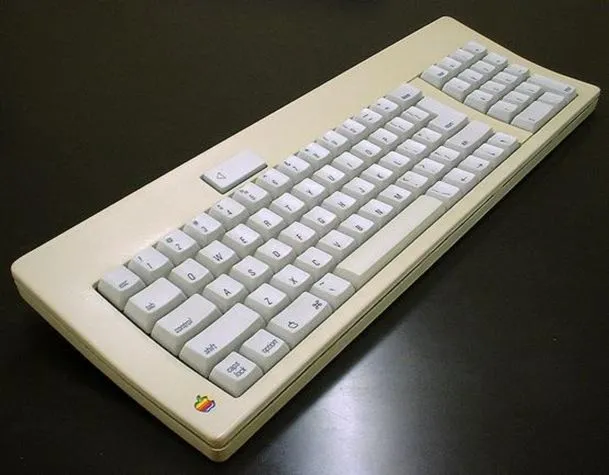
- Wykorzystanie klawiatury przewodowej może pomóc uniknąć problemów z dostępem do BIOS-u.
- Stworzenie skrótu w systemie do wiersza poleceń ułatwia szybkie wchodzenie do BIOS-u.
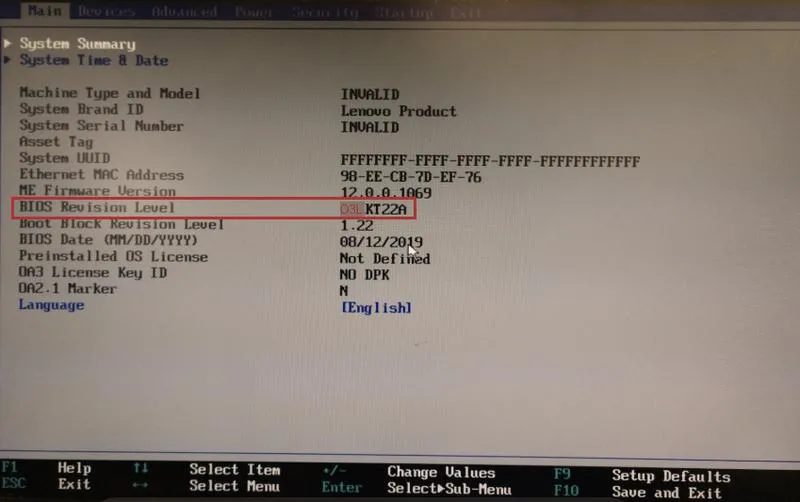
Zwróć uwagę, że łatwo pomylić się w tym procesie, zwłaszcza gdy czasami trzeba działać szybko, na przykład zaledwie kilka sekund po włączeniu komputera. Przy okazji, sprawdź, jak wyłączyć aplikacje przy starcie Windows 11. Jednak nie ma powodu do zmartwień! Dzięki moim wskazówkom dowiesz się, jak w prosty sposób uzyskać dostęp do ustawień BIOS-u. Po drodze podzielę się z Tobą najważniejszymi skrótami klawiszowymi oraz ustawieniami, które mogą ułatwić Ci życie. Przygotuj się na to, że już za chwilę będziesz mógł wprowadzać zmiany w swoim systemie, o których zawsze marzyłeś!
Porównanie metod dostępu do BIOS-u w Windows 10
| Metoda | Opis | Zalety | Wady |
|---|---|---|---|
| Otwieranie BIOS-u z poziomu ustawień systemowych | Uzyskiwanie dostępu do BIOS-u przez Ustawienia systemowe w Windows 10. | Łatwość użycia, dostępność z interfejsu Windows. | Mogą wystąpić trudności z lokalizowaniem opcji, wymaga dłuższego procesu. |
| Uruchamianie BIOS-u za pomocą klawisza funkcyjnego podczas startu | Wejście do BIOS-u poprzez naciśnięcie odpowiedniego klawisza podczas uruchamiania komputera. | Szybki dostęp, znane klawisze dla różnych producentów. | Wymaga precyzyjnego timingu, mogą wystąpić problemy z klawiaturą bezprzewodową. |
| Dostęp do ustawień firmware'u z wiersza poleceń | Użycie komendy w wierszu poleceń do otwarcia ustawień BIOS-u. | Sprawna i bezproblemowa metoda, możliwość stworzenia skrótu na pulpicie. | Wymaga znajomości komend i obsługi wiersza poleceń. |
Otwieranie BIOS-u z poziomu ustawień systemowych
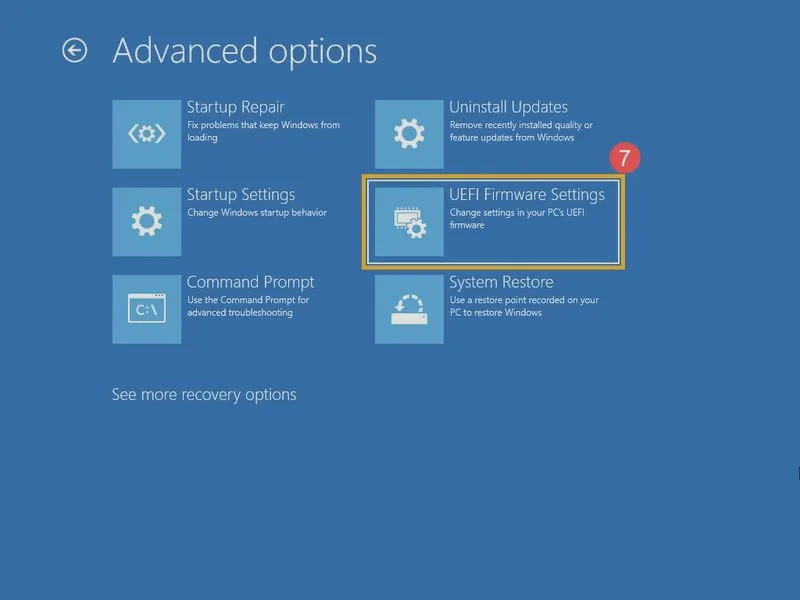
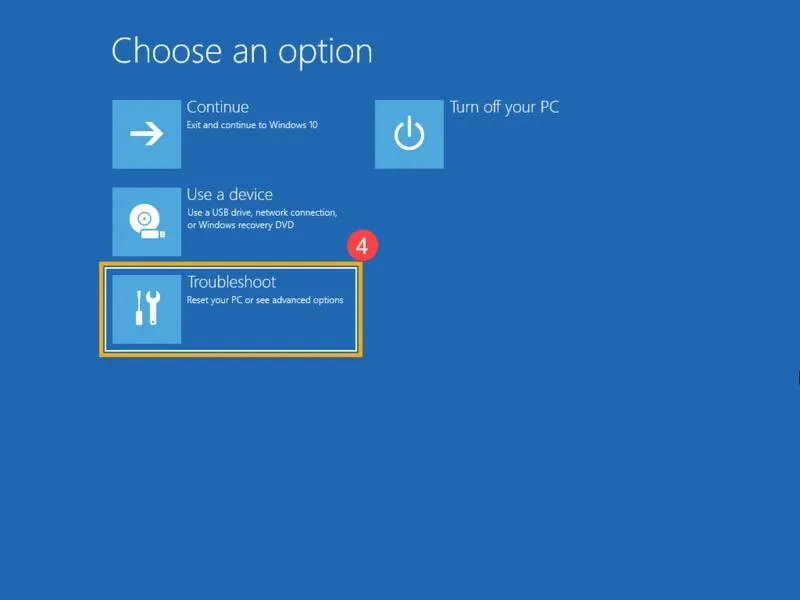
Otwieranie BIOS-u z poziomu ustawień systemowych w Windows 10 stanowi jedną z najwygodniejszych metod, którą z pewnością doceni każdy użytkownik. Aby to osiągnąć, wykonaj kilka prostych kroków. Na początek kliknij przycisk Start, a następnie wybierz ikonę koła zębatego, co przeniesie cię do Ustawień. W tym miejscu kieruj się do sekcji „Aktualizacja i zabezpieczenia”, w której w lewym menu znajdziesz opcję „Odzyskiwanie”. Klikając przycisk „Uruchom ponownie teraz”, komputer automatycznie rozpocznie proces ponownego uruchomienia i wyświetli dodatkowe opcje. Z tej listy wybierz „Rozwiązywanie problemów”, a potem „Opcje zaawansowane”, kończąc na „Ustawienia oprogramowania układowego UEFI”. Po kliknięciu „Uruchom ponownie” bezpośrednio trafisz do BIOS-u.
W sytuacji, gdy opcja „Ustawienia oprogramowania układowego UEFI” się nie pojawia, może to sugerować, że komputer korzysta z tradycyjnego BIOS-u, a nie z nowoczesnego UEFI. W takim przypadku warto rozważyć wyłączenie funkcji szybkiego uruchamiania w Panelu sterowania. To działanie wydłuży czas rozruchu o kilka sekund, co jednocześnie da ci więcej czasu na wciśnięcie odpowiedniego klawisza. Dodatkowo, jeśli używasz klawiatury bezprzewodowej, przemyśl podłączenie klawiatury przewodowej USB, aby zapewnić sobie łatwiejszy dostęp do BIOS-u w momencie uruchamiania komputera.
Wiedza na temat otwierania BIOS-u może znacznie ułatwić konfigurację twojego komputera. Zrozumienie różnic między BIOS-em a UEFI jest kluczowe dla efektywnego zarządzania ustawieniami sprzętowymi.
Czy wiesz, że w wielu komputerach, aby dostać się do BIOS-u, wystarczy wcisnąć odpowiedni klawisz (np. F2, DEL) już podczas pierwszych chwil rozruchu? Klucz ten jest zazwyczaj wyświetlany na ekranie podczas uruchamiania systemu, dlatego warto zwrócić na to uwagę i być gotowym na jego naciśnięcie w odpowiednim momencie.
Uruchamianie BIOS-u za pomocą klawisza funkcyjnego podczas startu
Uruchamianie BIOS-u za pomocą klawisza funkcyjnego stanowi jeden z najczęściej wybieranych sposobów na dostęp do niskopoziomowego interfejsu systemowego. Skoro już dotykamy tego tematu, poznaj sposoby na wykorzystanie aplikacji Rossmann do korzystania z promocji. W roku 2026, mimo że wielu użytkowników zna standardowe klawisze, takie jak F2 czy Del, wciąż napotykają trudności związane z tym procesem. Kluczem do sukcesu staje się świadomość, że różne płyty główne mogą mieć zróżnicowane skróty. Na przykład, w przypadku płyt ASUS zwykle wymagają naciśnięcia klawisza F2, natomiast dla Dell również będzie to F2, ale dodatkowo oferują alternatywne F12, które otwiera menu bootowania. Warto zaznaczyć, aby rozpocząć naciskanie odpowiedniego klawisza natychmiast po włączeniu zasilania, zanim pojawi się logo producenta — zazwyczaj trwa to zaledwie kilka sekund, co sprawia, że metoda ta staje się nieco bardziej skomplikowana w erze nowoczesnych ekranów startowych.
Gdy tylko znajdziesz się na etapie uruchamiania BIOS-u, pamiętaj, że wiele współczesnych komputerów korzysta z technologii Fast Boot, co dodatkowo skraca czas potrzebny na naciśnięcie klawisza. Ponadto, warto zaznaczyć, że użytkownicy klawiatur bezprzewodowych na ogół napotykają trudności z dostępem do BIOS-u, ponieważ ich urządzenia nie działają, gdy BIOS przeprowadza testy sprzętu (POST). W związku z tym, najlepszym rozwiązaniem staje się wykorzystanie klawiatury przewodowej, która po włączeniu komputera jest od razu rozpoznawana. Dlatego przed próbą uruchomienia BIOS-u upewnij się, że masz pod ręką odpowiedni sprzęt i wiesz, który klawisz umożliwia dostęp do interfejsu — to z pewnością przyspieszy cały proces!
Poniżej przedstawiam kilka ważnych informacji dotyczących dostępu do BIOS-u:
- Klawisz F2 jest najczęściej używany do uruchamiania BIOS-u w płytach ASUS i Dell.
- Klawisz F12 w komputerach Dell otwiera menu bootowania, co może być przydatne w niektórych sytuacjach.
- Technologia Fast Boot może skracać czas na naciśnięcie odpowiedniego klawisza.
- Używaj klawiatury przewodowej, aby uniknąć problemów z dostępem do BIOS-u.
- Naciskaj odpowiedni klawisz natychmiast po włączeniu zasilania, zanim pojawi się logo producenta.
Czy wiesz, że na niektórych komputerach, aby uzyskać dostęp do BIOS-u, możesz także wykorzystać specjalne narzędzia diagnostyczne dostarczane przez producentów? Na przykład, niektóre modele laptopów HP oferują możliwość wejścia do BIOS-u poprzez odpowiednie opcje dostępne w systemie Windows, co eliminuje potrzebę szybkiego naciskania klawiszy podczas uruchamiania. Warto sprawdzić dokumentację swojego sprzętu na wypadek, gdyby taka opcja była dostępna!
Dostęp do ustawień firmware'u z wiersza poleceń
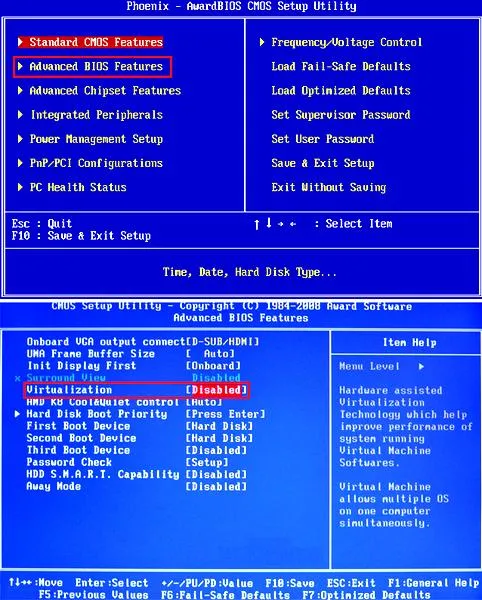
Uzyskanie dostępu do ustawień firmware'u, czyli BIOS-u lub nowoczesnego UEFI, przez wiersz poleceń stanowi efektywną metodę omijania tradycyjnych ograniczeń, jakie narzucają współczesne komputery. Zamiast opierać się na szczęściu i umiejętności trafienia w odpowiedni klawisz podczas uruchamiania systemu, warto skorzystać z wbudowanych opcji systemu Windows 10. W rzeczywistości, wystarczy wpisać prostą komendę w wierszu poleceń, aby z łatwością przenieść się do ustawień firmware'u. Komenda „shutdown /r /fw /t 0” stanowi kluczowe rozwiązanie, które umożliwia szybki i bezproblemowy dostęp do BIOS-u, co jest szczególnie istotne dla osób borykających się z trybem Fast Boot, gdzie okno na wciśnięcie klawiszy BIOS-u jest tak krótkie, że tylko nieliczne osoby mogą skutecznie zareagować.
Oprócz tego, warto zauważyć, że możemy również utworzyć skrót na pulpicie, co znacząco upraszcza ten proces. Po prostu klikamy prawym przyciskiem myszy, tworzymy nowy skrót, wpisując lokalizację „shutdown.exe /r /fw /t 1”, a od tego momentu zyskujemy możliwość szybkiego wejścia do BIOS-u bez żadnych trudności. Taka opcja stanowi prawdziwą gratkę dla tych, którzy regularnie zajmują się konfiguracją sprzętu lub przeprowadzają testy różnych ustawień. Dzięki tym metodom zyskujemy pełną kontrolę nad konfiguracją komputera, co pozwala nam skupić się na wprowadzaniu istotnych zmian, takich jak ustawienie kolejności bootowania czy aktywacja technologii wirtualizacyjnej, bez frustracji związanej z tradycyjnymi sposobami dostępu do BIOS-u.
Źródła:
- https://www.windowscentral.com/how-enter-uefi-bios-windows-10-pcs
- https://www.technize.com/windows/how-to-enter-bios/
- https://kluczesoft.pl/wiedza/poradniki/jak-wejsc-do-biosa-windows-10
- https://elpcmaniak.cloud/jak-wejsc-do-bios-u-z-poziomu-systemu-windows/
- https://serwistoshiba.pl/co-to-jest-bios-i-czy-trzeba-go-aktualizowac.html