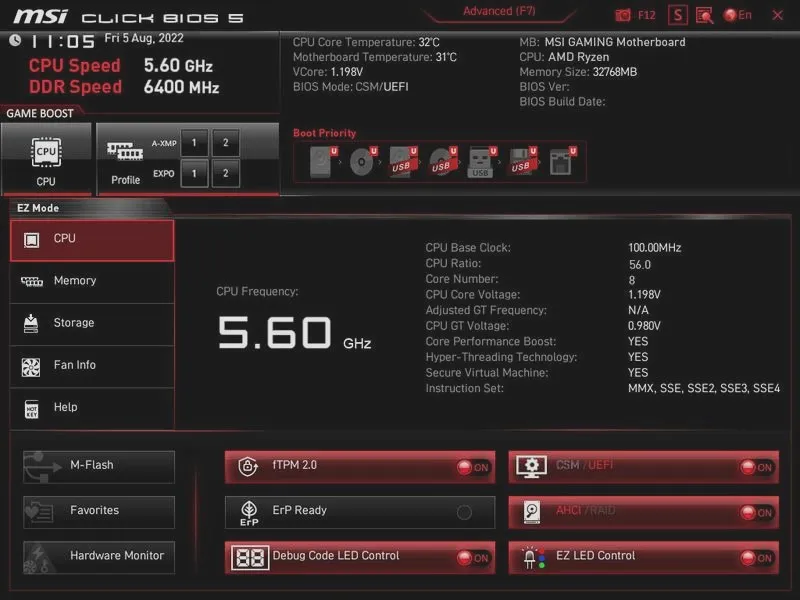
Aktualizacja BIOS-u na płycie głównej MSI może wydać się nieco przerażająca, jednak spokojnie! W pierwszej kolejności, zanim zaczniemy edytować nasze ustawienia, warto odpowiednio przygotować komputer. Najlepiej zacząć od wykonania kopii zapasowej najważniejszych danych. Choć aktualizacja BIOS-u zazwyczaj przebiega bezproblemowo, zapewnienie, że nasza praca oraz cenne pliki znajdują się w bezpiecznym miejscu, to zawsze rozsądna decyzja. Możemy wybrać zewnętrzny dysk twardy lub chmurę, w zależności od naszych indywidualnych preferencji.
Kolejnym krokiem będzie upewnienie się, że mamy stabilne źródło zasilania. W czasie aktualizacji nie chcemy, aby komputer nagle stracił energię, ponieważ mogłoby to skończyć się katastrofą. Dlatego warto zainwestować w zasilacz UPS, zwłaszcza jeśli żyjemy w okolicy, gdzie często pojawiają się przerwy w dostawie prądu. Teraz, gdy zabezpieczyliśmy wszystkie istotne elementy, możemy przejść do bardziej technicznych aspektów przygotowania naszego komputera do aktualizacji BIOS-u.
Sprawdzenie wersji BIOS-u i pobranie aktualizacji
Nie zapominajmy o konieczności sprawdzenia aktualnej wersji BIOS-u zainstalowanej na naszej płycie głównej. Uruchamiamy komputer i wcisnąć odpowiedni klawisz, którym zazwyczaj jest "Delete" lub "F2". Po wejściu do BIOS-u łatwo znajdziemy wersję, której aktualnie używamy. Jeśli cię to interesuje to więcej przeczytasz w tym poście. Jeśli stwierdzimy, że jest przestarzała, czas odwiedzić stronę MSI i pobrać najnowszą wersję BIOS-u. Pamiętajmy, aby zawsze ściągać pliki tylko z oficjalnych źródeł, ponieważ bezpieczeństwo naszych danych ma kluczowe znaczenie!
Gdy już pobierzemy zaktualizowany plik BIOS-u, przystępujemy do przygotowania nośnika USB. Formatujemy go w systemie FAT32 i kopiujemy pobrany plik BIOS do głównego katalogu. Dodatkowo warto sprawdzić, czy nasze urządzenie USB działa poprawnie – nic nie jest gorsze niż usiłowanie zaktualizowania BIOS-u, by później odkryć, że nasze źródło danych jest uszkodzone. Po wykonaniu wszystkich tych kroków możemy z pełnym spokojem przystąpić do samej aktualizacji BIOS-u. Jesteśmy gotowi na zmiany!
Jak skutecznie przeprowadzić bezpieczne aktualizacje BIOS-u MSI
Aktualizacja BIOS-u to kluczowy proces, który znacząco może wpłynąć na wydajność oraz stabilność płyty głównej. Jednakże, warto podejść do tej czynności z ostrożnością, aby zminimalizować ryzyko wystąpienia potencjalnych problemów. W poniższej instrukcji znajdziesz szczegółowy opis kroków, które powinieneś podjąć, aby przeprowadzić bezpieczną aktualizację BIOS na płycie głównej MSI.
- Sprawdzenie wersji aktualnego BIOS-u – Przed przystąpieniem do aktualizacji koniecznie upewnij się, jaka wersja BIOS-u znajduje się obecnie na twoim urządzeniu. Możesz to zrealizować podczas uruchamiania systemu, wchodząc do menu BIOS, co zazwyczaj wymaga naciśnięcia klawisza DEL lub F2. Zapisz numer wersji, aby następnie móc porównać go z najnowszym dostępnym oprogramowaniem.
- Pobranie najnowszej wersji BIOS-u – Odwiedź oficjalną stronę internetową MSI, a następnie przejdź do sekcji wsparcia, gdzie znajdziesz model swojej płyty głównej. Pobierz najnowszą wersję BIOS-u oraz dokładnie zapoznaj się z informacjami na temat wprowadzonych zmian oraz ewentualnych wymagań dotyczących aktualizacji.
- Przygotowanie nośnika USB – Sformatuj pamięć USB, wybierając system plików FAT32, a następnie skopiuj na nią pobrany plik BIOS-u. Staraj się, aby nośnik był pusty i nie zawierał dodatkowych plików. Oprócz tego, upewnij się, że nośnik działa poprawnie i jest w dobrym stanie technicznym.
- Wykonanie kopii zapasowej obecnego BIOS-u – W sytuacji, gdy korzystasz z systemów, które mogą nie działać z nową wersją BIOS-u, warto pomyśleć o stworzeniu kopii zapasowej starego BIOS-u. To działanie ułatwi przywrócenie wcześniejszej wersji w przypadku napotkania problemów.
- Uruchomienie procesu aktualizacji BIOS-u – Włóż przygotowany nośnik USB do portu USB w komputerze, a następnie uruchom system ponownie. Wejdź do BIOS-u i znajdź opcję aktualizacji BIOS-u. Często określa się ją jako M-FLASH lub Flash BIOS. Postępuj zgodnie z instrukcjami wyświetlonymi na ekranie, wybierając odpowiedni plik BIOS-u z nośnika USB.
- Restart komputera po zakończeniu aktualizacji – Gdy proces aktualizacji BIOS-u zakończy się, komputer zazwyczaj zrestartuje się automatycznie. Upewnij się, że wszystko działa jak należy, a jeśli zajdzie taka potrzeba, dostosuj ustawienia BIOS-u do swoich oczekiwań.
| Etap | Opis |
|---|---|
| Kopia zapasowa | Wykonaj kopię zapasową najważniejszych danych, aby zabezpieczyć cenne pliki przed utratą. |
| Stabilne źródło zasilania | Upewnij się, że komputer ma stabilne źródło zasilania. Rozważ inwestycję w zasilacz UPS. |
| Sprawdzenie wersji BIOS-u | Uruchom komputer i wejdź do BIOS-u, aby sprawdzić aktualną wersję. Naciśnij "Delete" lub "F2". |
| Pobranie aktualizacji | Jeśli wersja BIOS-u jest przestarzała, pobierz najnowszą wersję z oficjalnej strony MSI. |
| Przygotowanie nośnika USB | Formatowanie nośnika USB w systemie FAT32 i skopiowanie pliku BIOS do głównego katalogu. |
| Sprawdzenie działania USB | Upewnij się, że urządzenie USB działa poprawnie, aby uniknąć problemów podczas aktualizacji. |
Najczęstsze błędy podczas aktualizacji BIOS-u i jak ich unikać
Aktualizacja BIOS-u to jedna z tych czynności, która wywołuje we mnie nieco obaw. W końcu, za pomocą kilku kliknięć, możemy skutecznie odmienić oblicze naszego komputera. Jednak z mojego doświadczenia wynika, że przeprowadzenie tej operacji jest łatwiejsze, niżby się mogło wydawać, zwłaszcza, jeśli zachowamy ostrożność. Użytkownicy najczęściej popełniają błędy nie tylko z powodu braku wiedzy, ale także przez pośpiech. Dlatego najlepiej zabrać się za aktualizację w chwili, gdy mamy wystarczająco dużo czasu, by przeprowadzić cały proces bez stresu i presji. W końcu nie chcemy wpadki, która mogłaby skończyć się nieprzyjemnymi konsekwencjami!
Warto zaznaczyć, że kluczowym aspektem, który znacząco mi pomógł, jest sprawdzenie, czy posiadamy odpowiednią wersję BIOS-u na stronie producenta. Niestety, wiele osób pobiera niewłaściwy plik, co może całkowicie zrujnować system. Dlatego zawsze upewniam się, że plik pochodzi z zaufanego źródła, a aktualizacja jest przeznaczona dokładnie dla mojego modelu płyty głównej. Pisaliśmy o tym w tym wpisie. Tego kroku nie można pominąć, ponieważ wystarczy tylko jedna błędna decyzja, aby nasz komputer zamienił się w drogi kawałek elektroniki! Jak mawiają, lepiej dmuchać na zimne.
Ważność wykona kopii zapasowej danych przed aktualizacją
Nie sposób również zignorować znaczenia wykonania kopii zapasowej. To nie tylko dobra praktyka, lecz wręcz absolutna konieczność. Moje doświadczenie dowodzi, że wielu z nas nie zastanawia się nad tym, ile cennych danych przechowujemy na dysku twardym. W przypadku niepowodzenia, utrata dokumentów, zdjęć czy projektów może okazać się ogromną stratą. Dlatego zawsze wykonuję kopię zapasową na zewnętrzny dysk lub w chmurze przed przystąpieniem do aktualizacji BIOS-u. Dzięki temu mogę czuć się znacznie spokojniej, niezależnie od tego, jakie niespodzianki przyniesie mi komputer.
Oto kluczowe kroki, które zawsze podejmuję przed aktualizacją BIOS-u:
- Sprawdzam wersję BIOS-u i posiadam plik zgodny z moim modelem płyty głównej.
- Wykonuję kopię zapasową wszystkich ważnych danych.
- Wyłączam wszystkie niepotrzebne aplikacje i procesy działające w tle.
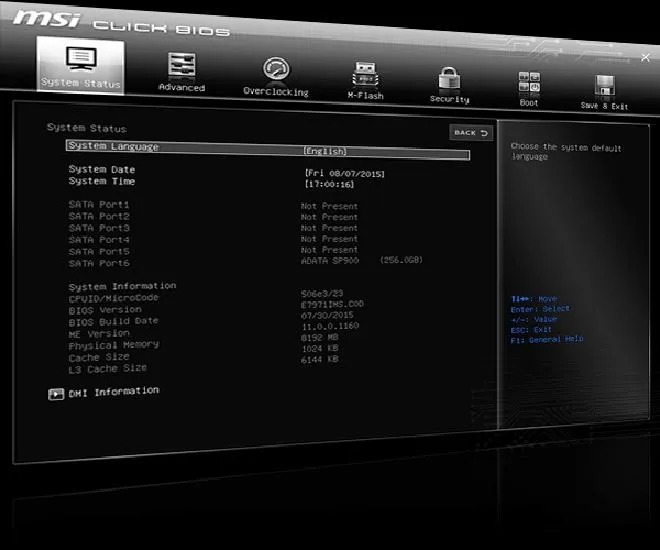
Gdy tylko podejmuję decyzję o aktualizacji, wyłączam wszystkie zbędne aplikacje oraz procesy działające w tle. Choć może się to wydawać oczywiste, niezwykle łatwo zapomnieć o czymś, co może zakłócić przebieg aktualizacji. W końcu, jeśli komputer zacznie wykonywać inne zadania w czasie tego procesu, może to prowadzić do opóźnień lub niepowodzeń. Starannie zaplanowane przygotowanie to klucz do sukcesu, a ja za każdym razem czuję się pewniej i bardziej komfortowo, mając świadomość, że wykonanie tych kilku kroków przynosi mi liczne korzyści! Aktualizacja BIOS-u? To nic strasznego, kiedy podejdzie się do tego z rozwagą.
Znaczenie kopii zapasowej przed aktualizacją BIOS-u
Kiedy nadszedł czas na aktualizację BIOS-u mojego komputera, od razu pomyślałem o tym, jak istotne jest stworzenie kopii zapasowej. Czy kiedykolwiek zdarzyło Ci się, że coś poszło nie tak i musiałeś szukać ratunku? Ja, na szczęście, nauczyłem się z moich wcześniejszych błędów. BIOS stanowi kluczowy element odpowiedzialny za uruchamianie systemu oraz komunikację z podzespołami, dlatego lepiej być gotowym na wszelkie niespodzianki. Zdecydowanie warto mieć kopię zapasową w zasięgu ręki, aby uniknąć sytuacji, w której sprzęt zamiast być wydajnym komputerem, stanie się "bąbelkiem".
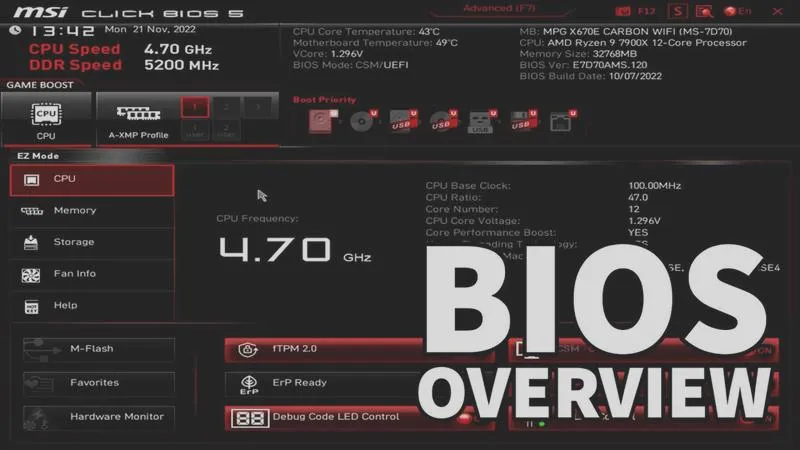
Aktualizacja BIOS-u przynosi wiele korzyści, takich jak poprawa wydajności czy wsparcie dla nowych komponentów. Niestety, podczas tej operacji mogą pojawić się różne problemasy. Może zdarzyć się przerwanie zasilania lub uszkodzenie pliku aktualizacyjnego. W takich sytuacjach klasyczna kopia zapasowa stanowi naszą deskę ratunkową, ratując nas przed stresem i frustracją. Kiedy już raz znalazłem się w takiej sytuacji, uświadomiłem sobie, jak ważne jest zabezpieczenie danych przed potencjalną utratą.
Kopia zapasowa to klucz do sukcesu przy aktualizacji BIOS-u
Nie chodzi jedynie o BIOS, ale również o wszelkie ustawienia oraz konfiguracje, które mogły zostać wprowadzone w systemie. Każda zmiana, wpływająca na działanie komputera, wymaga starannego przemyślenia i odpowiedniego zabezpieczenia. Dzięki posiadanej kopii zapasowej zyskuję pewność, że niezależnie od tego, co wydarzy się podczas aktualizacji, łatwo przywrócę system do poprzedniego stanu. Przeczytaj więcej w tym wpisie. Czasem warto poświęcić kilka minut na stworzenie kopii, niż później spędzać długie godziny na rozwiązywaniu problemów.
Na koniec chciałbym podkreślić, że wykonując kopię zapasową przed aktualizacją BIOS-u, zyskujemy nie tylko spokój ducha, ale także cenny czas. Zamiast marnować godziny na próby rozwiązania problemu, mogę w końcu zająć się tym, co naprawdę kocham – grać w gry, przeglądać internet czy pracować nad swoimi projektami. Dlatego zdecydowanie polecam, aby każdy nigdy nie pomijał tego kroku przed aktualizacją BIOS-u. To niewielki wysiłek, który może nas uchronić przed dużymi kłopotami!
Ciekawostka: W przypadku aktualizacji BIOS-u większość płyt głównych MSI wyposażona jest w funkcję "Flash BIOS Button", która pozwala na aktualizację BIOS-u nawet bez uruchamiania systemu operacyjnego, co może być niezwykle przydatne w sytuacji, gdy wystąpią problemy podczas standardowej aktualizacji.
Wskazówki dotyczące przywracania BIOS-u po nieudanej aktualizacji
Kiedy napotykamy na niepowodzenie podczas aktualizacji BIOS-u, często odczuwamy emocjonalną huśtawkę. Z jednej strony wyczekujemy poprawy wydajności komputera, a z drugiej nagle napotykamy problemy. Dlatego w takim momencie tak ważne jest, aby zachować spokój i zamiast panikować, skupić się na zrozumieniu kolejnych kroków. W końcu przywracanie BIOS-u to proces, który możemy samodzielnie wykonać, a czasami może nawet uratować nasz komputer przed wpadnięciem w pułapki nieużyteczności.
Pierwszym krokiem, który warto rozważyć, jest dokładne sprawdzenie dokumentacji dostarczonej przez producenta płyty głównej. Bowiem każdy model może wymagać indywidualnego podejścia, a procedury mogą się znacznie różnić. Oprócz tego warto pamiętać, że nie zawsze najnowsza wersja BIOS-u jest najlepszym wyborem. Dobrze jest dowiedzieć się, która wersja pracowała stabilnie i ewentualnie spróbować powrócić do tej wersji, korzystając z opcji „Downgrade” w menu BIOS-u.
Przywracanie BIOS-u wymaga dokładności i cierpliwości
Nie ma co ukrywać, że proces przywracania BIOS-u wymaga poświęcenia czasu oraz precyzji. Po skopiowaniu odpowiedniego pliku BIOS-u na pendrive'a, należy uruchomić komputer oraz wejść w menu bootowania. Co nieco w tym temacie napisaliśmy w tym wpisie. Często może być konieczne wciśnięcie klawisza F2, F10 lub Del - wszystko zależy od tego, jaki producent wyposażył nasz sprzęt w rozwiązania. Ważne jest, aby robić to na czas, ponieważ pominięcie tego kroku może skutkować koniecznością resetowania komputera. Warto także korzystać z wszystkich dostępnych opcji wsparcia — tak samo z forum komputerowego, jak i z dokumentacji.
Warto pamiętać, że nawet w obliczu trudności, nie powinniśmy się zrażać. Aktualizowanie BIOS-u to nie tylko techniczny projekt, lecz także doświadczenie, które rozwija naszą odporność i umiejętności rozwiązywania problemów. Im więcej czasu poświęcamy naszemu sprzętowi, tym lepiej go poznajemy, a to z pewnością przynosi korzyści w dłuższym okresie. Kiedy w końcu uda się przywrócić BIOS do pierwotnego stanu, z pewnością poczujesz ogromną satysfakcję, a Twój komputer zyska nowe życie.
Ponadto, oto kilka kluczowych aspektów, które warto uwzględnić podczas procesu przywracania BIOS-u:
- Dokładne zapoznanie się z dokumentacją producenta.
- Sprawdzenie stabilności wcześniejszej wersji BIOS-u.
- Przygotowanie pendrive'a z odpowiednim plikiem BIOS.
- Znajomość wciśnięcia odpowiedniego klawisza w momencie uruchamiania komputera.
- Korzystanie z zasobów, takich jak fora i dokumentacja, w celu uzyskania wsparcia.
FAQ - Najczęściej zadawane pytania
Dlaczego ważne jest wykonanie kopii zapasowej przed aktualizacją BIOS-u?Wykonanie kopii zapasowej przed aktualizacją BIOS-u jest kluczowe, ponieważ w przypadku niepowodzenia możemy stracić cenne dane. Utrata dokumentów, zdjęć czy projektów może być ogromną stratą, dlatego warto zabezpieczyć swoje pliki na zewnętrznym dysku lub w chmurze.
Jak sprawdzić aktualną wersję BIOS-u na płycie głównej MSI?Aby sprawdzić aktualną wersję BIOS-u, należy uruchomić komputer i wcisnąć odpowiedni klawisz, zazwyczaj "Delete" lub "F2". Po wejściu do BIOS-u łatwo znajdziesz wersję, której aktualnie używasz.
Co zrobić, aby uniknąć problemów podczas aktualizacji BIOS-u?Aby uniknąć problemów podczas aktualizacji BIOS-u, warto mieć stabilne źródło zasilania i zainwestować w zasilacz UPS. Dodatkowo, upewnij się, że pobierasz właściwy plik BIOS z oficjalnej strony MSI oraz że urządzenie USB działa poprawnie.
Jak przygotować nośnik USB do aktualizacji BIOS-u?Przed aktualizacją BIOS-u należy sformatować nośnik USB w systemie FAT32 i skopiować na niego pobrany plik BIOS-u. Ważne jest, aby nośnik był pusty i działał poprawnie, aby uniknąć problemów podczas aktualizacji.
Co robić w przypadku nieudanej aktualizacji BIOS-u?W przypadku nieudanej aktualizacji BIOS-u warto sprawdzić dokumentację producenta oraz dowiedzieć się, która wersja działała stabilnie. Może być również konieczne przywrócenie poprzedniej wersji BIOS-u, korzystając z opcji "Downgrade" w menu BIOS-u.