Jeśli kiedykolwiek zastanawiałeś się, jak przekonwertować plik HTML na PDF, PDF Candy Desktop z pewnością będzie dla Ciebie świetnym wyborem! To proste w obsłudze oprogramowanie pozwala szybko przekształcić pliki HTML w dokumenty PDF, które idealnie sprawdzą się podczas dalszego udostępniania, archiwizacji lub drukowania. A jak już tu trafiłeś, odkryj, jak łatwo otworzyć plik FLV w Windows Media Player. Cały proces przebiega intuicyjnie, a sam program oferuje wiele funkcji ułatwiających pracę z dokumentami.
Na początek pobierz PDF Candy Desktop z internetu i zainstaluj go na swoim urządzeniu. Po uruchomieniu aplikacji wystarczy przeciągnąć plik HTML do okna programu. Wówczas narzędzie "HTML na PDF" automatycznie się aktywuje, co oznacza, że jesteś gotowy do konwersji. Możesz dodać kilka plików jednocześnie, co znacząco oszczędza Twój czas. Ponadto, istnieje możliwość zaawansowanego dostosowania ustawień konwersji, takich jak ochrona hasłem czy łączenie wielu dokumentów w jeden plik PDF.
PDF Candy Desktop umożliwia szybkie i wygodne przetwarzanie wsadowe
Warto podkreślić, że PDF Candy Desktop obsługuje konwersję wsadową, co pozwala na jednoczesne przetwarzanie wielu plików HTML. Jak interesują cię takie tematy to sprawdź, jak TikTok chroni prywatność użytkowników. To niezwykle efektywne rozwiązanie dla osób, które potrzebują przekształcić dużą ilość dokumentów w krótkim czasie. Program nie tylko konwertuje pliki, ale także umożliwia ich edytowanie, łączenie, dzielenie czy kompresję, co czyni go wszechstronnym narzędziem do zarządzania dokumentami PDF.
Na koniec, korzystając z PDF Candy Desktop, pamiętaj o kilku istotnych wskazówkach. Regularnie sprawdzaj końcowy plik PDF, aby mieć pewność, że formatowanie odpowiada Twoim oczekiwaniom. Jeśli planujesz konwertować pliki z dużą ilością obrazów, nie zapomnij o ich optymalizacji, aby uniknąć problemów z rozmiarem pliku. Używając tego narzędzia, z pewnością zwiększysz swoją efektywność i radość z pracy z dokumentami w formacie PDF!
Jak skutecznie przekonwertować plik HTML na PDF – sprawdź praktyczne metody
W przemyśle cyfrowym często zachodzi potrzeba konwersji plików HTML na format PDF, co pozwala utrzymać integralność treści i ułatwia ich dystrybucję. Poniżej przedstawiamy szczegółową instrukcję, aby skutecznie wykorzystać różne metody i narzędzia do tej konwersji. Dzięki nim wybierzesz sposób, który najlepiej odpowiada Twoim potrzebom.
- Użycie programu PDF Candy Desktop na systemie Windows
- Pobierz i zainstaluj PDF Candy Desktop, a następnie uruchom aplikację na swoim komputerze.
- Przeciągnij plik HTML bezpośrednio do okna programu.
- Gdy narzędzie „HTML na PDF” zostanie podświetlone, możesz dodać więcej plików, jeśli zajdzie taka potrzeba.
- Skonfiguruj ustawienia konwersji: kliknij w zaznaczenie, aby ustawić opcje takie jak ochrona hasłem, zmiana nazwy pliku oraz metadane.
- Jeśli chcesz połączyć wiele dokumentów HTML w jeden plik PDF, zaznacz odpowiednie pole. W przeciwnym razie konwersja odbywa się dla każdego pliku osobno.
- Kliknij „Konwertuj do PDF” i zapisz plik w wybranym folderze.
- Przekonwertowanie strony HTML za pomocą przeglądarki Google Chrome
- Otwórz żądaną stronę w Google Chrome.
- Naciśnij klawisze Ctrl + P, aby otworzyć okno dialogowe drukowania, lub kliknij prawym przyciskiem myszy i wybierz „Drukuj”.
- W sekcji „Przeznaczenie” wybierz „Zapisz jako PDF”.
- Dostosuj opcje drukowania, takie jak układ stron i marginesy. Upewnij się, że zaznaczone jest pole „Grafika tła”, jeśli jest to konieczne.
- Kliknij „Zapisz” i wybierz lokalizację, w której chcesz zapisać plik PDF.
- Wykorzystanie platformy Sejda do konwersji online
- Przejdź na stronę Sejda.
- Wybierz „Prześlij plik HTML” lub wprowadź adres URL strony, którą chcesz przekonwertować.
- W razie potrzeby dostosuj ustawienia, takie jak orientacja stron oraz marginesy.
- Kliknij przycisk „Konwertuj HTML na PDF”. Po przetworzeniu plik będzie gotowy do pobrania.
Proste metody konwersji HTML do PDF w popularnych przeglądarkach internetowych
W dzisiejszych czasach, gdy cyfrowe dokumenty dominują, umiejętność konwertowania HTML do PDF staje się wyjątkowo przydatna. Bez względu na to, czy chcesz zachować istotne informacje z ulubionej strony internetowej, czy planujesz profesjonalnie prezentować treści, przeglądarki internetowe oferują łatwe i intuicyjne rozwiązania. Dzięki nim mogę szybko przekształcić HTML w PDF, zachowując pełną strukturę strony oraz formatowanie.
Minęły już czasy, kiedy korzystanie z ciężkiego oprogramowania do takich zadań było koniecznością. Wbudowane funkcje w przeglądarkach, takich jak Google Chrome czy Microsoft Edge, umożliwiają komfortową konwersję. Wystarczy, że otworzę stronę, wybiorę opcję druku, a następnie zamiast drukarki wskażę „Zapisz jako PDF”. To naprawdę proste i bez zbędnych komplikacji, co pozwala mi na szybkie dokonanie konwersji w dowolnym miejscu.
Znajomość dostępnych opcji konwersji HTML na PDF jest kluczowa
Oprócz podstawowych metod warto również zwrócić uwagę na możliwości, jakie oferują różne platformy online, takie jak PDF Candy czy Sejda. Te serwisy umożliwiają szybkie przesyłanie plików HTML i automatyczne generowanie plików PDF. Zobacz inny artykuł, w którym pojawił się podobny wątek. Wystarczy kilka kliknięć, aby uzyskać dokument gotowy do pobrania. Co więcej, te usługi często dają możliwość wprowadzenia różnorodnych dostosowań, takich jak zmiana układu strony czy dodawanie marginesów, co zapewnia mi większą elastyczność w tworzeniu dokumentów.
Każda z opisanych metod ma swoje unikalne zalety oraz wady, jednak kluczowe jest to, że dostępność konwersji HTML do PDF w popularnych przeglądarkach sprawia, że wykonuję tę operację wygodnie i szybko, bez konieczności instalacji dodatkowego oprogramowania. Wystarczy kilka prostych kroków, a wyniki zawsze są zadowalające. Dlatego warto zapoznać się z tymi metodami, aby skutecznie zarządzać swoimi dokumentami oraz treściami online.
| Przeglądarka | Metoda konwersji | Zalety | Wady |
|---|---|---|---|
| Google Chrome | Opcja druku -> Zapisz jako PDF | Łatwość użycia, brak potrzeby instalacji dodatkowego oprogramowania | Możliwości dostosowania mogą być ograniczone |
| Microsoft Edge | Opcja druku -> Zapisz jako PDF | Intuicyjny interfejs, szybka konwersja | Brak zaawansowanych opcji edycji |
| PDF Candy | Platforma online do konwersji | Możliwość dostosowań, takie jak zmiana układu strony | Wymaga dostępu do internetu, ograniczenia w darmowej wersji |
| Sejda | Platforma online do konwersji | Prosta obsługa, szybka konwersja z różnymi opcjami | Możliwości edycji mogą być ograniczone w darmowej wersji |
Czy wiesz, że niektóre przeglądarki, takie jak Google Chrome, oferują także możliwość konwersji HTML do PDF z zachowaniem interaktywności? Oznacza to, że linki i zakładki w konwertowanym dokumencie pozostają aktywne, co ułatwia nawigację w wygenerowanym pliku PDF!
Zalety i wady konwersji HTML na PDF za pomocą platform online
W poniższej liście omówię główne zalety oraz wady korzystania z platform online, które umożliwiają konwersję plików HTML na PDF. Każdy z wymienionych punktów zostanie szczegółowo opisany, co pomoże w lepszym zrozumieniu korzyści, jakie niosą te narzędzia, a także potencjalnych ograniczeń, na które można natrafić podczas ich użytkowania.
- Łatwość użycia: Platformy online do konwersji HTML na PDF charakteryzują się intuicyjnością oraz przyjaznością dla użytkowników. Wystarczy przesłać plik HTML lub wpisać adres URL, a następnie kliknąć przycisk konwersji. Cały proces nie wymaga zaawansowanej wiedzy technicznej, co sprawia, że z tych narzędzi mogą korzystać zarówno programiści, jak i osoby bez doświadczenia technicznego. Dzięki prostemu interfejsowi użytkownicy szybko przekształcają strony internetowe w dokumenty PDF.
- Brak potrzeby instalacji: Korzystając z platform online, użytkownicy zaoszczędzą czas i miejsce, ponieważ nie muszą instalować dodatkowego oprogramowania na swoim komputerze. Eliminacja konieczności przechodzenia przez proces instalacji czy aktualizacji oprogramowania upraszcza korzystanie z tych narzędzi. Użytkownicy mogą pracować na różnych urządzeniach, co dodatkowo ułatwia im życie w różnych środowiskach.
- Kompatybilność z różnymi formatami: Większość platform do konwersji online oferuje nie tylko przekształcanie HTML w PDF, ale także obsługę wielu formatów plików. Takie cechy sprawiają, że narzędzia te nadają się do pracy z dokumentami w różnych formatach, co zwiększa ich wszechstronność i funkcjonalność. Możliwość konwersji plików z różnych źródeł staje się korzystna, zwłaszcza gdy potrzebne są dokumenty z zewnętrznych lokalizacji.
- Możliwości dostosowywania: Niektóre platformy online, takie jak Sejda czy PDF Candy, umożliwiają użytkownikom dostosowywanie ustawień, takich jak marginesy, orientacja strony czy układ. Dzięki tym opcjom, użytkownicy mogą skonfigurować parametry zgodnie z własnymi potrzebami, co z kolei zwiększa kontrolę nad końcowym efektem konwersji i pozwala na stworzenie bardziej spersonalizowanego dokumentu PDF.
- Bezpieczeństwo danych: Renomowane platformy do konwersji online stosują różne metody szyfrowania, aby zapewnić bezpieczeństwo przesyłanych plików. Taki krok pozwala użytkownikom zminimalizować ryzyko utraty danych lub nieautoryzowanego dostępu do nich. Dodatkowo, wiele z tych usług automatycznie usuwa pliki z ich serwerów po pewnym czasie, co jeszcze bardziej podnosi poziom bezpieczeństwa.
- Ograniczenia rozmiaru plików: Jednym z najczęściej napotykanych problemów przy korzystaniu z platform online są limity rozmiaru plików, które mogą ograniczać możliwość konwersji większych dokumentów. Użytkownicy, którzy planują konwertować wiele dużych plików, mogą napotkać trudności, szczególnie w darmowych wersjach tych usług, które często wprowadzają ograniczenia dotyczące zarówno rozmiaru, jak i liczby konwersji.
- Brak funkcji podglądu: Wiele platform online nie oferuje użytkownikom funkcji podglądu przed konwersją. Taki brak możliwości może stanowić problem, gdy użytkownicy chcą sprawdzić, jak ich dokumenty będą prezentować się po konwersji, co może prowadzić do nieprzyjemnych niespodzianek w finalnym dokumencie PDF. Takie sytuacje mogą wymagać dodatkowego czasu na ewentualne poprawki po zakończeniu konwersji.
- Zależność od połączenia internetowego: Korzystanie z platform online wymaga stałego dostępu do Internetu. Użytkownicy w obszarach z ograniczonym dostępem do sieci mogą mieć trudności w korzystaniu z tych narzędzi. Co więcej, problemy z połączeniem mogą powodować przerywanie procesu konwersji, co bez wątpienia prowadzi do frustracji.
Najlepsze praktyki i wskazówki dotyczące konwersji plików HTML na format PDF
Kiedy myślę o konwersji plików HTML na format PDF, od razu dostrzegam korzyści związane z zachowaniem wyglądu i struktury dokumentów. Chociaż HTML doskonale sprawdza się na stronach internetowych, w przypadku udostępniania informacji w formie, która zachowuje układ na różnych urządzeniach, pojawiają się pewne ograniczenia. Dlatego warto znać kilka sprawdzonych metod, które mogą znacząco ułatwić naszą pracę.
Jedną z najprostszych opcji wykorzystania konwersji jest wbudowana funkcjonalność przeglądarek, takich jak Google Chrome czy Microsoft Edge. Wystarczy otworzyć stronę, którą chcemy przekonwertować, a w kilka chwil, wykorzystując zaledwie kilka kliknięć, możemy zapisać ją jako PDF. Z pewnością to rozwiązanie przydaje się, zwłaszcza gdy szybko potrzebujemy zabezpieczyć ważne treści. Nie ma konieczności instalowania dodatkowego oprogramowania, co oszczędza nasz czas oraz miejsce na dysku.
Wykorzystanie dedykowanych narzędzi usprawniających konwersję HTML do PDF jest kluczowe
Jeżeli poszukujecie bardziej zaawansowanych opcji, warto zwrócić uwagę na narzędzia takie jak PDF Candy czy Sejda. Te aplikacje oferują mnóstwo funkcji, takich jak edycja dokumentów, łączenie plików oraz różnorodne opcje dostosowywania – obejmujące orientację strony oraz marginesy. Dzięki temu proces konwersji staje się nie tylko prostszy, ale także bardziej elastyczny, co okazuje się nieocenione przy organizowaniu większych projektów.
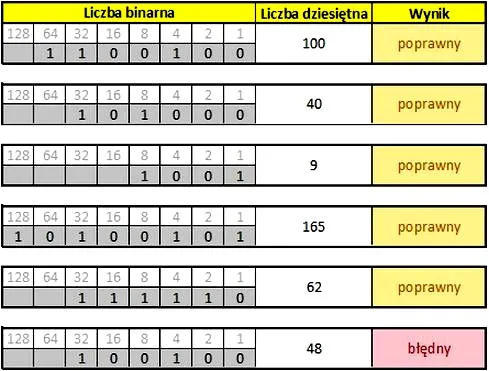
Na zakończenie warto podkreślić, że po przeprowadzeniu konwersji należy dokładnie sprawdzić nowy plik PDF w różnych czytnikach. Dlaczego? Ponieważ jego wygląd może różnić się w zależności od urządzenia. W przypadku napotkania problemów z formatowaniem czy brakującymi obrazami, warto przetestować różne metody i narzędzia. Dzięki temu znajdziemy rozwiązanie, które najlepiej odpowiada naszym potrzebom. Dodatkowo, dla większej efektywności kontrolujmy rozmiar plików, szczególnie jeśli planujemy przesyłanie ich przez Internet. Właściwe strategie konwersji HTML do PDF mogą uczynić tę procedurę naprawdę prostą i szybką! A tutaj coś dla zainteresowanych tą tematyką: zapoznaj się z kluczowymi wskazówkami o systemie binarnym.
Warto pamiętać, że niektóre witryny internetowe mogą mieć zabezpieczenia, które uniemożliwiają bezpośrednią konwersję ich zawartości do formatu PDF. Dlatego zawsze warto sprawdzić regulamin strony przed próbą konwersji, aby nie naruszyć praw autorskich.
Źródła:
- https://icecreamapps.com/pl/learn/konwerter-html-na-pdf.html
- https://pl.aiseesoft.com/tutorial/html-to-jpg.html
- https://smallpdf.com/pl/konwerter-pdf