
Kiedy rozważamy instalację systemu Windows 10, wielu z nas może odczuwać lekką treść. Jednak procedura ta okazuje się znacznie prostsza od tego, jak ją postrzegamy! Zdecydowanie warto wybrać instalację przy użyciu pendrive'a, ponieważ sprawia to, że całość staje się znacznie bardziej wygodna i szybka. Przygotowanie odpowiedniego nośnika, który umożliwi instalację systemu, nie wymaga żadnych specjalnych umiejętności. Wystarczy jedynie przejść przez kilka prostych kroków, a w rezultacie będziemy mogli cieszyć się nowym systemem na swoim komputerze!
Jednym z głównych atutów instalacji Windows 10 z USB jest jego uniwersalność na różnych urządzeniach. To ogromna zaleta, zwłaszcza gdy mamy do czynienia z komputerem bez napędu DVD. Dzięki pendrive'owi łatwo przenosimy system pomiędzy różnymi komputerami. Możemy przygotować bootowalnego pendrive'a na jednym urządzeniu, a następnie przeprowadzić instalację na innym, co w praktyce okazuje się niezwykle wygodne.
Korzystanie z USB upraszcza proces instalacji systemu
Przygotowanie nośnika USB do instalacji systemu to zaledwie kilka kroków. Wystarczy pobrać narzędzie Media Creation Tool z oficjalnej witryny Microsoft, a następnie wybrać opcję utworzenia nośnika instalacyjnego. Do tego potrzebujemy pendrive'a o pojemności minimum 8 GB. Cały proces odbywa się błyskawicznie, a nasz pendrive staje się doskonałym narzędziem do instalacji. Kluczowe jest to, że instalacja nie wymaga skomplikowanych ustawień - wystarczy skonfigurować BIOS, aby komputer startował z pendrive'a, i możemy przystąpić do działania!
Instalacja systemu Windows 10 z pendrive'a to nie tylko wygoda, ale także możliwość łatwego przenoszenia systemu między urządzeniami. To innowacyjne podejście ułatwia życie użytkownikom, którzy cenią sobie prostotę i efektywność.
Na zakończenie, warto podkreślić, że instalacja systemu Windows 10 z USB to także doskonała okazja do przeprowadzenia czystej instalacji. Jeżeli nasz wcześniejszy system był zbyt obciążony zbędnymi plikami, mamy szansę przywrócić komputer do życia w świeżym wydaniu. To idealna sposobność, aby na nowo zorganizować swoje pliki i aplikacje. Z pewnością każdy, kto zdecyduje się na tę formę instalacji, doceni prostotę oraz elastyczność tego rozwiązania!
Jak zainstalować Windows 10 z pendrive'a - instrukcja krok po kroku
W tym poradniku krok po kroku pokażemy, jak zainstalować system Windows 10 z nośnika USB. Przygotowaliśmy zarówno opis działań wstępnych, jak i samej instalacji, co umożliwi Ci sprawne przeprowadzenie całego procesu bez zbędnych problemów.
- Przygotowanie urządzeń i materiałów potrzebnych do instalacji: Na początek upewnij się, że masz dostęp do drugiego komputera z Internetem, a także pendrive o pojemności minimum 8 GB. Do tego potrzebny będzie komputer docelowy, na którym zamierzasz zainstalować Windows 10. Zanim przystąpisz do instalacji, sprawdź, czy komputer docelowy spełnia minimalne wymagania: procesor o prędkości 1 GHz, co najmniej 1 GB RAM dla wersji 32-bitowej i 2 GB dla 64-bitowej, a także dysk twardy o pojemności 16 GB dla wersji 32-bitowej i 20 GB dla 64-bitowej. Nie zapomnij także o karcie graficznej kompatybilnej z DirectX 9.
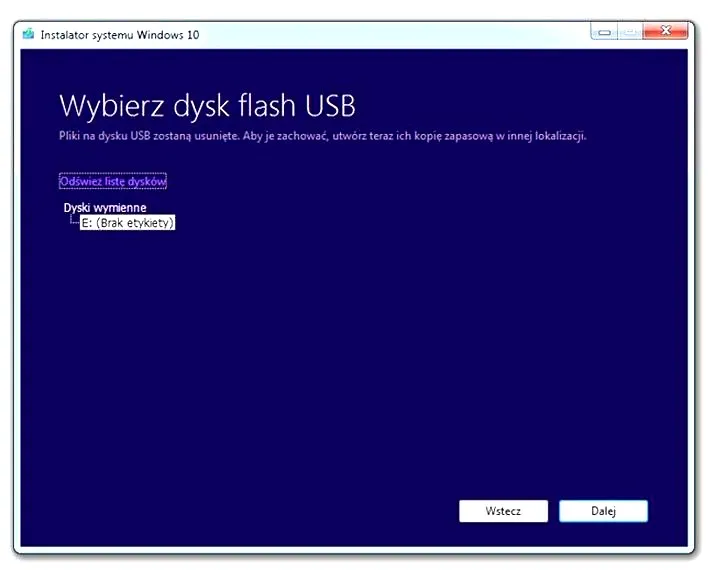
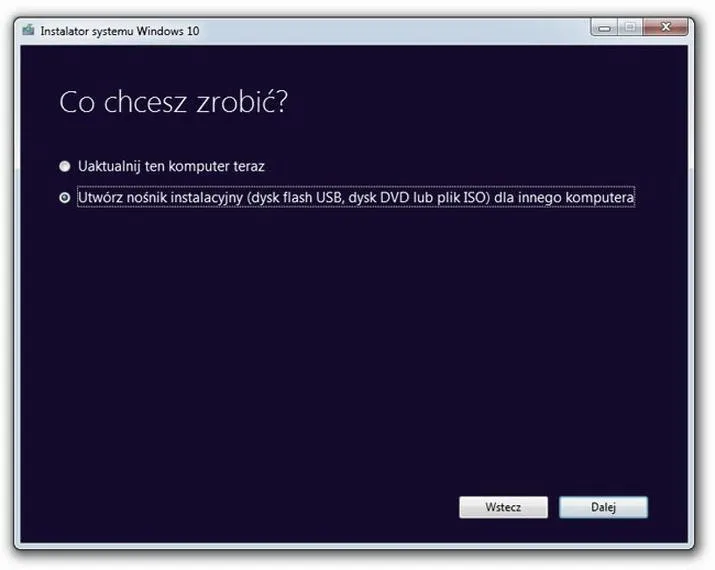
- Stworzenie bootowalnego pendrive'a z systemem Windows 10: Następnie pobierz narzędzie do tworzenia multimediów (Media Creation Tool) z oficjalnej strony Microsoftu. Po uruchomieniu programu zaakceptuj umowę licencyjną. Wybierz opcję „Utwórz nośnik instalacyjny”, a następnie postępuj zgodnie z wyświetlanymi instrukcjami, żeby stworzyć bootowalny pendrive. Pamiętaj, aby odpowiednio dostosować ustawienia języka oraz architektury systemu. Ten proces może zająć kilka minut, a pamięć pendrive'a zostanie sformatowana.
- Konfiguracja BIOS/UEFI w komputerze docelowym: Przygotuj się teraz do podłączenia pendrive'a do portu USB w komputerze docelowym, a następnie uruchom go ponownie. Aby wejść do BIOS-u, naciśnij odpowiedni klawisz, który zwykle może być F2, F10 lub Delete. Znajdź sekcję odpowiedzialną za kolejność bootowania i ustaw pendrive jako pierwszy nośnik rozruchowy. Pamiętaj, aby zapisać wprowadzone zmiany przed opuszczeniem BIOS-u.
- Instalacja systemu Windows 10: Gdy komputer uruchomi się z pendrive'a, powinno pojawić się okno instalacyjne Windows 10. Wybierz preferowany język, format czasu oraz waluty, a także metodę wprowadzania, a następnie kliknij „Dalej”. Możesz wprowadzić klucz produktu lub wybrać opcję „Nie mam klucza produktu”, aby kontynuować instalację bez aktywacji. Następnie zaakceptuj licencję użytkownika, a także wybierz typ instalacji: „Niestandardowy”. Dalej wskaż partycję, na której chcesz zainstalować Windows 10, sformatuj odpowiednie partycje i rozpocznij instalację.
- Finalizacja instalacji i konfiguracja systemu: Po zakończeniu procesu instalacji, który może potrwać od kilku do kilkudziesięciu minut, komputer może uruchamiać się ponownie kilka razy. Po zakończeniu instalacji na ekranie pojawi się interfejs konfiguracyjny, w którym możesz dostosować ustawienia dotyczące regionu oraz prywatności. W tym miejscu masz również możliwość zalogowania się na swoje konto Microsoft lub utworzenia nowego, żeby zakończyć konfigurację. Po dokonaniu wyboru, dokończ proces oraz ustawienia, co również zajmie kilka minut.
Jak przygotować bootowalny pendrive z systemem Windows 10?
Przygotowanie bootowalnego pendrive'a z systemem Windows może wydawać się skomplikowane, ale w rzeczywistości to prosty proces, który każdy z nas potrafi zrealizować, nawet jeśli brak mu zaawansowanych umiejętności technicznych. Na początek musisz zaopatrzyć się w kilka rzeczy. Po pierwsze potrzebujesz komputera z dostępem do internetu oraz legalnej kopii Windows 10. Po drugie zdradzę, że pendrive o pojemności minimum 8 GB z pewnością się przyda – pamiętaj, iż wszystkie dane na nim zostaną usunięte, więc warto wykonać kopię zapasową ważnych plików.
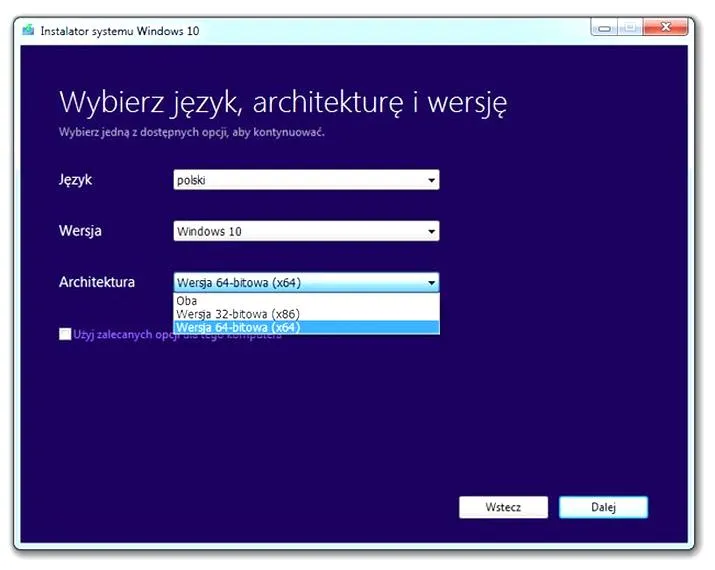
Gdy już zgromadziłeś niezbędne elementy, możesz przystąpić do pobrania narzędzia Media Creation Tool ze strony Microsoft. Następnie uruchom pobrany program, a następnie zaakceptuj umowę licencyjną. Kolejnym krokiem jest wybór opcji „Utwórz nośnik instalacyjny”, a potem zdecyduj, czy przygotujesz instalację na pendrive, czy jako plik ISO. Osobiście preferuję wersję na pendrive, ponieważ uważam, że jest szybsza i bardziej praktyczna. Po wyborze pendrive'a program rozpocznie pobieranie potrzebnych plików oraz tworzenie nośnika – proces ten może potrwać kilka minut, w zależności od prędkości twojego połączenia internetowego.
Właściwa konfiguracja BIOS-u jest kluczowa do poprawnego rozruchu z pendrive'a
Kiedy pendrive jest już gotowy, nadszedł czas na uruchomienie komputera z tego nośnika. Aby komputer mógł wystartować z pendrive'a, musisz skonfigurować BIOS. W tym celu wejdź do menu BIOS (zazwyczaj korzystając z klawiszy F2, F10 lub DEL tuż po włączeniu komputera – wszystko będzie zależało od modelu twojego urządzenia) i zmień kolejność rozruchu, ustawiając pendrive jako pierwszy. Może to być nieco trudniejsze dla osób początkujących, ale nie martw się, ponieważ wiele osób dzieli się poradnikami w sieci na ten temat.
Po skonfigurowaniu BIOS-u uruchom komputer ponownie, a na ekranie pojawi się instalator Windows 10. Teraz postępuj zgodnie z instrukcjami, wprowadzając klucz produktu, a następnie wybierz partycję, na której zamierzasz zainstalować system. Po kilkunastu minutach magiczny proces instalacji dobiegnie końca. Gdy komputer po raz pierwszy poprosi o konfigurację, dostosujesz wszystko do swoich potrzeb. I gotowe! Teraz możesz cieszyć się nowym systemem operacyjnym na swoim komputerze – proste, prawda? Przeczytaj inny artykuł, w którym pojawił się podobny wątek.
| Element | Opis |
|---|---|
| Komputer | Dostęp do internetu i legalna kopia Windows 10 |
| Pendrive | Pojemność minimum 8 GB (wszystkie dane zostaną usunięte) |
| Pobranie narzędzia | Media Creation Tool ze strony Microsoft |
| Uruchomienie programu | Zaakceptowanie umowy licencyjnej |
| Wybór opcji | „Utwórz nośnik instalacyjny” i wybór pendrive'a lub pliku ISO |
| Pobieranie plików | Rozpoczęcie pobierania potrzebnych plików oraz tworzenie nośnika |
| Konfiguracja BIOS-u | Wprowadzenie do menu BIOS i ustawienie pendrive'a jako pierwszego nośnika rozruchowego |
| Uruchomienie instalacji | Komputer uruchamia się z pendrive'a, a na ekranie pojawia się instalator Windows 10 |
| Wprowadzenie klucza produktu | Podanie klucza i wybranie partycji do instalacji |
| Konfiguracja systemu | Dostosowywanie ustawień do swoich potrzeb po zakończeniu instalacji |
Czy wiesz, że korzystając z narzędzia Media Creation Tool, możesz również stworzyć bootowalny pendrive z systemem Windows 10 na komputerze z systemem macOS? To świetna opcja dla użytkowników Apple, którzy chcą zainstalować lub zaktualizować Windows na MacBookach!
Konfiguracja BIOS: klucz do udanej instalacji systemu
Poniższa lista przedstawia najważniejsze kroki w konfiguracji BIOS, które stanowią kluczowy element dla udanej instalacji systemu operacyjnego. Każdy z tych punktów opisuje istotne szczegóły, co ma na celu uproszczenie procesu instalacji, zwłaszcza dla osób z ograniczonym doświadczeniem w tej dziedzinie.
- Wejście do BIOS/UEFI: Aby skonfigurować BIOS, najpierw uruchom komputer, a następnie w odpowiednim momencie naciśnij klawisz, który umożliwia dostęp do menu BIOS. Zazwyczaj są to klawisze takie jak F2, Del, F10 czy Esc. Należy jednak pamiętać, że może to się różnić w zależności od producenta sprzętu. Dlatego warto sprawdzić instrukcję obsługi lub poszukać informacji w sieci, gdy nie możesz znaleźć odpowiedniego klawisza.
- Ustawienia kolejności rozruchu: Po wejściu do BIOS-u, koniecznie znajdź sekcję dotyczącą kolejności rozruchu (Boot Order lub Boot Sequence). Umożliwi to ustawienie, z jakiego nośnika komputer powinien pierwszego spróbować się uruchomić. Aby zainstalować system operacyjny z pendrive'a, umieść go na pierwszym miejscu w kolejności rozruchu, zmieniając priorytet nośników w BIOS-ie, co jest dość proste.
- Włączenie opcji USB Boot: W niektórych systemach BIOS może być potrzebne włączenie opcji bootowania z USB, co często opisuje się jako "USB Boot" lub "Legacy USB Support". Upewnij się, że ta opcja zostanie zaznaczona, aby komputer mógł rozpoznać pendrive jako potencjalny nośnik startowy.
- Zapisywanie ustawień: Po dokonaniu wszystkich zmian w BIOS-ie pamiętaj, aby zapisać ustawienia przed wyjściem. Zwykle wystarczy wcisnąć klawisz F10, a następnie potwierdzić chęć zapisania zmian oraz wyjścia z BIOS-u. Wówczas komputer uruchomi się ponownie, a jeśli wszystko jest ustawione poprawnie, powinien zainicjować rozruch z pendrive’a.
Krok po kroku: Instalacja Windows 10 na nowym komputerze
Instalacja systemu Windows 10 na nowym komputerze może wydawać się wyzwaniem przeznaczonym dla ekspertów. W rzeczywistości każdy, kto wykazuje chęci oraz odrobinę cierpliwości, z łatwością przeprowadzi ten proces. Zaczynamy od przygotowania kilku kluczowych elementów, które będą niezbędne do realizacji naszego zadania. Przede wszystkim potrzebujemy drugiego komputera z dostępem do internetu do pobrania narzędzia do tworzenia nośników oraz pendrive’a — najlepiej o pojemności co najmniej 8 GB. To wszystko, gotowi na przygodę? Zaczynamy!
Gdy już zgromadzimy wszystkie niezbędne rzeczy, nadszedł czas na działania. Powinniśmy pobrać z oficjalnej strony Microsoftu narzędzie Media Creation Tool, które znacząco ułatwi stworzenie bootowalnego pendrive’a z Windows 10. Po pobraniu aplikacji uruchamiamy ją, akceptujemy umowę licencyjną i wybieramy opcję tworzenia nośnika. Tutaj możemy zdecydować się na pendrive lub plik ISO do nagrania na płytę, jednak do naszej instalacji wybierzemy pendrive. Program zajmie się całym skomplikowanym procesem, a nam pozostaje relaksować się w trakcie jego pracy.
Konfiguracja BIOS i rozpoczęcie instalacji Windows
Przechodzimy teraz do nieco bardziej złożonego etapu, jakim jest konfiguracja BIOS-u, gdzie musimy ustalić kolejność rozruchu. Powinniśmy zadbać o to, aby komputer rozruchowy wskazywał na nasz pendrive. Procedura ta może się różnić w zależności od producenta komputerów, więc warto skorzystać z instrukcji obsługi swojego urządzenia lub poszukać wskazówek w sieci. Gdy już tego dokonamy, uruchamiamy komputer ponownie. Na ekranie pojawi się niebieskie tło z napisem Windows, co oznacza, że możemy przejść do kroków instalacji.
W trakcie instalacji systemu pojawią się prośby o wybór języka, klawiatury oraz wprowadzenie klucza produktu. Jak już dotykamy tego tematu to sprawdź, jak wybrać idealne kable do bramy i domofonu. Jeśli nie posiadamy go w danej chwili, nie ma powodów do zmartwień, gdyż można to zrobić później. Kluczowe jest także wybranie dysku, na którym dokonamy instalacji systemu, co wiąże się z podzieleniem go na partycje. Po ustaleniu wszystkich szczegółów, proces instalacji rozpocznie się na dobre. Zazwyczaj trwa to kilkanaście do kilkudziesięciu minut, w czasie których komputer może kilkakrotnie uruchomić się ponownie. Po zakończeniu, wystarczy wyjąć pendrive i… Voilà! Przed nami nowy, błyszczący pulpit Windows 10, gotowy do pełnego wykorzystania. Teraz pozostało zainstalować ulubione aplikacje i gry!
Ciekawostka: Instalując Windows 10, masz możliwość wyboru pomiędzy dwoma głównymi typami instalacji: "Aktualizacja", która zachowuje twoje pliki i aplikacje, oraz "Czysta instalacja", która usuwa wszystko i daje ci świeży start, co może być korzystne w przypadku problemów z systemem lub chęci lepszego zarządzania przestrzenią dyskową.
Źródła:
- https://www.morele.net/wiadomosc/jak-zainstalowac-windows-10-z-pendrive-praktyczny-przewodnik-krok-po-kroku/22454/
- https://pomoc.home.pl/baza-wiedzy/instalacja-windows-10-na-komputerze-bez-systemu
- https://support.microsoft.com/pl-pl/windows/tworzenie-no%C5%9Bnika-instalacyjnego-dla-systemu-windows-99a58364-8c02-206f-aa6f-40c3b507420d
Najczęstsze pytania (FAQ)
Jakie są podstawowe wymagania do instalacji Windows 10 z USB?Aby zainstalować Windows 10 z pendrive'a, potrzebny jest komputer z procesorem o prędkości min. 1 GHz, co najmniej 1 GB RAM dla wersji 32-bitowej lub 2 GB dla 64-bitowej oraz dysk twardy o pojemności min. 16 GB dla 32-bitowego lub 20 GB dla 64-bitowego systemu. Ważne jest także, aby komputer miał kartę graficzną kompatybilną z DirectX 9.
Jak stworzyć bootowalnego pendrive'a z systemem Windows 10?Należy pobrać narzędzie Media Creation Tool ze strony Microsoftu i uruchomić je. Po zaakceptowaniu umowy licencyjnej, wybierz opcję „Utwórz nośnik instalacyjny” i postępuj według instrukcji, aby stworzyć bootowalnego pendrive'a o pojemności minimum 8 GB.
Jak skonfigurować BIOS przed instalacją systemu?Aby skonfigurować BIOS, uruchom komputer i naciśnij odpowiedni klawisz (np. F2, F10 lub Delete), aby wejść do menu BIOS. Następnie ustaw pendrive jako pierwszy nośnik rozruchowy i wprowadź odpowiednie zmiany przed zapisaniem ustawień.
Co należy zrobić podczas instalacji systemu Windows 10?Podczas instalacji wybierz preferowany język, ustawienia regionalne i wprowadź klucz produktu, jeśli go posiadasz. Następnie wybierz partycję do instalacji, sformatuj ją, jeśli to konieczne, i rozpocznij proces instalacji.
Jakie kroki są potrzebne do finalizacji instalacji i konfiguracji systemu?Po zakończeniu instalacji komputer może się kilkakrotnie uruchomić. Gdy pojawi się ekran konfiguracyjny, dostosuj ustawienia regionu oraz prywatności, a następnie zaloguj się na swoje konto Microsoft lub utwórz nowe, aby zakończyć proces konfiguracji.