

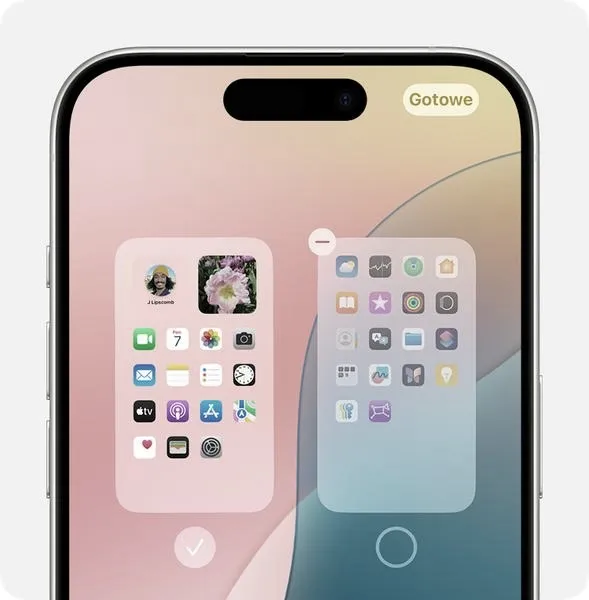
Usunięcie aplikacji z iPhone’a może wydawać się skomplikowane, jednak w rzeczywistości wystarczy kilka prostych kroków, aby to zrealizować. Na początku odblokowuję telefon, a następnie przeszukuję ekran główny, w poszukiwaniu aplikacji, które planuję usunąć. Skoro już tu wpadłeś, odwiedź artykuł, aby dowiedzieć się, jak usunąć Windows Media Player. W tym momencie przytrzymuję ikonę danej aplikacji, co sprawia, że zaczyna się trząść, a na jej rogach ukazują się małe „X”. Klikam na to „X” i voila – aplikacja znika z mojego urządzenia! W ciągu kilku chwil zyskuję cenne miejsce na nowe aplikacje. Jeśli preferuję inny sposób, mogę także przejść do Ustawień, wybrać opcję „Ogólne”, a potem „Użycie pamięci i iCloud”, aby uzyskać dostęp do listy wszystkich aplikacji wraz z ich danymi. Następnie wybieram jedną z nich i stukam „Usuń aplikację”, co pozwala mi błyskawicznie pozbyć się zbędnych programów.
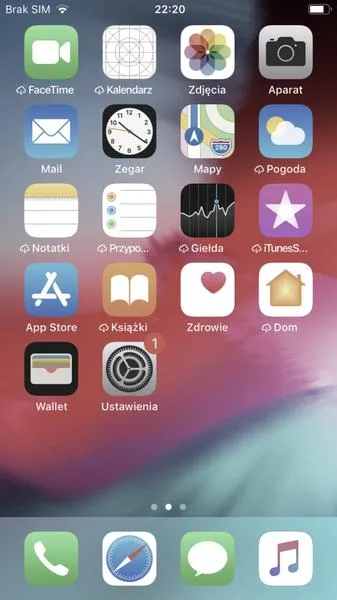
Kiedy już usunę aplikacje, warto zająć się również innymi metodami na zwolnienie miejsca na iPhone. Jak już poruszamy ten temat to odkryj najnowsze narzędzia do nagrywania rozmów telefonicznych. Używam funkcji „Optymalizacja pamięci”, która umożliwia przechowywanie zdjęć w chmurze iCloud, zamiast na moim urządzeniu. Dzięki temu mogę cieszyć się większą przestrzenią, jednocześnie mając dostęp do wszystkich moich zdjęć online. Oprócz tego optymalizuję filmy i zdjęcia: po aktywowaniu tej funkcji, na moim iPhonie przechowywane są jedynie mniejsze wersje plików. W praktyce oznacza to kilka dodatkowych gigabajtów dostępnej pamięci.
Regularne czyszczenie danych aplikacji i systemu jest kluczowe
Jednak usuwanie aplikacji to tylko jeden z kroków; ważne jest również regularne czyszczenie danych systemowych i aplikacji, które zazwyczaj gromadzą zbyt wiele zbędnych informacji. Na przykład, w aplikacjach takich jak Spotify czy WhatsApp bez problemu usunę pobrane pliki oraz „ciężkie” multimedia, które zajmują sporo miejsca. Aby usunąć niepotrzebne pliki w WhatsApp, wystarczy udać się do Ustawień, a następnie do sekcji Pamięci, gdzie mogę wyczyścić stare rozmowy oraz załączniki. Tego rodzaju porządki pozwalają odzyskać cenne gigabajty, a także przyspieszają wydajność urządzenia.
Nie zapominaj, że dbanie o pamięć iPhone'a nie kończy się na usunięciu aplikacji – to regularna praktyka, która może ocalić telefon przed problemami z przestrzenią. Dlatego warto co jakiś czas sprawdzać, co zajmuje najwięcej miejsca, a także systematycznie opróżniać pamięć podręczną i pozbywać się niepotrzebnych plików. W końcu każdy dodatkowy gigabajt wolnej pamięci to krok bliżej do bezproblemowego korzystania z urządzenia!
Jak skutecznie usunąć aplikacje z iPhone'a i zwolnić miejsce na urządzeniu
W poniższej liście znajdziesz szczegółowe instrukcje, które pomogą Ci usunąć niepotrzebne aplikacje z iPhone'a. Dzięki temu zyskasz cenne miejsce na swoim urządzeniu. Różnorodność metod i podejść umożliwi Ci wybranie najbardziej odpowiednich rozwiązań, dostosowanych do Twoich potrzeb.
-
Usunięcie aplikacji z ekranu głównego
- Najpierw odblokuj swój iPhone i zlokalizuj ikonę aplikacji, którą chcesz usunąć.
- Następnie naciśnij i przytrzymaj ikonę, aż zacznie się chwiać. Wtedy pojawi się krzyżyk w lewym górnym rogu ikony.
- Stuknij w krzyżyk, aby usunąć aplikację. W ten sposób zyskasz więcej miejsca na urządzeniu, a aplikacja zniknie z pamięci.
-
Usunięcie aplikacji przez ustawienia pamięci
- Przejdź do „Ustawienia” na swoim iPhonie.
- Wybierz „Ogólne”, a następnie znajdź sekcję „Pamięć iPhone’a”.
- Po chwili zobaczysz zakładkę z aplikacjami uporządkowanymi według zajmowanej pamięci. Teraz wybierz aplikację, którą chcesz usunąć.
- Stuknij „Usuń aplikację”, a następnie potwierdź, aby trwale pozbyć się aplikacji oraz wszystkich jej danych z urządzenia.
-
Odinstalowanie aplikacji przy użyciu funkcji Offload App (Odinstaluj aplikację)
- W „Ustawienia” przejdź do „Ogólne” i wybierz „Pamięć iPhone’a”.
- W tej sekcji znajdź aplikację, która rzadko jest używana, co pozwoli Ci ją odinstalować bez utraty danych. Dzięki temu zwolnisz miejsce, a po ponownym pobraniu aplikacji odzyskasz wszystkie ustawienia oraz dokumenty.
- Aby ułatwić sobie życie, warto aktywować opcję automatycznego odinstalowywania nieużywanych aplikacji w sekcji App Store w ustawieniach. To zapewni lepsze zarządzanie przestrzenią na Twoim urządzeniu.
Porady na temat usuwania niechcianych aplikacji i ich wpływ na wydajność urządzenia
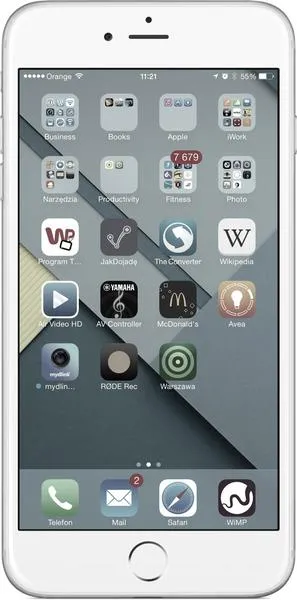
W poniższej liście znajdziesz szczegółowe porady dotyczące usuwania niechcianych aplikacji z urządzeń mobilnych oraz ich wpływu na wydajność. Dzięki tym wskazówkom zyskasz umiejętność efektywnego zarządzania pamięcią swojego telefonu, co zdecydowanie pozytywnie wpłynie na jego działanie.
- Usuwanie aplikacji na iPhone: Jeśli chcesz usunąć niepotrzebne aplikacje na iPhone, najpierw odblokuj swoje urządzenie, a następnie dłużej przytrzymaj ikonę aplikacji, aż zacznie się trząść. Na ikonie pojawi się krzyżyk, który musisz kliknąć, aby usunąć aplikację. Alternatywnie, możesz skorzystać z Ustawień: przejdź do sekcji „Ustawienia” > „Ogólne” > „Użycie pamięci i iCloud”, gdzie w „Zarządzaj pamięcią” znajdziesz wszystkie zainstalowane aplikacje oraz ich rozmiary. Wybierz aplikację, a następnie kliknij „Usuń aplikację”, aby zwolnić miejsce.
- Wyłączanie aplikacji na Androidzie: W przypadku telefonów z systemem Android zauważ, że niektóre aplikacje są fabrycznie zainstalowane i ich całkowite usunięcie może być niemożliwe. W takiej sytuacji warto je wyłączyć. Przejdź do sekcji „Ustawienia”, następnie znajdź „Aplikacje” lub „Menedżer aplikacji” i wybierz potrzebną aplikację. Po kliknięciu „Wyłącz”, aplikacja przestanie działać w tle, co z pewnością przyczyni się do poprawy wydajności Twojego urządzenia.
- Analiza wykorzystania pamięci: Zanim podejmiesz decyzję o usunięciu aplikacji, dobrze będzie sprawdzić, które aplikacje zajmują najwięcej miejsca w pamięci telefonu. Na iPhone przejdź do „Ustawienia” > „Ogólne” > „Pamięć iPhone’a”. Zobaczysz wykres ilustrujący wykorzystanie pamięci. Natomiast dla Androida wystarczy przejść do sekcji „Ustawienia” > „Pamięć”. Wiedza na temat aplikacji, które zajmują największą ilość miejsca, pomoże Ci podjąć świadome decyzje o ich usunięciu.
- Automatyczne usuwanie nieużywanych aplikacji: Na iPhone i Androidzie możesz skorzystać z opcji automatycznego usuwania aplikacji, które rzadko używasz. W przypadku iPhone, w „Ustawienia” > „App Store” znajdziesz funkcję automatycznego usuwania rzadko używanych aplikacji. Na Androidzie opcje te mogą się różnić w zależności od wersji systemu, dlatego warto poszukać odpowiednich ustawień.
- Opróżnianie pamięci podręcznej:Użytkownicy powinni systematycznie czyścić pamięć podręczną, gromadzącą się w aplikacjach, ponieważ ma to znaczący wpływ na ogólną wydajność. Na iPhone przejdź do „Ustawienia” > „Safari” i wybierz „Wyczyść historię i dane witryn”. Dla Androida znajdziesz opcje czyszczenia pamięci podręcznej w sekcji „Aplikacje” w Ustawieniach, gdzie każda aplikacja oferuje możliwość usunięcia zgromadzonych danych.
Zarządzanie danymi i pamięcią w iPhone – czy usunięcie aplikacji to jedyne rozwiązanie?
Zarządzanie danymi oraz przestrzenią pamięci w iPhone to temat, z którym w końcu musi się zmierzyć każdy użytkownik. Kiedy pamięć urządzenia się kurczy, zazwyczaj pierwsza myśl kieruje się ku usunięciu nieużywanych aplikacji. Jednak czy to jedyne możliwe rozwiązanie? Warto zastanowić się, co w rzeczywistości zajmuje najwięcej miejsca w pamięci, zamiast ograniczać się tylko do usuwania programów, z których wciąż korzystamy. Na przykład zdjęcia i filmy potrafią zgromadzić kilka gigabajtów danych, a ich optymalizacja może przynieść znacznie lepsze efekty.
Oprócz tego, jednym z sprytnych sposobów na zwiększenie dostępnej pamięci staje się włączenie funkcji optymalizacji zdjęć. Dzięki temu iPhone przechowuje pełne wersje zdjęć oraz filmów w iCloud, a na urządzeniu pozostają jedynie ich mniejsze, zoptymalizowane kopie. Tego rodzaju działanie umożliwia uwolnienie nawet kilku gigabajtów przestrzeni. Co więcej, warto co jakiś czas zajrzeć do albumów w aplikacji Zdjęcia, aby upewnić się, że nie gromadzimy zbędnych duplikatów. Jak już o tym mowa to odkryj skuteczne metody usuwania aplikacji z iPada. Niezwykle pomaga to w organizacji pamięci!
Wybór między usunięciem a odinstalowaniem aplikacji jest istotny
Nie możemy także zapominać o funkcji "Offload App", która umożliwia odinstalowanie aplikacji bez utraty danych. Jeżeli interesuje cię więcej, zapoznaj się z prostymi krokami do bezpiecznych płatności za pomocą aplikacji IKO. To rozwiązanie sprawdza się znakomicie dla osób, które boją się straty ustawień czy ważnych informacji z aplikacji, z których korzystają sporadycznie. Aby to zrobić, wystarczy przejść do Ustawień, a następnie wybrać Pamięć iPhone’a, gdzie zobaczymy listę wszystkich zainstalowanych aplikacji. Szybko zidentyfikujemy te nieużywane programy, by w prosty sposób je odinstalować. Choć na pierwszy rzut oka może się to wydawać mniej drastycznym krokiem, w rzeczywistości pozwala zachować większą ilość danych w pamięci.
Na koniec istotne jest, aby pamiętać, że usuwanie danych z aplikacji systemowych i zewnętrznych również przynosi realne korzyści. Regularne czyszczenie historii w Safari lub usuwanie załączników z Wiadomości może uwolnić cenny gigabajt lub więcej, co w rezultacie często okazuje się kluczowe, kiedy nasze urządzenie sygnalizuje brak pamięci. Dlatego zanim zdecyduję się na usunięcie aplikacji, zawsze rozważam dostępne opcje optymalizacji oraz zarządzania danymi. Co najważniejsze, nieustannie sprawdzam, co rzeczywiście zajmuje moją pamięć w urządzeniu.
Odkryj, jak usuwanie aplikacji wpływa na wolne miejsce i alternatywne metody optymalizacji pamięci
Usunięcie aplikacji z mojej komórki stanowi jeden znajprostszych sposobów na odzyskanie cennych gigabajtów pamięci. Nierzadko zdarza mi się instalować nowe aplikacje, a później zapominać o tych, z których korzystałem tylko raz lub dwa. Dzięki jednej prostej operacji mogę zwolnić od kilku do nawet kilku dziesiątek megabajtów pamięci. W przypadku niektórych aplikacji, szczególnie gier, dane zajmowane przez nie mogą sięgać nawet do 2 GB! Wystarczy rzucić okiem na listę aplikacji w ustawieniach, aby zobaczyć, które z nich zajmują najwięcej miejsca, a następnie szybko pozbyć się tych, które nie są mi już potrzebne.
Jeśli chodzi o urządzenia z systemem iOS oraz Android, proces usuwania aplikacji przebiega nieco inaczej, ale w obu przypadkach pozostaje równie prosty. Na iPhonie mogę przytrzymać ikonę aplikacji, aż zacznie się poruszać, a potem kliknąć krzyżyk, by ją usunąć. Natomiast w przypadku Androida, potrzebuję wybrać opcję "Odinstaluj" z menu ustawień. Ograniczenia dotyczące usuwania aplikacji fabrycznych, a nie tylko tych pobranych, pojawiają się, jeśli nie zrootuję swojego urządzenia. Regularne przeprowadzanie tego typu "czyszczenia" ma sens, ponieważ uproszczenie kolejności aplikacji potrafi znacznie przyspieszyć działanie telefonu.
Usuwanie aplikacji to tylko jeden z wielu sposobów na optymalizację pamięci
Oprócz usuwania aplikacji, istnieje wiele innych metod, które mogą mi pomóc w optymalizacji pamięci mojego urządzenia. Na przykład, czyszczenie pamięci podręcznej takich aplikacji jak Spotify czy Safari może przynieść dodatkowe gigabajty. Regularne usuwanie duplikatów zdjęć, filmów czy dużych załączników wiadomości także znacząco wpływa na wolne miejsce. Ponadto warto rozważyć przeniesienie moich największych plików do chmury, na przykład do Google Drive lub iCloud, co pozwala mi wygodnie zarządzać przestrzenią bez konieczności rezygnacji z treści.
Optymalizacja pamięci w urządzeniach mobilnych to kluczowy element dbania o ich wydajność. Dzięki prostym krokom, takim jak usuwanie zbędnych aplikacji czy czyszczenie pamięci podręcznej, użytkownicy mogą cieszyć się płynniejszym działaniem i więcej wolnego miejsca.
Funkcja "Optymalizuj pamięć" dla zdjęć na iOS stanowi kolejną świetną opcję, która może znacznie zmniejszyć ilość miejsca zajmowanego przez multimedia. Dzięki niej mogę zaoszczędzić do 50%, a nawet więcej w przypadku większych zbiorów. Warto zatem regularnie przeprowadzać przeglądy danych na urządzeniu oraz wdrażać praktyki optymalizacyjne, aby cieszyć się nie tylko wolnym miejscem, ale także sprawniejszym działaniem telefonu. Dzięki tym wszystkim metodom zyskuję pełną kontrolę nad swoją pamięcią i mogę korzystać z urządzenia bez obaw o zbyt pełną pamięć.
| Metoda | Opis | Potencjalne zyski pamięci |
|---|---|---|
| Usuwanie aplikacji | Usunięcie nieużywanych aplikacji, aby zwolnić miejsce. | Od kilku do kilkudziesięciu megabajtów, a nawet do 2 GB w przypadku gier. |
| Usuwanie pamięci podręcznej | Czyszczenie pamięci podręcznej aplikacji takich jak Spotify czy Safari. | Dodatkowe gigabajty zwolnione z pamięci. |
| Usuwanie duplikatów | Regularne usuwanie duplikatów zdjęć, filmów oraz dużych załączników wiadomości. | Znaczący wpływ na wolne miejsce. |
| Przenoszenie do chmury | Przeniesienie największych plików do chmury (Google Drive, iCloud). | Zwolnienie przestrzeni bez rezygnacji z treści. |
| Optymalizacja pamięci dla zdjęć | Użycie funkcji "Optymalizuj pamięć" na iOS. | Oszczędność do 50% miejsca zajmowanego przez multimedia. |
Czy wiesz, że usunięcie jednej aplikacji zajmującej 2 GB może pozwolić na przechowanie około 400 zdjęć w najlepszej jakości na iPhonie? To szybki sposób na zaoszczędzenie miejsca i możliwość uchwycenia więcej wspomnień!
Źródła:
- https://pl.aiseesoft.com/how-to/delete-apps.html
- https://lantre.pl/blog/jak-zwolnic-miejsce-w-iphone-poradnik-lantre.html
- https://www.plus.pl/blog/poradniki/pamiec-iphonea-pelna-5-sposobow-na-zwolnienie-miejsca-w-telefonie
- https://applefix.pl/blog/jak-wyczyscic-pamiec-iphone-ipad/
FAQ - Najczęściej zadawane pytania
Jakie są podstawowe kroki do usunięcia aplikacji z iPhone'a?Najpierw odblokuj swój iPhone i zlokalizuj ikonę aplikacji, którą chcesz usunąć. Następnie naciśnij i przytrzymaj ikonę, aż zacznie się chwiać, a na jej rogach pojawi się krzyżyk. Stuknij w krzyżyk, aby usunąć aplikację.
Czy istnieje alternatywny sposób na usuwanie aplikacji przez ustawienia?Tak, możesz przejść do „Ustawienia”, wybrać „Ogólne”, a następnie „Pamięć iPhone’a”, aby zobaczyć aplikacje uporządkowane według zajmowanej pamięci. Wybierz aplikację, a następnie stuknij „Usuń aplikację”.
Co to jest funkcja Offload App i jak działa?Funkcja Offload App pozwala odinstalować aplikację bez utraty jej danych. Możesz ją aktywować w „Ustawienia” > „Ogólne” > „Pamięć iPhone’a”, co umożliwi punktowe odinstalowanie rzadko używanych aplikacji.
Jakie inne metody można zastosować do zwolnienia miejsca na iPhone?Można użyć funkcji „Optymalizacja pamięci” do przechowywania zdjęć w chmurze i usunąć zbędne pliki oraz dane aplikacji, a także regularnie czyścić pamięć podręczną.
Dlaczego regularne czyszczenie danych aplikacji jest ważne?Regularne czyszczenie danych aplikacji pozwala odzyskać cenne gigabajty pamięci oraz poprawia wydajność urządzenia, eliminując zbędne informacje i pliki.





