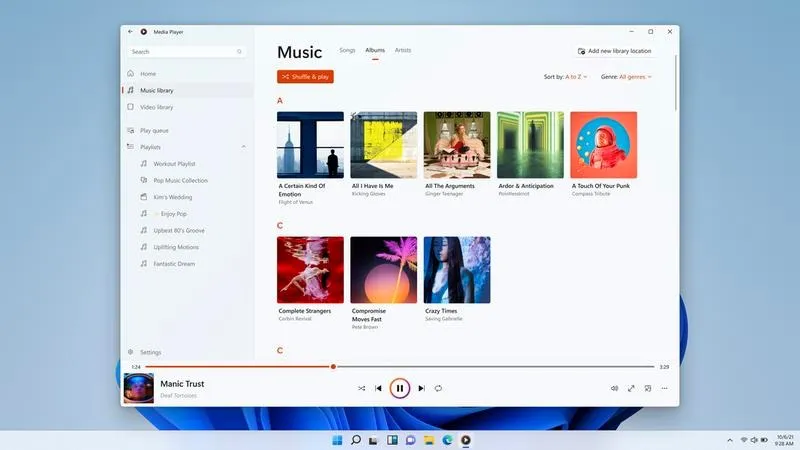
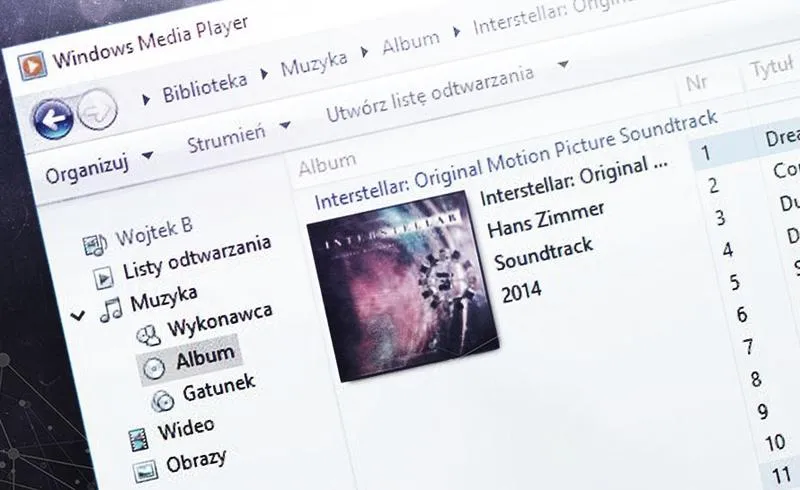
Gdy nagrywam filmy moim smartfonem, często zauważam, że orientacja nie jest idealna. Kiedy próbuję odtworzyć te nagrania w programie Windows Media Player, czasami dostrzegam, że obraz obrócił się o 90 stopni lub nawet został całkowicie odwrócony. Niestety, Windows Media Player nie ma wbudowanej opcji obracania wideo. Dlatego muszę skorzystać z programu Windows Movie Maker, aby przywrócić moje filmy do właściwej pozycji. Na szczęście ten prosty edytor wideo dostępny dla użytkowników Windows oferuje łatwe i szybkie rozwiązanie dla takich problemów.
Proces obracania wideo w Windows Movie Maker okazuje się naprawdę intuicyjny. Po uruchomieniu programu wystarczy kliknąć opcję „Dodaj filmy i zdjęcia”, aby załadować mój kadr. Gdy dodam wybrane wideo, klikam na „Narzędzia”, następnie „Edycja”, gdzie znajdę przyciski „Obróć w lewo” i „Obróć w prawo”. Dzięki tym dwóm opcjom mogę obrócić mój film o 90 stopni w dowolną stronę, aż uzyskam właściwą orientację. Cały proces zajmuje tylko kilka chwil, a rezultaty są natychmiastowe.
Windows Movie Maker to proste narzędzie do edycji filmów w Windows
Po obróceniu wideo mogę je wygodnie zapisać. Wystarczy, że kliknę „Plik”, a następnie wybiorę „Zapisz film”, aby zaktualizować zmiany i wyeksportować plik w odpowiedniej jakości. Windows Movie Maker automatycznie transkoduje film, co oznacza, że stanie się on gotowy do odtworzenia w programie Windows Media Player bez jakichkolwiek problemów. Co więcej, jeśli nastąpią jakiekolwiek zmiany, które nie spełniają moich oczekiwań, zawsze mogę wrócić do edycji i ponownie dostosować orientację klipu.
Korzystanie z Windows Movie Maker to z pewnością świetny sposób na szybkie obracanie wideo. Jeśli interesuje cię ta tematyka to sprawdź, jak stworzyć viralowe wideo na TikToku. Choć brak tej funkcji w Windows Media Player potrafi być irytujący, narzędzie do edycji od Microsoftu naprawdę sprawia, że czuję pełną kontrolę nad swoimi nagraniami. Dzięki łatwości użycia nawet osoby początkujące mogą szybko opanować podstawowe funkcje edytora, co czyni go idealnym rozwiązaniem dla każdego, kto chce poprawić swoje filmy przed ich udostępnieniem. Jeżeli masz podobne problemy, zdecydowanie polecam wypróbować Windows Movie Maker!
Jak obrócić wideo w Windows Media Player w kilku prostych krokach
W poniższej liście znajdziesz szczegółowe instrukcje dotyczące obracania wideo, które zarejestrowano pod niewłaściwym kątem. Skorzystasz z programu Windows Media Player, a jako alternatywę możesz użyć Windows Movie Maker. Mimo że Windows Media Player nie wyposażono w funkcję obracania, zaprezentowane kroki pomogą Ci uzyskać pożądany efekt.
- Pobierz i zainstaluj Windows Movie Maker: Najpierw odwiedź stronę Microsoft, aby pobrać Windows Movie Maker, jeśli nie zainstalowałeś go jeszcze na swoim komputerze z systemem Windows 10. Program ten udostępnia Microsoft bezpłatnie. Po zakończeniu pobierania uruchom instalator, a następnie podążaj za instrukcjami na ekranie, aż proces instalacji dobiegnie końca.
- Importuj wideo do Windows Movie Maker: Otwórz program Windows Movie Maker, a następnie na pasku narzędzi kliknij „Dodaj filmy i zdjęcia”. Wybierz wideo, które chcesz edytować, a następnie kliknij „Otwórz”. Alternatywnie możesz przeciągnąć wideo bezpośrednio do interfejsu programu, aby je załadować w sposób jeszcze szybszy.
- Obróć wideo w odpowiednią orientację: Po zaimportowaniu wideo kliknij na menu „Narzędzia”, a potem wybierz sekcję „Edycja”. Zobaczysz dostępne opcje „Obróć w lewo” oraz „Obróć w prawo”. Wybierz odpowiednią opcję, aby obrócić wideo o 90 stopni w pożądanym kierunku. Dodatkowo, możesz również obrócić wideo o 180 stopni, klikając dwukrotnie na przycisk „Obróć”.
- Zapisz obrócone wideo: Gdy uzyskasz prawidłową orientację wideo, kliknij na menu „Plik”, a następnie wybierz „Zapisz film”. Zdecyduj się na format, w jakim chcesz zapisać obrócone wideo, oraz wskazanie lokalizacji na dysku, aby zakończyć proces. Tak przygotowane wideo będzie czekać na odtwarzanie w Windows Media Player w odpowiedniej orientacji.
| Element | Szczegóły |
|---|---|
| Rok | 2026 |
| Programy do edycji wideo | Windows Movie Maker, AnyMP4 Video Converter Ultimate, Clipchamp, HitFilm Express, EaseUS Video Editor, OpenShot, DaVinci Resolve, Aiseesoft Video Editor |
| Minimum wymaganej pamięci RAM dla edytorów | 4 GB (Windows Movie Maker, OpenShot), 16 GB (DaVinci Resolve) |
| Wersja Windows Movie Maker dla Windows 10 | Dostępna poprzez Microsoft Store |
| Formaty wideo wspierane przez AnyMP4 Video Converter Ultimate | MP4, WMV, AVI, MOV, MKV, 3GP, FLV |
| Liczba formatów wideo obsługiwanych przez Aiseesoft Video Editor | Ponad 300 |
| Czas obróbki wideo (średni) | 2-5 minut (w zależności od długości wideo i mocy obliczeniowej komputera) |
| Max. rozmiar pliku na Aconvert (w MB) | 200 MB |
| Skrót klawiszowy dla obracania wideo w Windows 10 | Ctrl + Alt + Strzałka w górę |
| Min. wymagana przestrzeń dyskowa dla edytorów wideo | 100 MB (Clipchamp), 2 GB (DaVinci Resolve) |
| Wymagana przepustowość internetu (dla Clipchamp) | Minimum 5 Mbps |
| Najkrótszy czas na obrócenie wideo online | 1-2 minuty |
| Zmienność kąta obrotu wideo | 90, 180, 270 stopni |
| Obsługiwane platformy dla VLC Media Player | Windows, Mac, Linux |
Alternatywne metody obracania wideo w Windows Media Player
Zarządzanie wideo w Windows Media Player (WMP) może czasem frustrować, zwłaszcza gdy odtwarzany klip nagrany smartfonem ukazuje się w niewłaściwej orientacji. Brak funkcji obracania wideo w WMP zmusza mnie do poszukiwania alternatywnych rozwiązań. Jednym z moich ulubionych sposobów na tej sytuacji jest użycie Windows Movie Maker, darmowego narzędzia od Microsoftu, które pozwala na prostą edycję wideo. W programie importuję wideo, a następnie wybieram opcje „Obróć w lewo” lub „Obróć w prawo” w menu „Edycja”, aby dostosować orientację. Dzięki temu mogę łatwo uzyskać właściwy kąt, nawet jeśli klip zarejestrowano pod kątem 90 stopni.
W sytuacji, gdy Movie Maker nie jest dostępny, na przykład w systemie Windows 10, z przyjemnością korzystam z AnyMP4 Video Converter Ultimate. To narzędzie nie tylko umożliwia konwersję, ale również daje możliwość edycji, w tym obracania wideo. Wybieram film, klikam „Edytuj”, a następnie decyduję się na odpowiedni kąt obrotu, by precyzyjnie ustawić klip. Dodatkowo, program oferuje funkcję podglądu wyników na żywo, co znacznie ułatwia pracę. Obsługując prawie każdy format wideo, AnyMP4 staje się wszechstronnym rozwiązaniem do przetwarzania filmów w Windows Media Player. A tak na marginesie, odwiedź ten poradnik, aby dowiedzieć się, jak zainstalować delta media player na telewizorze.
Kolejną interesującą alternatywą, którą warto rozważyć, jest Clipchamp, domyślny edytor wideo w najnowszych wersjach systemu Windows. Jeżeli lubisz tę tematykę to sprawdź, jak łatwo obrócić wideo w Media Player. Chociaż ta aplikacja online wymaga aktywnego połączenia z internetem, umożliwia szybkie obracanie filmów za pomocą prostych kliknięć. Dzięki intuicyjnemu interfejsowi oraz funkcji drag-and-drop, nawet mniej doświadczeni użytkownicy mogą z łatwością edytować swoje wideo. Ostatecznie, w przypadku gdy żadne z powyższych rozwiązań nie spełnia moich oczekiwań, zawsze mogę skorzystać z VLC Media Player, który oferuje zaawansowane narzędzia edycyjne, w tym obracanie wideo o dowolny kąt, a przy tym jest darmowy i wspiera wiele formatów.
Czy wiesz, że wiele nowoczesnych smartfonów automatycznie zapisuje informacje o orientacji nagranego wideo? Dzięki tym metadanym, wielu programów do edycji wideo, w tym Clipchamp, może automatycznie dostosować orientację klipu do właściwej bez potrzeby ręcznego obracania.
Kroki do obracania wideo online bez Windows Media Player
Obracanie wideo online bez korzystania z Windows Media Player może na pierwszy rzut oka wydawać się skomplikowane. Ciekawostka w temacie: odkryj prosty sposób na pobranie darmowego odtwarzacza mediów. W rzeczywistości jednak to zadanie jest znacznie prostsze, niż mogłoby się wydawać. Osobiście uwielbiam narzędzia internetowe, ponieważ pozwalają mi na edycję filmów bez konieczności instalowania dodatkowego oprogramowania na moim komputerze. Przeglądarkowe edytory wideo stanowią świetne rozwiązanie dla tych, którzy pragną szybko obrócić filmy, nie martwiąc się przy tym o złożone opcje i narzędzia. Wystarczy wykonać kilka prostych kroków, aby osiągnąć zamierzony efekt!
Jednym z najpopularniejszych narzędzi online do obracania filmów jest Aconvert. Korzystając z tej platformy, mam możliwość w kilku łatwych etapach przesłać swoje wideo i obrócić je w preferowanym kierunku. Na początku wchodzę na stronę, a następnie wybieram sekcję wideo i klikam przycisk „Obróć”. W kolejnym kroku przesyłam plik z komputera lub nawet z adresu URL. Co więcej, Aconvert udostępnia różne opcje obrotu, takie jak 90 stopni w prawo czy lewo, co sprawia, że cała operacja jest nie tylko szybka, ale także wyjątkowo prosta.
Alternatywne platformy online do obracania wideo
Kolejnym doskonałym narzędziem, które warto rozważyć, jest Clipchamp. Ta aplikacja, która zyskała popularność jako domyślny edytor wideo dla użytkowników systemu Windows 11, prezentuje niezwykle intuicyjny interfejs oraz umożliwia szybkie obracanie filmów. Wystarczy, że załaduję swoje wideo, a następnie w kilku prostych kliknięciach mogę je obrócić o 90, 180 lub 270 stopni. Co więcej, Clipchamp obsługuje funkcje edycji w chmurze, co stanowi dużą ulga, zwłaszcza dla osób, które nie dysponują wystarczającą mocą obliczeniową na swoich urządzeniach.
Na koniec warto wspomnieć o OpenShot, który jest darmowym edytorem wideo do pobrania, ale oferuje również wersję online. Jego przyjazny dla użytkownika interfejs czyni go doskonałym wyborem dla osób rozpoczynających swoją przygodę z edycją filmów. Dzięki OpenShot mogę obracać wideo ręcznie lub skorzystać z jednego z predefiniowanych ustawień, co pozwala mi na pełną kontrolę nad końcowym efektem. W ten sposób z łatwością dostosowuję orientację mojego wideo do swoich potrzeb, unikając jakichkolwiek trudności.
Ciekawostką jest, że wiele narzędzi do edycji wideo online, takich jak Clipchamp czy Aconvert, oferuje nie tylko obracanie filmów, ale również dodatkowe funkcje, takie jak przycinanie, dodawanie efektów czy muzyki, co czyni je wszechstronnymi rozwiązaniami do szybkiej obróbki wideo bez potrzeby korzystania z zaawansowanego oprogramowania.
Jakie programy mogą zastąpić Windows Media Player w obróbce wideo?
W poniższej liście przedstawiamy kilka programów, które skutecznie mogą zastąpić Windows Media Player w obróbce wideo. Każdy z wymienionych programów dostarcza różnorodne funkcje edycyjne, takie jak obracanie wideo, co okazuje się bardzo przydatne, zwłaszcza gdy filmy zostały nagrane w niewłaściwej orientacji.
- Windows Movie Maker - Jest to darmowy program do edycji wideo od Microsoftu, który umożliwia obracanie filmów o 90 stopni w lewo lub w prawo. Użytkownicy z łatwością importują swoje materiały wideo, a prosty interfejs sprawia, że manipulacja klipami nie sprawia problemów. Po zakończeniu edycji program pozwala na zapisanie filmu w różnych formatach, co zapewnia kompatybilność z innymi odtwarzaczami multimedialnymi. Należy jednak pamiętać, że Movie Maker nie jest już dostępny w systemach Windows 10, więc konieczne może być jego pobranie z oficjalnej strony Microsoftu.
- VLC Media Player - Choć VLC pierwotnie zaprojektowano jako odtwarzacz multimedialny, program ten oferuje także zaawansowane funkcje edycyjne, w tym obracanie wideo. Użytkownicy mogą dodawać wideo do odtwarzacza, a następnie korzystać z opcji w menu „Efekty i filtry”, aby obracać wideo w różnych kierunkach. Dodatkowo, VLC wspiera szeroki wachlarz formatów wideo, co czyni go doskonałym wyborem dla tych, którzy szukają wszechstronnego narzędzia do edycji.
- AnyMP4 Video Converter Ultimate - To zaawansowane narzędzie, które jednocześnie przekształca i edytuje wideo. Program umożliwia nie tylko obracanie filmów o 90 stopni w prawo lub w lewo, ale także konwertowanie plików wideo do różnych popularnych formatów. Wbudowany odtwarzacz multimedialny pozwala na monitorowanie wyników w czasie rzeczywistym, a dodatkowe funkcje obejmują poprawę jakości klipów oraz zapisanie ich w formacie optymalnym dla Windows Media Player.
- Clipchamp - Ten nowoczesny, internetowy edytor wideo działa w przeglądarce i nie wymaga instalacji, co czyni go wygodnym wyborem. Obsługuje łatwą edycję dzięki funkcji przeciągania i upuszczania, co idealnie pasuje do potrzeb początkujących użytkowników. Clipchamp pozwala na obracanie klipów wideo o ustalone kąty, a połączenia w chmurze czynią go przystępnym narzędziem dla tych, którzy często pracują z wideo online.
- HitFilm Express - To profesjonalne oprogramowanie do edycji wideo, które oferuje różnorodne narzędzia, w tym obracanie. Użytkownik ma możliwość ręcznego wpisania wartości obrotu oraz zastosowania zaawansowanych efektów wideo. HitFilm Express odpowiada potrzebom twórców treści, którzy oczekują czegoś więcej niż podstawowego edytora i dostarcza wiele funkcji przydatnych podczas zaawansowanej produkcji filmowej.
Źródła:
- https://www.anymp4.com/pl/video-editing/rotate-a-video-in-windows-media-player.html
- https://pl.tipard.com/video/rotate-video-windows-media-player.html
- https://pl.aiseesoft.com/how-to/rotate-a-video-in-windows-media-player.html
- https://www.vidmore.com/pl/edit-video/rotate-flip-a-video-in-windows-media-player/