Media player to nieodłączny element każdego komputera czy smartfona. Wiele osób nie wyobraża sobie życia bez możliwości odtwarzania ulubionej muzyki i filmów w preferowanych formatach. Na rynku dostępnych jest wiele opcji, ale kilka z nich naprawdę wyróżnia się na tle konkurencji. Na czoło wysuwa się VLC Media Player, który obsługuje niemal każdy format wideo i audio, eliminując potrzebę instalacji dodatkowych kodeków. Tutaj macie odnośnik do strony, w którym była mowa o podobnym zagadnieniu. Można go używać na różnych platformach, takich jak Windows, macOS, Linux oraz Android, co czyni go wyjątkowo wszechstronnym narzędziem. Statystyki wskazują, że VLC zyskuje ponad 3,5 miliona pobrań rocznie, co doskonale obrazuje jego popularność wśród użytkowników na całym świecie.
- Media player to istotne narzędzie do odtwarzania muzyki i filmów na komputerach i smartfonach.
- VLC Media Player obsługuje niemal wszystkie formaty audio i wideo, co czyni go uniwersalnym wyborem.
- Kodi to elastyczne oprogramowanie do multimediów, które umożliwia dostosowywanie i korzystanie z serwisów streamingowych.
- Windows Media Player i PotPlayer to także popularne odtwarzacze, cieszące się różnym uznaniem wśród użytkowników.
- Instalacja VLC jest prosta: pobierz, uruchom instalator, przejdź przez kreatora, zakończ instalację i dodaj multimedia.
- Użytkownicy VLC mogą dostosować jakość obrazu i dźwięku, tworzyć playlisty oraz ustawiać własne skróty klawiszowe.
- VLC oferuje wsparcie dla różnych formatów i umożliwia personalizację ustawień dźwięku oraz obrazu.
- Korzystanie z VLC na współdzielonych komputerach zapewnia prostotę obsługi i możliwość indywidualnych ustawień dla różnych użytkowników.
- VLC regularnie aktualizuje swoje oprogramowanie, co pozwala na korzystanie z najnowszych funkcji i zabezpieczeń.
Również program Kodi zasługuje na uwagę, ponieważ zachwyca funkcjami dostosowywania i przekształca domowy system multimedialny w prawdziwą centralkę rozrywkową. To otwarte oprogramowanie pozwala na swobodne rozwijanie i modyfikowanie go według potrzeb użytkownika. Kodi zapewnia dostęp do różnych serwisów streamingowych oraz umożliwia korzystanie z dodatków, które znacznie rozszerzają jego funkcjonalność. Szacunkowe dane wskazują, że Kodi ma ponad 18 milionów aktywnych użytkowników miesięcznie, co dowodzi jego atrakcyjności dla miłośników multimediów.
VLC i Kodi to tylko niektórzy z najważniejszych graczy na rynku
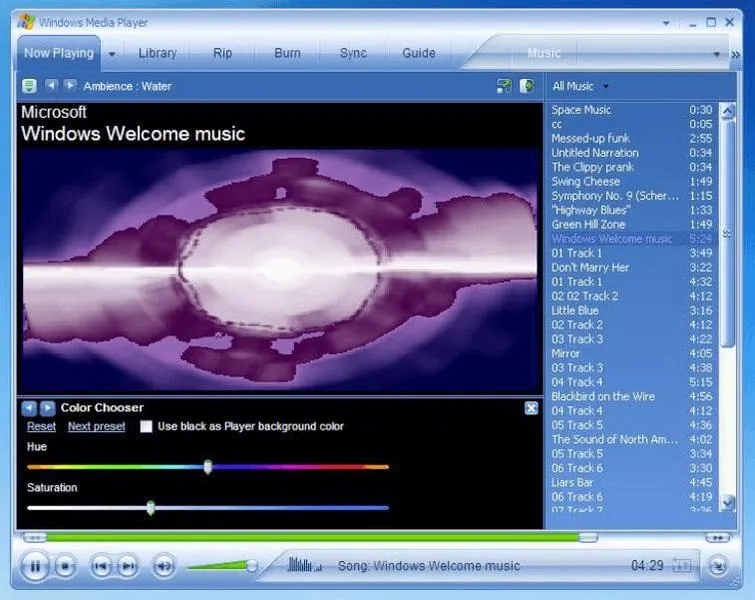
Nie można pominąć również Windows Media Playera, który mimo licznych krytyk za ograniczenia w kompatybilności formatów, cieszy się sporym uznaniem wśród użytkowników systemu Windows. Jego prostota i ścisła integracja z systemem sprawiają, że wiele osób nadal wybiera go jako domyślny odtwarzacz. Ostatnie badania sugerują, że około 25% użytkowników Windows korzysta z WMP jako swojego ulubionego narzędzia do odtwarzania. Oprócz wymienionych, warto również wspomnieć o PotPlayerze, który zachwyca bogatą funkcjonalnością oraz możliwościami dostosowywania. To narzędzie przyciąga bardziej zaawansowanych użytkowników, a około 10 milionów aktywnych użytkowników na całym świecie korzysta z jego możliwości, co stanowi dowód na jakość i popularność PotPlayera. Zobacz ten artykuł i dowiedz się więcej.
Jak szybko zainstalować odtwarzacz multimedialny i cieszyć się oglądaniem filmów
W poniższej liście przedstawiamy szczegółowe kroki, które pozwolą Ci zainstalować popularny odtwarzacz multimedialny. Skupimy się na programie VLC Media Player, który świetnie sprawdza się w odtwarzaniu różnorodnych formatów multimedialnych. Dzięki tym informacjom łatwo przejdziesz przez proces instalacji, eliminując wszelkie zbędne komplikacje.
- Pobierz VLC Media Player: Aby pobrać najnowszą wersję programu, odwiedź oficjalną stronę VLC. Pamiętaj, aby wybrać odpowiednią wersję dla swojego systemu operacyjnego (Windows, macOS, Linux). Kiedy klikniesz przycisk „Pobierz”, rozpoczniesz automatyczne ściąganie pliku instalacyjnego.
- Uruchom instalator: Po zakończeniu pobierania zlokalizuj plik instalacyjny w folderze pobranych plików. Następnie kliknij dwukrotnie na ikonę, aby rozpocząć instalację. W przypadku systemu Windows możesz napotkać na konieczność akceptacji uprawnień administratora – kliknij „Tak”, aby móc kontynuować proces.
- Przejdź przez kreatora instalacji: Zazwyczaj instalacja odbywa się za pośrednictwem kreatora, który poprowadzi Cię przez kilka kroków. Wybierz preferowane opcje, takie jak lokalizacja instalacji oraz dodatkowe komponenty (np. kodeki). Najczęściej najlepszą decyzją jest pozostawienie domyślnych ustawień.
- Zakończ instalację i uruchom program: Po zakończeniu instalacji zaznacz opcję „Uruchom VLC Media Player” i kliknij „Zakończ”, aby otworzyć program. Na pierwszym uruchomieniu program może poprosić Cię o zaktualizowanie ustawień oraz dostosowanie interfejsu do własnych preferencji.
- Dodaj multimedia do odtwarzacza: Aby zacząć korzystać z VLC, dodaj swoje pliki multimedialne. Możesz to zrobić, przeciągając pliki bezpośrednio do okna programu lub wybierając opcję „Media” > „Otwórz plik” i wskazując interesujący Cię plik. VLC obsługuje wiele formatów, co umożliwia Ci cieszenie się swoimi ulubionymi filmami i muzyką.
Prosty przewodnik krok po kroku do instalacji VLC
Instalacja VLC wydaje się prostsza, niż sądzisz. Zaczynając od odwiedzenia oficjalnej strony VLC, znajdziesz tam najnowszą wersję odtwarzacza. W moim przypadku była to wersja 4.0, która zawiera wiele usprawnień w porównaniu do wcześniejszych edycji. Po dotarciu na stronę, zwróć szczególną uwagę na sekcję pobierania, w której możesz wybrać system operacyjny – Windows, macOS albo Linux. Wystarczy jedynie kliknąć przycisk „Pobierz”, aby rozpocząć proces. Plik instalacyjny zazwyczaj ma mniej niż 30 MB, więc pobieranie zakończysz w mig.
Gdy plik ukaże się w folderze pobranych plików, otwieram go, a instalator VLC automatycznie się uruchomi. Jak już zgłębiasz ten temat to odkryj skuteczne metody na łatwe otwieranie plików HTML. Następnie wybieram opcję „Instaluj” i muszę zaakceptować warunki umowy licencyjnej. Zdziwiło mnie, że wszystkie kroki zostały jasno opisane, co sprawia, że proces trwa zazwyczaj nie dłużej niż kilka minut. Po zakończeniu instalacji odtwarzacz uruchamia się automatycznie, co z pewnością jest wygodne. Warto poświęcić chwilę na zapoznanie się z interfejsem, który charakteryzuje się intuicyjnością.
Instalacja VLC - szybki i łatwy proces
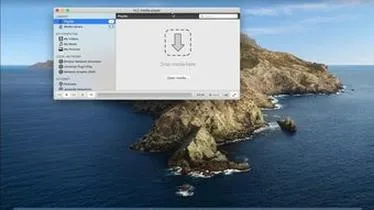
Po uruchomieniu VLC dobrze jest poświęcić moment na skonfigurowanie kilku ustawień. Możesz dostosować jakość odtwarzania, wybrać preferowany język interfejsu oraz edytować napisy. W opcjach znajdziesz również możliwość dodania funkcji, takich jak odtwarzanie strumieniowe z internetu czy synchronizacja z serwisami chmurowymi. Dzięki temu VLC staje się niezwykle wszechstronnym narzędziem do oglądania filmów oraz słuchania muzyki. Dodatkowo, VLC obsługuje większość formatów audio i wideo, co sprawia, że to idealny wybór na Twój komputer.
Na koniec warto zaznaczyć, że VLC regularnie aktualizuje swoje oprogramowanie, co umożliwia korzystanie z najnowszych funkcji oraz poprawionych zabezpieczeń. Aktualizacje zazwyczaj odbywają się automatycznie, ale warto co jakiś czas sprawdzić, czy dostępna jest nowa wersja. Dzięki temu będziesz pewny, że korzystasz z najlepszej technologii. Po kilku minutach udało Ci się zainstalować VLC, a teraz możesz w pełni cieszyć się swoją ulubioną muzyką oraz filmami w znakomitej jakości!
Czy wiesz, że VLC Media Player jest nie tylko odtwarzaczem multimedialnym, ale również potrafi konwertować pliki audio i wideo między różnymi formatami? To sprawia, że jest jeszcze bardziej uniwersalnym narzędziem do zarządzania multimediami!
Jak dostosować ustawienia media playera do swoich potrzeb
W poniższej liście znajdziesz wskazówki dotyczące personalizacji ustawień media playera, które pozwolą dostosować odtwarzanie multimediów do Twoich indywidualnych potrzeb. Dzięki tym sugestiom, możesz zoptymalizować jakość dźwięku i obrazu, a także zyskać większą kontrolę nad swoimi ulubionymi filmami i muzyką.
- Dostosowanie jakości obrazu i dźwięku: Wiele media playerów, takich jak VLC, oferuje możliwość regulacji rozdzielczości obrazu oraz jakości dźwięku. Możesz samodzielnie dostosować parametry, takie jak balans kolorów, jasność, kontrast oraz głośność. Aby uzyskać idealny efekt wizualny i akustyczny, skorzystaj z opcji "Preferencje" lub "Ustawienia", gdzie znajdziesz odpowiednie suwaki i będziesz mógł z nimi eksperymentować.
- Tworzenie playlist: Warto stworzyć własne playlisty, aby ułatwić sobie codzienne korzystanie z media playera. Dzięki nim odtwarzanie ulubionych utworów czy filmów stanie się bezproblemowe i nie będziesz musiał za każdym razem ręcznie wybierać plików. Zazwyczaj wystarczy, że przeciągniesz pliki do okna aplikacji lub skorzystasz z funkcji „Dodaj do playlisty” dostępnej w menu.
- Ustawienia skrótów klawiszowych: Dostosowanie skrótów klawiszowych znacznie przyspiesza korzystanie z aplikacji. W wielu odtwarzaczach znajdziesz sekcję w ustawieniach, gdzie możesz przypisać własne skróty do często używanych funkcji, takich jak „wstrzymaj”, „odtwarzaj” czy „przewiń do przodu”. Dzięki temu zyskasz większą swobodę w sterowaniu odtwarzaniem bez potrzeby sięgania po myszkę.
- Wybór formatów plików: Dobry media player powinien obsługiwać szeroki wachlarz formatów plików. Upewnij się zatem, że Twój odtwarzacz wspiera formaty, z których najczęściej korzystasz, takie jak MP3, WAV, AVI czy MKV. Dla lepszej kompatybilności z różnymi urządzeniami warto również sprawdzić, czy możesz skonfigurować domyślne formaty dla plików multimedialnych w ustawieniach programu.
Zalety korzystania z VLC Media Player na współdzielonych komputerach
Kiedy używam VLC Media Player na współdzielonym komputerze, odczuwam ogromną ulgę i satysfakcję. A skoro o tym mowa, odkryj prosty sposób na pobranie darmowego odtwarzacza mediów. Przede wszystkim, ten program wyróżnia się prostotą obsługi oraz brakiem skomplikowanej instalacji. Jego uniwersalność sprawia, że mogę odtwarzać praktycznie każdy format audio i wideo, co ma kluczowe znaczenie, kiedy różne osoby korzystają z tego samego urządzenia. Na przykład, z łatwością otwieram pliki w formatach MKV, MP4, AVI, czy nawet rzadziej spotykane, a wszystko to w jednym programie. To naprawdę niesamowite, jak VLC upraszcza wiele kwestii, zwłaszcza że każda osoba ma swoje własne preferencje dotyczące mediów.
VLC Media Player oferuje doskonałe wsparcie dla różnych formatów
Kolejną korzyścią płynącą z użytkowania VLC na komputerach współdzielonych jest możliwość personalizacji. Każdy z nas preferuje różne ustawienia dźwięku oraz obrazu, które mogą się znacząco różnić między użytkownikami. Dzięki opcji zapisu różnych profili w VLC mogę stworzyć swoje unikalne ustawienia audio, a pozostali członkowie rodziny mogą ustawić swoje. Ta funkcjonalność znacznie ułatwia wspólne korzystanie z komputera, ponieważ nie musimy obawiać się sytuacji, w których ktoś obniża głośność lub zmienia kontrast w najmniej oczekiwanym momencie.
Możliwość personalizacji ustawień w VLC Media Player
Nie można zapomnieć o bardzo intuicyjnym interfejsie VLC. Nawet jeśli nie mam zaawansowanej wiedzy informatycznej, z łatwością znajdę wszystko, czego potrzebuję. Często korzystam z opcji strumieniowego przesyłania, co okazuje się bardzo wygodne, gdy mam ochotę na oglądanie filmów z serwisów streamingowych. VLC obsługuje różne protokoły, co sprawia, że odtwarzanie filmów online staje się proste i przyjemne. Ostatnio zdecydowałem się również na skorzystanie z funkcji nagrywania, co pozwoliło mi zapisać fragmenty moich ulubionych konwasów, a to świetnie sprawdziło się podczas wspólnych wieczorów filmowych.
Mimo licznych korzyści płynących z korzystania z VLC Media Player na współdzielonych komputerach, istnieje kilka rzeczy, na które muszę zwracać uwagę. Ważne, aby każdy użytkownik zdawał sobie sprawę, że program oferuje wiele funkcji, które można łatwo włączać lub wyłączać. Dlatego warto poświęcić czas na zapoznanie się z dostępnymi opcjami i nauczyć się z nich korzystać we właściwy sposób. Ostatecznie, VLC sprawia, że każda chwila spędzona przy komputerze staje się znacznie bardziej komfortowa i przyjemna.
| Zaleta | Opis |
|---|---|
| Prostota obsługi | Łatwa instalacja i intuicyjny interfejs, co ułatwia korzystanie z programu nawet osobom bez zaawansowanej wiedzy informatycznej. |
| Wsparcie dla różnych formatów | Odtwarzanie praktycznie każdego formatu audio i wideo (MKV, MP4, AVI), co jest kluczowe na współdzielonych komputerach. |
| Personalizacja ustawień | Możliwość zapisywania różnych profili dźwięku i obrazu, co umożliwia każdemu użytkownikowi dostosowanie programu do swoich preferencji. |
| Strumieniowe przesyłanie | Obsługuje różne protokoły, co ułatwia oglądanie filmów online z serwisów streamingowych. |
| Funkcja nagrywania | Możliwość zapisywania fragmentów mediów, co sprawdza się podczas wspólnych wieczorów filmowych. |
| Wielofunkcyjność | Oferuje wiele funkcji, które użytkownicy mogą włączać i wyłączać, co pozwala na dostosowanie do indywidualnych potrzeb. |
Czy wiesz, że VLC Media Player ma wbudowaną funkcję konwersji plików? Dzięki temu, jeśli napotkasz format, którego nie możesz odtworzyć, wystarczy, że przekonwertujesz go na bardziej popularny format bez potrzeby instalowania dodatkowego oprogramowania!
Źródła:
- https://forum.fedora.pl/topic/27637-jak-zainstalowa%C4%87-vlc-media-player/
FAQ - Najczęstsze pytania
Jakie są zalety używania VLC Media Player na komputerach współdzielonych?VLC Media Player wyróżnia się prostotą obsługi, wsparciem dla różnych formatów audio i wideo, możliwością personalizacji ustawień, strumieniowym przesyłaniem oraz funkcją nagrywania, co czyni go idealnym wyborem na wspólne korzystanie z komputerów.
Co należy zrobić na początku instalacji VLC Media Player?Aby zainstalować VLC Media Player, należy najpierw pobrać najnowszą wersję programu z oficjalnej strony, wybierając odpowiednią wersję dla swojego systemu operacyjnego.
Jakie kroki należy podjąć po pobraniu VLC Media Player?Po pobraniu pliku instalacyjnego, należy go zlokalizować w folderze pobranych plików, kliknąć dwukrotnie na ikonę, aby uruchomić instalator, a następnie zaakceptować uprawnienia administratora, jeśli to wymagane.
Jakie opcje można dostosować w VLC Media Player?W VLC Media Player można dostosować jakość obrazu i dźwięku, tworzyć playlisty, zmieniać skróty klawiszowe oraz wybierać preferowane formaty plików, co pozwala na personalizację odtwarzania multimediów.
Dlaczego warto regularnie aktualizować VLC Media Player?Regularne aktualizacje VLC Media Player zapewniają dostęp do najnowszych funkcji oraz poprawionych zabezpieczeń, co pozwala na korzystanie z najlepszego oprogramowania do odtwarzania multimediów.