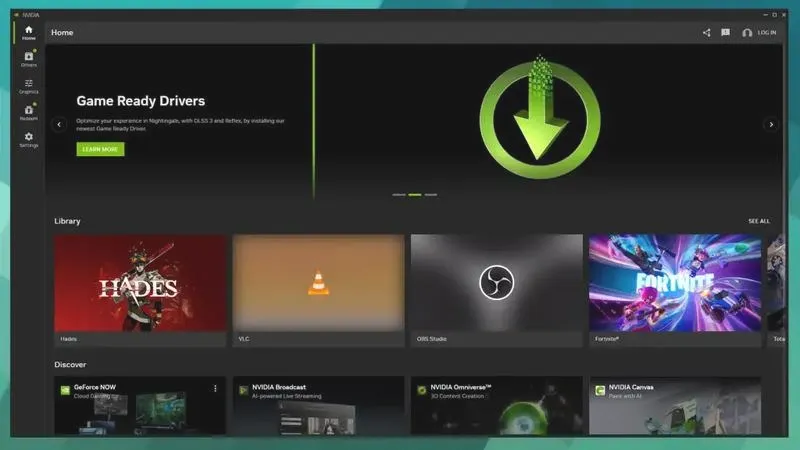
Skonfigurowanie GeForce Experience to łatwy proces, który jednak wymaga kilku kroków, aby w pełni wykorzystać jego potencjał w grach. Na początku chciałbym podkreślić, że to oprogramowanie pozwala nie tylko na optymalizację ustawień gier, ale także umożliwia nagrywanie rozgrywek oraz korzystanie z technologii, takich jak NVIDIA Highlights. Pierwszym zadaniem, jakie muszę wykonać, jest pobranie oraz zainstalowanie aplikacji z oficjalnej strony NVIDIA. Cały proces przebiega bardzo szybko – zazwyczaj nie zajmuje więcej niż 5-10 minut. Po zakończeniu instalacji niezbędne jest zalogowanie się na swoje konto NVIDIA lub utworzenie nowego, jeśli jeszcze go nie posiadam. Ten krok ma kluczowe znaczenie, ponieważ gwarantuje dostęp do wszystkich funkcji, które oferuje GeForce Experience.
Rekomendacje ustawień oraz optymalizacja gier
Po zalogowaniu się przystępuję do menu "Gry", gdzie mogę zobaczyć listę zainstalowanych tytułów. Interesujące jest to, że GeForce Experience analizuje zainstalowane na moim komputerze ustawienia i proponuje optymalizacje, aby podnieść wydajność gier. W wielu przypadkach wystarczy jedno kliknięcie, aby automatycznie dostosować ustawienia grafiki do możliwości mojego sprzętu. Dzięki temu cieszę się płynniejszą rozgrywką oraz mniejszą ilością lagów. Jeżeli masz czas i chęci, odkryj tajniki aktywacji konsoli i korzystania z cheatów w Sims 4. Co więcej, funkcja "Optymalizuj wszystkie" umożliwia szybkie dostosowanie wszystkich gier w jednym kroku, co znacznie ułatwia zarządzanie ustawieniami.
Nagrywaj swoje najlepsze momenty z gier
Jednak to nie wszystkie możliwości, jakie oferuje GeForce Experience! Jeżeli chciałbym dzielić się swoimi osiągnięciami, koniecznie muszę skorzystać z opcji nagrywania. Jeżeli interesuje cię ten temat to odkryj najlepsze aplikacje do nagrywania rozmów telefonicznych. Wystarczy przejść do zakładki "NVIDIA Share", gdzie mogę zdefiniować skróty klawiszowe do nagrywania, robienia zrzutów ekranu oraz transmisji na żywo. Zazwyczaj wybieram klawisz "Alt + Z" jako główny skrót, co znacznie upraszcza nagrywanie akcji w grach. Możliwość rejestrowania materiału w rozdzielczości 4K przy 60 klatkach na sekundę naprawdę robi wrażenie i pozwala na tworzenie niesamowitych materiałów wideo.
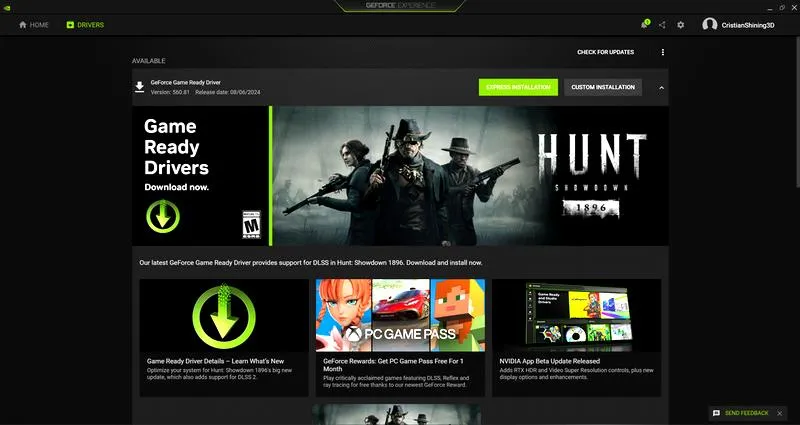
Na koniec pragnę również zwrócić uwagę na opcje aktualizacji sterowników, które również znajdują się w GeForce Experience. Regularne aktualizacje nie tylko zapewniają lepszą wydajność, ale również poprawiają stabilność gier. Skoro już tu trafiłeś, sprawdź, która wersja systemu Windows lepiej działa na starym laptopie. Dzięki temu mam pewność, że wszystkie moje ulubione tytuły działają na najwyższych obrotach. Po wykonaniu tych kilku kroków moje doświadczenie w grach zyskuje zupełnie nowy wymiar!
Jak uruchomić GeForce Experience i poprawić doświadczenia w grach
W tej liście przedstawiam szczegółowe kroki, które umożliwią Ci włączenie GeForce Experience oraz skonfigurowanie programu w sposób, dzięki któremu maksymalnie wykorzystasz jego możliwości. Zastosowanie tych wskazówek przyniesie lepsze wrażenia z grania, a także zapewni dostęp do dodatkowych funkcji, takich jak nagrywanie rozgrywki czy optymalizacja ustawień graficznych.
- Pobierz i zainstaluj GeForce Experience: Jeśli jeszcze nie zainstalowałeś GeForce Experience, odwiedź stronę NVIDIA, a następnie pobierz najnowszą wersję oprogramowania. Po ściągnięciu uruchom instalator, postępując zgodnie z instrukcjami wyświetlanymi na ekranie. Nie zapomnij również o zainstalowaniu najnowszych sterowników karty graficznej, które są kluczowe dla prawidłowego działania programu.
- Zaloguj się lub stwórz konto NVIDIA: Po pomyślnym zainstalowaniu aplikacji uruchom ją i zaloguj się przy użyciu swojego konta NVIDIA. W przypadku braku konta, stwórz je w kilka chwil, podając adres e-mail i tworząc hasło. Zalogowanie pozwoli Ci na pełne korzystanie z funkcji GeForce Experience, co zdecydowanie zwiększy Twoje możliwości w grach.
- Konfiguracja ustawień: Po zalogowaniu się przejdź do zakładki „Ustawienia”, znajdującej się w prawym górnym rogu. W tym miejscu możesz dostosować preferencje związane z nagrywaniem, zrzutami ekranu oraz powiadomieniami. Dodatkowo możesz aktywować opcję „Optymalizuj gry”, co umożliwi programowi automatyczne dostosowanie ustawień graficznych do wybranych tytułów.
- Optymalizacja gier: W zakładce „Gry” natrafisz na listę zainstalowanych gier. Przeglądaj tę listę i kliknij przycisk „Optymalizuj” znajdujący się obok tytułu gry, aby GeForce Experience dostosował ustawienia graficzne zgodnie ze specyfikacją Twojego komputera. Proponowane ustawienia optymalizacyjne pomogą Ci w uzyskaniu lepszej wydajności oraz płynności w grach.
| Krok | Opis |
|---|---|
| Pobranie i instalacja | Pobierz i zainstaluj GeForce Experience z oficjalnej strony NVIDIA. Proces trwa zazwyczaj 5-10 minut. |
| Logowanie | Zaloguj się na swoje konto NVIDIA lub utwórz nowe, aby uzyskać dostęp do wszystkich funkcji GeForce Experience. |
| Rekomendacje ustawień | Przejdź do menu "Gry", gdzie GeForce Experience analizuje ustawienia gier i proponuje optymalizacje. |
| Optymalizacja | Jedno kliknięcie wystarczy, aby automatycznie dostosować ustawienia grafiki do możliwości sprzętu. Możesz także użyć funkcji "Optymalizuj wszystkie". |
| NVIDIA Share | Przejdź do zakładki "NVIDIA Share", aby zdefiniować skróty klawiszowe do nagrywania, robienia zrzutów ekranu oraz transmisji. |
| Nagrywanie | Użyj skrótu "Alt + Z" do nagrywania akcji w grach. Rejestruj materiały w rozdzielczości 4K przy 60 klatkach na sekundę. |
| Aktualizacja sterowników | Regularnie aktualizuj sterowniki w GeForce Experience, aby poprawić wydajność i stabilność gier. |
Zalety korzystania z GeForce Experience podczas grania
Kiedy rozpoczynam grę, jednym z pierwszych programów, które włączam, jest GeForce Experience. To narzędzie od NVIDII sprawia, że moja rozgrywka staje się znacznie przyjemniejsza. Dzięki automatycznej funkcji optymalizacji ustawień grafiki, program dostosowuje parametry do mojego sprzętu, co pozwala mi cieszyć się płynniejszymi zmaganiami. Na przykład, w takich grach jak "Cyberpunk 2077" czy "Call of Duty: Warzone", GeForce Experience zwiększa liczbę klatek na sekundę (FPS) nawet o 40%. Taki zysk stanowi ogromną różnicę, zwłaszcza w dynamicznych scenach akcji. Doceniam fakt, że nie muszę ręcznie grzebać w skomplikowanych ustawieniach; zamiast tego mogę skupić się na samej grze.
GeForce Experience oferuje mi także szereg dodatkowych funkcji, które wzbogacają moje doświadczenia. Jedną z tych opcji jest ShadowPlay, która umożliwia nagrywanie moich najlepszych momentów w grach bez wpływu na wydajność. Możliwość nagrywania w jakości 1080p przy 60 klatkach na sekundę oraz bez ingerencji w płynność gry sprawia, że mogę dokumentować swoje osiągnięcia i dzielić się nimi z przyjaciółmi lub w sieci. Poza tym, system automatycznych zrzutów ekranu jest dla mnie niezastąpiony — nie muszę pamiętać o naciśnięciu klawisza, aby uchwycić ważne chwile, które chcę zachować na zawsze.
GeForce Experience ułatwia korzystanie z funkcji społecznościowych
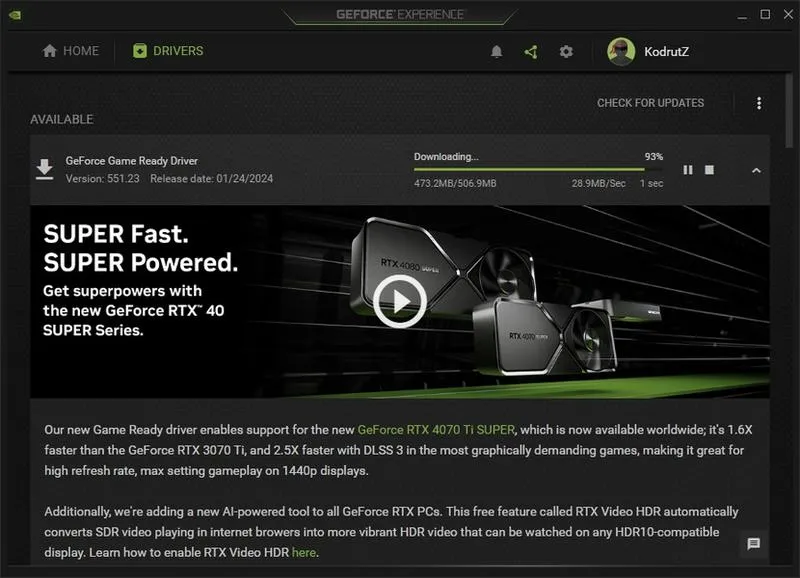
Dodatkowo, GeForce Experience doskonale integruje się z popularnymi platformami społecznościowymi, co sprawia, że dzielenie się moimi osiągnięciami odbywa się błyskawicznie. Wystarczy jedno kliknięcie, aby wysłać nagrania do serwisów takich jak YouTube czy Facebook, a na Twitchu mogę swobodnie rozpocząć streamowanie. Zauważyłem, że w przypadku niektórych gier, jak "Fortnite", aż 25% moich znajomych korzysta z tej funkcji streamowania. Wygodny interfejs sprawia, że nie muszę martwić się o dodatkowe oprogramowanie — wszystko mam w jednym miejscu. To naprawdę ułatwia życie, zwłaszcza gdy chcę szybko podzielić się zabawnymi momentami z przyjaciółmi i widzami.
Na koniec, ważne są dla mnie także przydatne aktualizacje sterowników, które GeForce Experience dostarcza automatycznie. Dzięki temu oszczędzam sporo czasu, bo mam pewność, że zawsze korzystam z najnowszych i najlepiej zoptymalizowanych wersji. Taka funkcja działa na moją korzyść, zwłaszcza przy premierach gier, gdzie odpowiednia wydajność jest kluczowa. Pod tym linkiem znajdziesz post, w którym o tym wspominamy. Dla mnie korzystanie z GeForce Experience to nie tylko ułatwienie; to także sposób na maksymalne wykorzystanie mojego sprzętu. To narzędzie, którego wartość odczuwam w każdej chwili spędzonej przed ekranem.
Ciekawostką jest, że GeForce Experience posiada funkcję NVIDIA Highlights, która automatycznie rejestruje najbardziej emocjonujące momenty w grach, takie jak eliminacje, osiągnięcia czy kluczowe wydarzenia, bez konieczności ręcznego nagrywania, co pozwala na bezproblemowe przechwytywanie najlepszych chwil z każdej sesji gamingowej.
Jak aktualizacje sterowników wpływają na wydajność gier
Aktualizowanie sterowników to temat, który często wywołuje spore emocje wśród graczy. Z własnego doświadczenia mogę stwierdzić, że wpływ tych aktualizacji na wydajność gier może być naprawdę znaczący. Kiedy na rynku pojawiają się nowe tytuły, często wymagają najnowszych wersji sterowników, aby zapewnić płynność rozgrywki. Na przykład, grając w "Cyberpunk 2077", odnotowałem wzrost wydajności o około 25% po zaktualizowaniu sterownika karty graficznej do wersji najnowszej. Takie różnice mogą realnie wpłynąć na doświadczenia związane z grą, co tylko motywuje mnie do regularnego sprawdzania dostępnych aktualizacji.
Nie można także zapominać, że aktualizacje sterowników przynoszą nie tylko poprawę wydajności, ale także naprawiają wiele problemów z kompatybilnością. Przy jednym z ostatnich tytułów, "Resident Evil 8", napotkałem na drobne zacięcia i błędy graficzne. Po zainstalowaniu aktualizacji zauważyłem, że gra działała znacznie lepiej, a klatki na sekundę wzrosły o około 15. Co więcej, stabilność pracy gry również się poprawiła, co w przypadku dynamicznych gier akcji okazuje się niezwykle istotne.
Nowe sterowniki mogą poprawić stabilność gier
Ciekawostką jest, że czasami aktualizacje wprowadzają nie tylko poprawę wydajności, ale również nowe funkcje. Wiele sterowników zyskało wsparcie dla ray tracingu oraz lepszej integracji z technologią DLSS, co znacząco poprawia jakość obrazu. Kiedy grałem w "Shadow of the Tomb Raider" i testowałem różne ustawienia, zauważyłem, że zaktualizowany sterownik umożliwił mi osiągnięcie średnio o 30% wyższej liczby klatek na sekundę podczas korzystania z nowych opcji graficznych. Takie zmiany sprawiają, że każda rozgrywka staje się jeszcze bardziej immersyjna.
Podsumowując, nie można lekceważyć znaczenia aktualizacji sterowników w kontekście gier. W moim przypadku regularne sprawdzanie oraz instalowanie aktualizacji przynosi realne korzyści – zarówno w postaci lepszej wydajności, poprawy stabilności, czy jakości grafiki. Dlatego zanim zaczniecie nową grę, warto upewnić się, że sterowniki są na bieżąco zaktualizowane. Kto wie, może dzięki temu zyskacie dodatkowe klatki na sekundę i sprawicie, że Wasze ulubione tytuły będą działały jeszcze lepiej!
Najważniejsze funkcje GeForce Experience, które warto znać
GeForce Experience to oprogramowanie, które nie tylko optymalizuje gry, ale także oferuje bogaty zestaw funkcji, znacznie wzbogacających Twoje doświadczenia związane z grami. W związku z tym poniżej prezentujemy kilka kluczowych funkcji, które warto poznać, aby wykorzystać pełen potencjał swojej karty graficznej.
- Optymalizacja ustawień gier - GeForce Experience analizuje sprzęt i automatycznie dobiera optymalne ustawienia graficzne dla każdej gry zainstalowanej na komputerze. W rezultacie możesz zwiększać wydajność lub jakość grafiki, wybierając jedną z proponowanych konfiguracji. Dzięki temu gra w najlepszych warunkach staje się możliwa, niezależnie od posiadanej konfiguracji sprzętowej.
- Nagrywanie i strumieniowanie gier - Dzięki funkcji ShadowPlay możesz nagrywać swoje rozgrywki w wysokiej jakości, a nawet strumieniować je na platformach takich jak Twitch czy YouTube. To rozwiązanie umożliwia łatwe dzielenie się swoimi osiągnięciami z innymi graczami. Dodatkowo, dzięki opcji „Instant Replay”, ShadowPlay pozwala na przechwytywanie najważniejszych momentów, co ułatwia uchwycenie epickich akcji.
- Funkcja Ansel - Ansel to innowacyjna funkcja, która umożliwia robienie zrzutów ekranu w grach w sposób, który wcześniej nie był możliwy. Dzięki niej zatrzymujesz czas, masz możliwość zmiany kąta kamery, a także edytowania zdjęć w postprodukcji, co pozwala na tworzenie wyjątkowych i artystycznych ujęć z gier.
- Aktualizacje sterowników - GeForce Experience automatycznie informuje Cię o dostępnych aktualizacjach sterowników do karty graficznej. Regularne aktualizowanie sterowników jest kluczowe, ponieważ poprawia wydajność gier, rozwiązuje problemy oraz wprowadza wsparcie dla nowych tytułów. W rezultacie masz pewność, że Twój sprzęt działa na najwyższych obrotach.
FAQ - Najczęstsze pytania
Jak pobrać i zainstalować GeForce Experience?Aby pobrać i zainstalować GeForce Experience, odwiedź stronę NVIDIA, pobierz najnowszą wersję oprogramowania, a następnie uruchom instalator, postępując zgodnie z instrukcjami na ekranie. Cały proces trwa zazwyczaj od 5 do 10 minut.
Dlaczego ważne jest zalogowanie się na konto NVIDIA?Zalogowanie się na konto NVIDIA pozwala na pełne korzystanie z funkcji GeForce Experience, co zdecydowanie zwiększa możliwości w grach, w tym dostęp do opcji optymalizacji i nagrywania rozgrywki.
Jak można zoptymalizować ustawienia gier za pomocą GeForce Experience?Po zalogowaniu się należy przejść do zakładki "Gry", gdzie można kliknąć przycisk "Optymalizuj" obok tytułu gry, co pozwala GeForce Experience dostosować ustawienia graficzne zgodnie ze specyfikacją komputera, co podnosi wydajność i płynność w grach.
Jakie możliwości oferuje funkcja nagrywania w GeForce Experience?Funkcja nagrywania w GeForce Experience, nazywana ShadowPlay, pozwala na nagrywanie rozgrywki w jakości 4K przy 60 klatkach na sekundę. Użytkownik może zdefiniować skróty klawiszowe, takie jak "Alt + Z", do nagrywania, robienia zrzutów ekranu oraz transmisji na żywo.
Jak aktualizacje sterowników poprawiają wydajność gier?Regularne aktualizacje sterowników dostarczane przez GeForce Experience znacząco poprawiają wydajność gier, rozwiązują problemy z kompatybilnością oraz wprowadzają wsparcie dla nowych tytułów, co zapewnia stabilność i lepszą jakość grafiki w grach.