
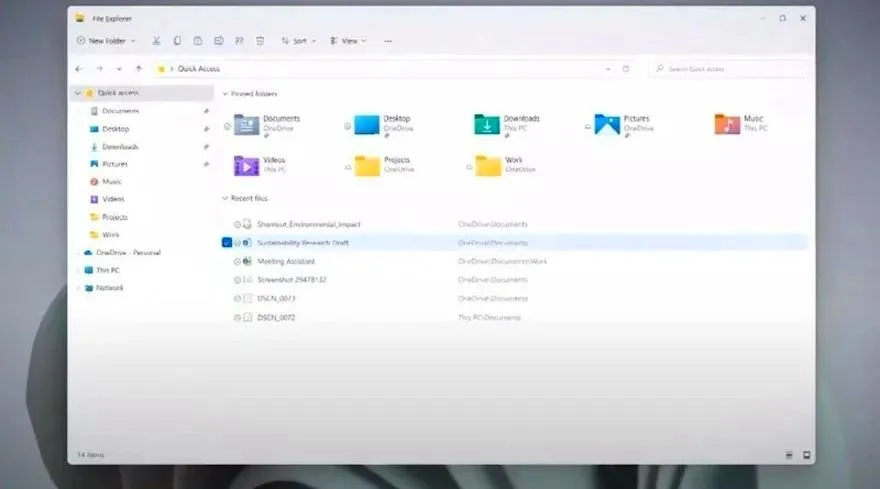
Na początku uruchomienie eksploratora Windows może wydawać się skomplikowane, ale w rzeczywistości to znacznie prostsze, niż się wydaje. Najczęściej wybieram najłatwiejszą opcję – wystarczy, że kliknę na ikonę folderu znajdującą się na pasku zadań, tuż obok przycisku Start. W ten sposób błyskawicznie otwieram to, co najważniejsze: mój zarządca plików i folderów. Dzięki temu szybko przechodzę do dokumentów, zdjęć czy ulubionych lokalizacji. Prostota tej metody sprawia, że korzystam z niej niemal codziennie.
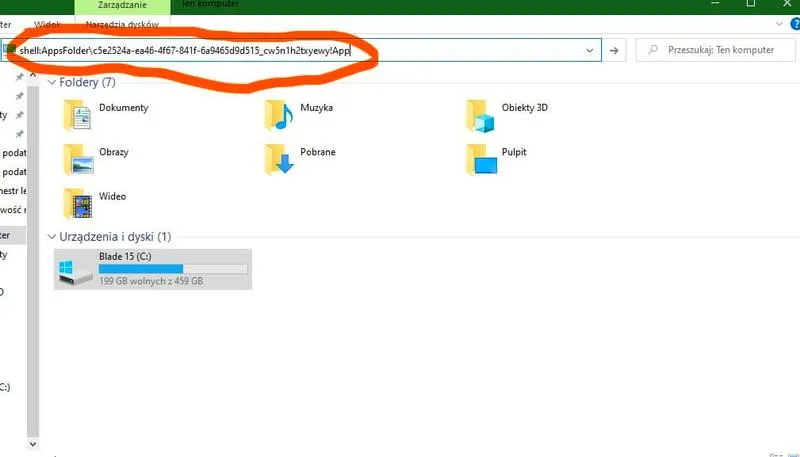
Kolejna metoda, która również doskonale się sprawdza, to skorzystanie z kombinacji klawiszy. Wystarczy nacisnąć klawisz Windows + E, a eksplorator otworzy się jak za dotknięciem czarodziejskiej różdżki. To naprawdę praktyczne, szczególnie gdy moje ręce zajęte są innymi sprawami, a potrzebuję szybkiego dostępu do plików. Pozostając w temacie, odkryj proste metody na szybkie otwieranie plików HTML. Muszę przyznać, że ta metoda odmieniła moje podejście do przeglądania folderów; już nie wyobrażam sobie pracy bez niej.
Jednym z najłatwiejszych sposobów na otwarcie eksploratora Windows jest użycie menu kontekstowego
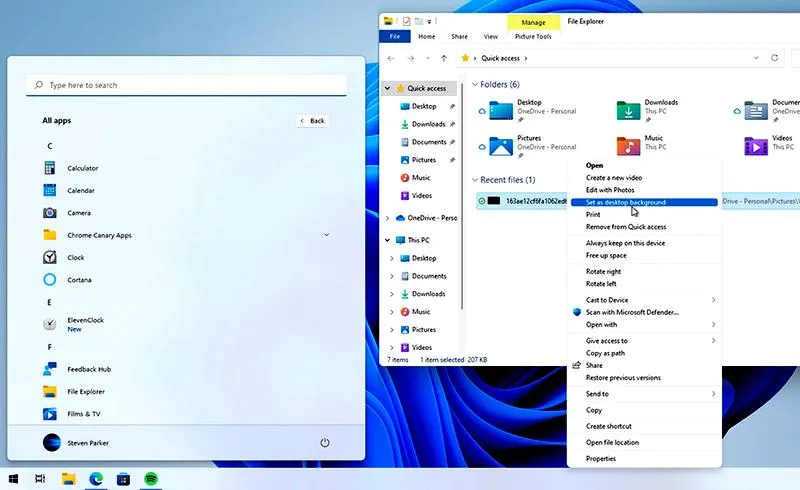
Również nie zapominaj o kolejnej opcji, która okazuje się bardzo prosta i wygodna. Gdy klikniesz prawym przyciskiem myszy na przycisk Start w lewym dolnym rogu ekranu, otworzy się menu kontekstowe. W tym menu znajdziesz „Eksplorator plików”, na który wystarczy kliknąć i voilà – eksplorator otwarty! To rozwiązanie w niezwykły sposób ułatwia życie, zwłaszcza jeśli nie masz ikony pod ręką. Dla mnie to świetna alternatywa, gdy potrzebuję szybkiego dostępu do plików, a nie chcę szukać w pasku zadań.
Jak łatwo uruchomić eksplorator Windows i zminimalizować problemy z dostępem
W poniższej liście przedstawiam szczegółowe kroki, które pomogą Ci włączyć eksplorator Windows oraz uniknąć potencjalnych problemów z jego działaniem. Zastosowanie się do tych wskazówek sprawi, że korzystanie z systemu operacyjnego stanie się bardziej efektywne.
-
Otwórz eksplorator Windows
W pierwszej kolejności kliknij ikonę folderu na pasku zadań. Gdy ikonka nie jest widoczna, wystarczy, że naciśniesz klawisz Windows na klawiaturze, a potem wpiszesz Eksplorator plików oraz naciśniesz Enter. To działanie powinno uruchomić eksplorator.
-
Sprawdź uprawnienia dostępu
Po uruchomieniu eksploratora sprawdź, czy posiadasz odpowiednie uprawnienia do folderu, który chcesz otworzyć. Kliknij prawym przyciskiem myszy na wybranym folderze, wybierz Właściwości, a następnie przejdź do zakładki Zabezpieczenia. Tam upewnij się, że Twoje konto użytkownika figuruje na liście z odpowiednimi uprawnieniami.
-
Użyj opcji „Zawsze uruchamiaj jako administrator”
Jeśli natrafiasz na stałe problemy z dostępem, rozważ ustawienie eksploratora Windows, aby zawsze uruchamiał się z uprawnieniami administratora. W tym celu kliknij prawym przyciskiem myszy na ikonie eksploratora, wybierz Właściwości, a następnie na zakładce Zgodność zaznacz opcję Uruchom ten program jako administrator. Po zaktualizowaniu tych ustawień, poprawisz dostęp do plików i folderów.
-
Regularne aktualizacje systemu
Aby uniknąć wszelkich problemów z eksploratorem, dbaj o bieżące aktualizacje systemu Windows. Przejdź do Ustawienia > Aktualizacja i zabezpieczenia > Windows Update. Tam sprawdź dostępność aktualizacji oraz zainstaluj je, co zapewni poprawne działanie eksploratora oraz innych elementów systemu.
Rozwiązywanie najczęstszych problemów z dostępem do plików
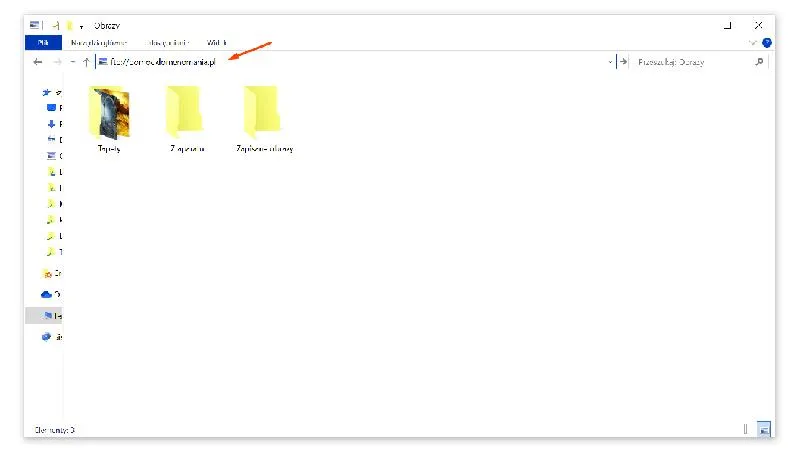
Każdy z nas na pewno choć raz napotkał problem z dostępem do plików. Pod tym linkiem znajdziesz wpis, w którym o tym wspominamy. Bez względu na to, czy próbujemy otworzyć dokument na swoim osobistym komputerze, czy też współdzielimy pliki w chmurze, czasami natrafiamy na różne przeszkody, które mogą być naprawdę irytujące. Na przykład, jednym z najczęstszych kłopotów staje się brak odpowiednich uprawnień do pliku. Niejednokrotnie zdarza mi się kliknąć w plik, a następnie na ekranie widzę komunikat, że nie mam wystarczających praw. W takich chwilach warto po prostu zweryfikować ustawienia uprawnień lub nawiązać kontakt z administratorem, który z pewnością pomoże w rozwiązaniu tego problemu.
Weryfikacja uprawnień do plików jest kluczowa
Innym powszechnym problemem, na który można natknąć się, jest brak aktualizacji oprogramowania. Sam miałem okazję przekonać się o tym, kiedy próbowałem otworzyć plik w programie, który nie był aktualizowany od dłuższego czasu. Ponadto niektóre pliki powstają w nowszej wersji oprogramowania, co sprawia, że starsze wersje nie radzą sobie z ich otwieraniem. Dlatego warto regularnie sprawdzać dostępność aktualizacji oraz starać się dostosować wersję oprogramowania do potrzeb plików, z którymi pracujemy.
Regularne aktualizacje oprogramowania pomagają w dostępie do plików
Kolejnym problemem, jaki można napotkać, jest uszkodzenie pliku. Tego typu sytuacje zdarzają się najczęściej w wyniku nagłych wyłączeń zasilania lub błędów podczas transferu danych. Kiedy próbowałem otworzyć uszkodzony dokument, przez chwilę panikowałem. Na szczęście dostępne są różne narzędzia do naprawy uszkodzonych plików, które w takich momentach mogą okazać się prawdziwym zbawieniem. W wielu przypadkach wystarczy szybkie poszukiwanie w Internecie, aby znaleźć odpowiedni program, który pomoże naprawić plik i uratować nasze dane.
Czy wiesz, że niektóre programy do odzyskiwania danych oferują możliwość automatycznej naprawy plików w momencie ich otwierania? Dzięki temu możesz zaoszczędzić czas i nerwy, gdyż program sam zidentyfikuje problemy i spróbuje je naprawić, zanim wyświetli komunikat o błędzie.
Sekrety personalizacji eksploratora Windows dla efektywności
W poniższej liście znajdziesz kluczowe sekrety personalizacji eksploratora Windows, które znacząco zwiększą Twoją efektywność w codziennym użytkowaniu komputera. Dokładny opis każdego punktu ułatwi Ci wprowadzenie zmian, dzięki czemu w pełni wykorzystasz możliwości systemu.
- Dostosowanie paska narzędzi: Możesz dodać, usunąć lub zmienić układ narzędzi na pasku narzędzi w eksploratorze Windows. Taka zmiana umożliwia szybki dostęp do najczęściej używanych funkcji, takich jak kopiowanie, wklejanie czy tworzenie nowych folderów. Wystarczy kliknąć prawym przyciskiem myszy na pasku narzędzi i wybrać opcję 'Dostosuj'. Dodatkowo, możesz przeciągać i upuszczać elementy, aby dostosować ich układ do swoich potrzeb.
- Ustawienie domyślnego folderu startowego: Domyślnie eksplorator Windows otwiera się w folderze 'Dokumenty'. Zmiana tego folderu na najczęściej używany pozwoli Ci zaoszczędzić czas na nawigacji. Aby wprowadzić tę zmianę, przejdź do 'Opcje folderów', następnie w zakładce 'Ogólne' znajdź sekcję 'Obszar folderów' i wybierz folder, który chcesz ustawić jako domyślny.
- Tworzenie i używanie własnych widoków: Eksplorator Windows pozwala tworzyć i zapisywać własne widoki folderów, co umożliwia dostosowanie układu oraz opcji wyświetlania plików według Twoich potrzeb. Na przykład, możesz wybrać widok szczegółowy dla folderu z dokumentami oraz widok ikon dla folderu ze zdjęciami. Po skonfigurowaniu widoku kliknij 'Zastosuj do folderów' w menu 'Widok', aby używać go w podobnych folderach.
Jak korzystać z eksploratora Windows w systemie Windows 11
Eksplorator Windows w systemie Windows 11 stanowi jedno z moich ulubionych narzędzi do nawigacji po plikach i folderach. Gdy tylko uruchomiłem system po raz pierwszy, poczułem się zaskoczony, jak intuicyjnie zorganizowano całe środowisko. Dzięki przejrzystemu interfejsowi mogę szybko odnaleźć to, czego potrzebuję, bez konieczności trwonienia czasu na zbędne klikanie. To naprawdę przyjemne uczucie, gdy bez problemu przeszukuję moje dokumenty, zdjęcia czy filmy!
Oprócz tego niezwykle użyteczne okazują się funkcje wyszukiwania. Kiedy tylko zapragnę znaleźć konkretny plik, wystarczy, że wpiszę jego nazwę w oknie wyszukiwania, a system natychmiast prezentuje mi wyniki. Taki mechanizm znacznie upraszcza moje życie, zwłaszcza gdy na komputerze przechowuję ogromną ilość danych. Co więcej, możliwość łatwego filtrowania wyników według daty, rodzaju pliku lub folderu sprawia, że to zadanie staje się jeszcze prostsze.
Interfejs oraz nowoczesne funkcje, które ułatwiają korzystanie
W Windows 11 eksplorator zyskał nowoczesne podejście, co znacząco poprawia komfort jego używania. Przycisk "Nowy folder" zawsze znajduje się w zasięgu ręki, a opcje przeciągania plików między folderami okazuje się wręcz bezcenna. Dodatkowo, zauważyłem, że u góry okna umieszczono pasek narzędzi z najczęściej wykorzystywanymi funkcjami, takimi jak kopiowanie, wklejanie czy usuwanie. Takie udogodnienia zwiększają moją efektywność zarządzania plikami, a każda operacja ułatwia pracę na komputerze. Można śmiało stwierdzić, że eksplorator Windows 11 zasługuje na wysoką ocenę za swoje proste i funkcjonalne rozwiązania!
| Cecha | Opis |
|---|---|
| Intuicyjny interfejs | Przejrzysty układ umożliwia szybkie odnajdowanie plików i folderów. |
| Funkcje wyszukiwania | Możliwość łatwego wyszukiwania plików poprzez wpisanie ich nazwy. |
| Filtrowanie wyników | Opcja filtrowania wyników wyszukiwania według daty, rodzaju pliku lub folderu. |
| Przycisk "Nowy folder" | Zawsze dostępny, co ułatwia organizację plików. |
| Przeciąganie plików | Bezproblemowe przenoszenie plików między folderami. |
| Pasek narzędzi | Umiejscowiony u góry okna z najczęściej używanymi funkcjami (kopiowanie, wklejanie, usuwanie). |
Najczęstsze pytania i odpowiedzi (FAQ)
Jak można łatwo uruchomić eksplorator Windows?Aby szybko uruchomić eksplorator Windows, wystarczy kliknąć ikonę folderu na pasku zadań. Można także nacisnąć klawisz Windows i wpisać "Eksplorator plików", a następnie nacisnąć Enter.
Czy są inne metody otwierania eksploratora Windows?Tak, istnieje możliwość otwarcia eksploratora poprzez menu kontekstowe. Klikając prawym przyciskiem myszy na przycisk Start, można znaleźć opcję "Eksplorator plików", co także ułatwia dostęp.
Jakie powinienem mieć uprawnienia do korzystania z eksploratora Windows?Ważne jest, aby sprawdzić, czy posiadasz odpowiednie uprawnienia do folderu, który chcesz otworzyć. Można to zrobić, klikając prawym przyciskiem myszy na folderze, wybierając "Właściwości" oraz sprawdzając zakładkę "Zabezpieczenia".
Jak mogę rozwiązać problemy z dostępem do plików?Jednym z najczęstszych problemów z dostępem do plików są niewłaściwe uprawnienia. W takim przypadku warto zweryfikować ustawienia uprawnień lub skontaktować się z administratorem, aby uzyskać potrzebne prawa.
Jakie funkcje oferuje eksplorator Windows w systemie Windows 11?Eksplorator Windows w systemie 11 ma intuicyjny interfejs, funkcje wyszukiwania, filtrowania wyników oraz możliwość przeciągania plików. Te udogodnienia znacznie poprawiają komfort pracy z plikami i folderami.