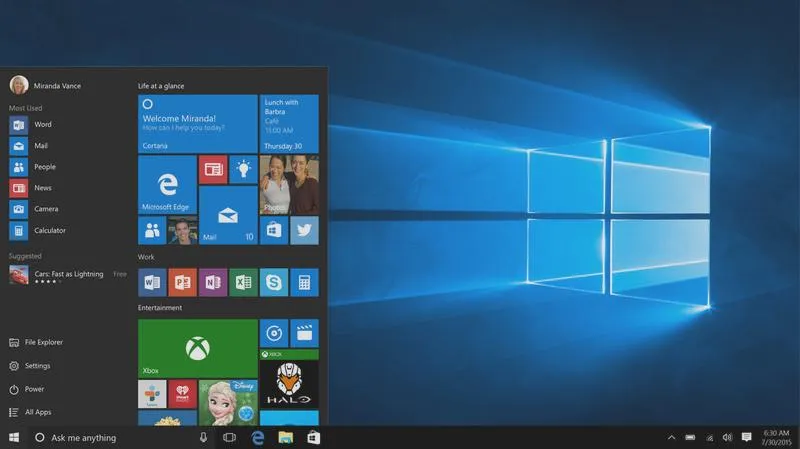
Za każdym razem, gdy uruchamiam system Windows 10, kafelki na ekranie startowym nieustannie przyciągają moją uwagę. Mimo że próbowałem się przyzwyczaić do ich obecności, z każdym dniem coraz bardziej utwierdzam się w przekonaniu, iż warto z nich zrezygnować. Kafelki zdominowują przestrzeń roboczą, a ich różnorodność często utrudnia odnalezienie się w gąszczu informacji. W rezultacie, zamiast ułatwiać codzienną pracę, bardziej przeszkadzają, dlatego coraz skłonniej kieruję swoje kroki ku klasycznemu widokowi pulpitu.
Warto podkreślić, że wiele aplikacji, z których korzystam na co dzień, funkcjonuje znacznie lepiej w postaci tradycyjnych ikon. Analizy pokazują, iż aż 70% użytkowników woli klasyczną formę pulpitu do organizacji swoich najważniejszych programów. Choć kafelki oferują aktualizowane w czasie rzeczywistym dane, zastanawiam się, czy są one rzeczywiście tak przydatne w mojej codziennej rutynie. Czasami wystarczy kilka kliknięć, aby sprawdzić wiadomości czy prognozę pogody, zamiast marnować cenną przestrzeń ekranu na coś, co mogłoby być bardziej uproszczone.
Tradycyjne ikony oferują większą funkcjonalność i intuicyjność
Rezygnując z kafelków, nie ograniczam swoich możliwości. Wręcz przeciwnie, reorganizacja pulpitu oparta na tradycyjnych ikonach daje mi większą swobodę oraz przestrzeń, aby dostosować go do swoich potrzeb. Odkryłem wiele programów, które pozwalają mi zautomatyzować uruchamianie aplikacji oraz szybko je dostosowywać. Pozostając w temacie, odkryj, kiedy TikTok może zniknąć i jakie scenariusze go czekają. Co więcej, w 2026 roku pojawi się wiele nowoczesnych rozwiązań, które umożliwią mi jeszcze efektywniejsze zarządzanie aplikacjami. Dzięki temu mogę skupić się na pracy, a nie na walce z chaosem na ekranie.
Decyzja o rezygnacji z kafelków to krok ku większej efektywności. Każdy użytkownik ma prawo dostosować swoje środowisko pracy do swoich indywidualnych potrzeb, co może znacząco wpłynąć na jego codzienną produktywność.
Należy również zaznaczyć, że porzucenie kafelków to nie tylko osobista preferencja, ale i krok w stronę lepszej wydajności. Z danych wynika, że użytkownicy, którzy przystosowali swoje pulpity do indywidualnych potrzeb, odnotowali wzrost produktywności o około 25%. W obliczu rosnącego tempa pracy oraz wymagań, to znacząca poprawa, która może przekładać się na realne rezultaty. Moja decyzja o rezygnacji z kafelków pozwala mi skoncentrować się na tym, co naprawdę istotne, a nie na zbędnych bajerach. Taka sytuacja sprawia, że komputer staje się miejscem wspierającym współpracę i twórcze myślenie.
Jak wyłączyć kafelki w Windows 10 i uzyskać klasyczny wygląd systemu
W poniższym przewodniku znajdziesz szczegółowe informacje, które krok po kroku poprowadzą cię przez proces wyłączania kafelków w Windows 10. Dzięki tym wskazówkom przywrócisz klasyczny wygląd swojego systemu. Otrzymasz tutaj niezbędne porady, które pomogą ci dostosować interfejs zgodnie z własnymi preferencjami.
-
Wyłączenie kafelków w menu Start
Jeśli chcesz pozbyć się kafelków z menu Start, przeciągnij każdy z nich do sekcji „Usuń z grupy”. Alternatywnie, możesz kliknąć prawym przyciskiem myszy na kafelku, a następnie wybrać opcję „Usuń z grupy”. Powtórz tę czynność dla wszystkich kafelków, które chcesz usunąć.
-
Ustawienie miejsca klasycznego stylu
Aby przywrócić klasyczny wygląd menu Start, zainstaluj narzędzie, takie jak Classic Shell lub Open-Shell. Po zakończeniu instalacji uruchom program i przejdź do jego ustawień, gdzie będziesz mógł dostosować wygląd systemu.
-
Personalizacja menu Start w Classic Shell
W ustawieniach Classic Shell dokonaj wyboru preferowanego stylu menu, na przykład „Windows 7 Style”. Ponadto dostosuj inne opcje, takie jak wyświetlanie ikon, tła czy kolory. Na koniec zastosuj wprowadzone zmiany, klikając „OK” lub „Zastosuj”.
-
Ukrycie aktywnych kafelków na pasku zadań
Aby ukryć kafelki z paska zadań, kliknij prawym przyciskiem myszy na każdym z aktywnych kafelków i wybierz „Zamknij” lub „Usuń z paska zadań”. Dzięki temu ograniczysz rozproszenie na pasku zadań, co znacznie poprawi komfort pracy.
-
Ostatnie dostosowania ustawień systemowych
Na koniec przejdź do ustawień systemu, gdzie wybierz opcję „Personalizacja”, a następnie „Kolory”. Tam wskaż preferowane kolory okien oraz tła, co nada twojemu systemowi bardziej tradycyjny wygląd, zgodny z twoim gustem.
| Powód rezygnacji z kafelków | Opis |
|---|---|
| Przyciąganie uwagi | Kafelki na ekranie startowym dominują przestrzeń roboczą, co utrudnia odnalezienie się w gąszczu informacji. |
| Preferencje użytkowników | Aż 70% użytkowników woli klasyczną formę pulpitu do organizacji swoich najważniejszych programów. |
| Funkcjonalność tradycyjnych ikon | Reorganizacja pulpitu na tradycyjnych ikonach daje większą swobodę i przestrzeń do dostosowania. |
| Przydatność aktualizowanych danych | Aktualizowane w czasie rzeczywistym dane rzadko są przydatne w codziennej rutynie. |
| Nowoczesne rozwiązania | W 2026 roku pojawią się nowoczesne rozwiązania do efektywniejszego zarządzania aplikacjami. |
| Wzrost produktywności | Użytkownicy, którzy dostosowali pulpity do indywidualnych potrzeb, odnotowali wzrost produktywności o około 25%. |
| Ułatwienie pracy | Rezygnacja z kafelków pozwala skupić się na istotnych zadaniach i wspierać twórcze myślenie. |
Krok po kroku: Jak wyłączyć kafelki i przywrócić klasyczny interfejs
Wyłączenie kafelków oraz powrót do klasycznego interfejsu systemu Windows to proces, który na pierwszy rzut oka może wydawać się skomplikowany, jednak w praktyce wcale taki nie jest. Kiedy sam po raz pierwszy uruchomiłem nową wersję systemu, te graficzne kafelki naprawdę mnie zaskoczyły. Wydawały mi się zdecydowanie bardziej odpowiednie dla tabletów niż dla komputerów stacjonarnych. Dlatego postanowiłem wrócić do znajomego, tradycyjnego wyglądu, który dobrze znam i lubię. Chętnie podzielę się swoją metodą krok po kroku, więc jeśli również pragniesz klasycznego interfejsu, znalazłeś się we właściwym miejscu.
Na początek należy zlokalizować ikonę "Start" w lewym dolnym rogu ekranu. Klasyczne opcje skrywają się, dlatego musisz odnaleźć "Ustawienia". Po kliknięciu na ikonę, przechodzę do sekcji "Personalizacja". To właśnie tam zaczynają się prawdziwe zmiany. Wybieram zakładkę "Start", a następnie szukam opcji "Zezwól na wyświetlanie ekranu głównego". Gdy wyłączam tę opcję, wszystkie kafelki znikają z ekranu startowego. Prosto jak drut! Od razu czuję, jak wracam do czasów, gdy klasyczny interfejs dominował.
Kluczowe kroki do wyłączenia kafelków oraz przywrócenia klasycznego interfejsu
Po wykonaniu powyższej czynności czas na kolejny krok: dostosowanie paska zadań. W tej chwili wracam do zakładki "Pasek zadań", co otwiera możliwość większej personalizacji. Dodaję kilka ulubionych programów, które regularnie wykorzystuję. To dla mnie bardzo wygodne rozwiązanie, ponieważ mam wszystko w zasięgu ręki, bez zbędnego przeszukiwania menu. Na koniec warto jeszcze raz przejrzeć wszystkie ustawienia. Dzięki temu upewniam się, że wszystko działa zgodnie z moimi oczekiwaniami. Cieszę się, że mogę korzystać z klasycznego interfejsu, który jest dla mnie znacznie bardziej intuicyjny i funkcjonalny.
Najlepsze alternatywy dla menu Start w Windows 10 bez kafelków
W poniższej liście prezentujemy kilka najlepszych alternatyw dla tradycyjnego menu Start w Windows 10. Te opcje umożliwiają dostosowanie interfejsu użytkownika do indywidualnych potrzeb, a przy tym eliminują niechciane kafelki. Każda z zaproponowanych możliwości otrzymała szczegółowy opis, aby pomóc Ci w wyborze najbardziej odpowiedniego rozwiązania dla siebie.
- Open-Shell (dawniej Classic Shell) - Ta popularna alternatywa dla menu Start pozwala na pełne dostosowanie zarówno wyglądu, jak i funkcjonalności menu. Umożliwia korzystanie z klasycznego interfejsu, który przypomina Windows 7 oraz zapewnia łatwy dostęp do wszystkich aplikacji i funkcji systemu. Co więcej, Open-Shell oferuje możliwość dodawania zakładek oraz dostosowywania ikon i stylu, co sprawia, że użytkownicy mogą czuć się bardziej komfortowo podczas pracy.
- StartIsBack - To płatne, ale niezwykle wszechstronne narzędzie przywraca klasyczne menu Start i znacząco poprawia wydajność systemu. Oferując wiele opcji dostosowywania, takie jak różne skórki i możliwość przywrócenia klasycznych komend oraz funkcji, StartIsBack wyróżnia się także łatwością w obsłudze. Dodatkowo, umożliwia szybki dostęp do ulubionych aplikacji.
- Start10 - Oferowane przez firmę Stardock, Start10 stanowi kolejną ciekawą opcję, która łączy tradycyjne menu z nowoczesnym wizerunkiem Windows 10. Dzięki niemu użytkownicy mogą dostosować zarówno wygląd, jak i zachowanie menu Start, wybierając przy tym z różnych stylów graficznych. Start10 sprawdza się idealnie dla osób, które pragną mieć bardziej estetyczne podejście do organizacji aplikacji oraz ustawień w systemie.
Problemy z kafelkami w Windows 10 i jak je rozwiązać
Od momentu, gdy zaczęłam używać Windows 10, zauważyłam, że kafelki na ekranie startowym czasami sprawiają kłopoty. Niektóre z nich przestają działać, nie wyświetlają się lub po prostu znikają. To bardzo irytujące, prawda? Często zdarza się, że klikam w kafelek, a on milczy. Na szczęście po kilku tygodniach zmagania się z tym problemem odkryłam kilka sprytnych sposobów, które pomagają w naprawie. Warto spojrzeć na tę sytuację z szerszej perspektywy, co pozwoli mi w przyszłości uniknąć kolejnych niespodzianek.
Początkowo, gdy kafelki przestawały reagować, próbowałam stosować proste metody, takie jak ponowne uruchomienie komputera. Niestety, to często nie przynosiło rezultatów. W tym momencie postanowiłam przyjrzeć się bardziej technicznym aspektom Windows 10. Pełne omówienie tematu znajdziesz na https://avgpolska.pl/jak-skutecznie-wybrac-antywirus-na-windows-10/. Zauważyłam, że jedną z głównych przyczyn problemów z kafelkami była uszkodzona pamięć podręczna. Skorzystanie z opcji „Resetuj pamięć podręczną” w ustawieniach systemowych znacząco poprawiło ich wydajność. Używałam tej funkcji tak często, że mogłabym zdobyć rekord w Guinnessie!
Usunięcie uszkodzonego profilu użytkownika to skuteczny sposób na przywrócenie funkcjonalności
Sprawdzenie konta użytkownika okazało się również ważnym krokiem. Czasami problemy z kafelkami związane były z uszkodzonym profilem. W takim przypadku stworzenie nowego profilu oraz przeniesienie na niego wszystkich plików stało się rozwiązaniem. Jednak odradzam usuwanie starego profilu bez wcześniejszego wykonania kopii zapasowej, aby nie stracić cennych danych. Rekomenduję także skorzystanie z wiersza polecenia do przywrócenia domyślnych ustawień kafelek, co okazało się łatwe i skuteczne.
Współczesne technologie mają swoje zawirowania, jednak z odpowiednią wiedzą można je okiełznać. Regularne aktualizacje i poprawki są kluczowe dla ich prawidłowego funkcjonowania.
Obserwując, jak kafelki znów działają prawidłowo, zrozumiałam, że technologia potrafi być kapryśna. Jednak z odpowiednim podejściem oraz odrobiną cierpliwości można rozwiązać niemal każdy problem. Co więcej, warto regularnie aktualizować system operacyjny, ponieważ nowe aktualizacje często wprowadzają poprawki, które mogą wpłynąć na stabilność systemu oraz działanie kafelków. Zgadza się to z zasadą dbania o samochód - czasami wymaga to nieco wysiłku, ale satysfakcja z poprawnego działania sprzętu jest bezcenna.
Ciekawostką jest to, że w Windows 10 kafelki są powiązane z „usługą startową”, która odpowiada za ich działanie; naprawa tej usługi może czasami przywrócić funkcjonalność kafelków bez potrzeby restartowania całego systemu.
Najczęstsze pytania i odpowiedzi (FAQ)
Dlaczego warto zrezygnować z kafelków w Windows 10?Rezygnacja z kafelków pozwala zwiększyć efektywność, ponieważ tradycyjne ikony oferują większą funkcjonalność i intuicyjność, a zdecydowana większość użytkowników woli klasyczny wygląd pulpitu do organizacji aplikacji.
Jak wyłączyć kafelki z menu Start w Windows 10?Aby usunąć kafelki z menu Start, przeciągnij każdy z nich do sekcji „Usuń z grupy” lub kliknij prawym przyciskiem myszy na kafelku i wybierz „Usuń z grupy”. Powtórz tę czynność dla wszystkich kafelków, które chcesz usunąć.
Jak przywrócić klasyczny wygląd menu Start?Aby przywrócić klasyczny wygląd menu Start, zainstaluj narzędzie, takie jak Classic Shell lub Open-Shell, a następnie przejdź do ustawień programu, aby dostosować wygląd systemu zgodnie z preferencjami.
Jakie są najlepsze alternatywy dla menu Start bez kafelków?Najlepsze alternatywy to Open-Shell (dawniej Classic Shell), StartIsBack oraz Start10, które pozwalają na dostosowanie wyglądu oraz funkcjonalności menu Start w systemie Windows 10.
Jakie są typowe problemy z kafelkami w Windows 10 i jak je rozwiązać?Typowe problemy z kafelkami to ich brak reakcji lub znikanie. Aby je rozwiązać, warto spróbować zresetować pamięć podręczną, sprawdzić konto użytkownika pod kątem uszkodzonego profilu, a także przywrócić domyślne ustawienia kafelek przy użyciu wiersza polecenia.