
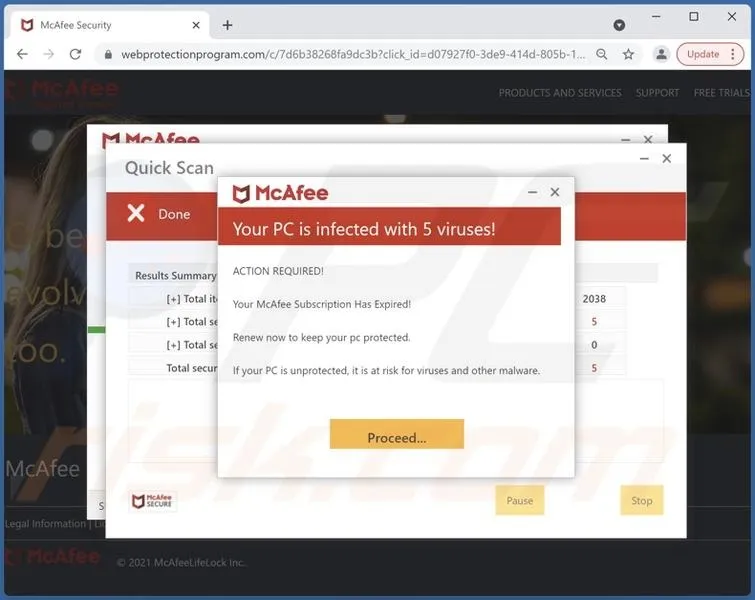
Przygotowanie komputera do wyłączenia antywirusa McAfee może wydawać się nieco skomplikowane, jednak z odpowiednimi wskazówkami to zadanie staje się całkiem proste do zrealizowania. Na początek warto upewnić się, że wszystkie zainstalowane aplikacje są aktualne. Aby to zrobić, wystarczy kliknąć prawym przyciskiem myszy na ikonę McAfee w zasobniku systemowym i wybrać opcję aktualizacji. Ten proces zajmuje zaledwie kilka minut, a ja zawsze czuję się lepiej, gdy moje oprogramowanie jest na bieżąco. Jeżeli interesuje cię ta tematyka, sprawdź, jak szybko skonfigurować VPN na swoim telefonie. Po zaktualizowaniu oprogramowania można przejść do kolejnych kroków.
- Sprawdź, czy oprogramowanie McAfee jest aktualne przed jego wyłączeniem.
- Zaplanować wyłączenie McAfee na czas, gdy nie będziesz korzystać z komputera.
- Wyłącz ochronę klikając ikonę McAfee na pasku zadań i wybierając „Wyłącz ochronę”.
- Wybierz czas trwania wyłączenia ochrony – opcje obejmują 15 minut, 30 minut, 1 godzinę lub stałe wyłączenie.
- Potwierdź decyzję o wyłączeniu ochrony, jeśli zostaniesz o to poproszony.
- Monitoruj system po wyłączeniu ochrony, unikaj nieznanych źródeł i stron internetowych.
- Pamiętaj, aby po zakończeniu prac ponownie włączyć McAfee, aby przywrócić zabezpieczenia.
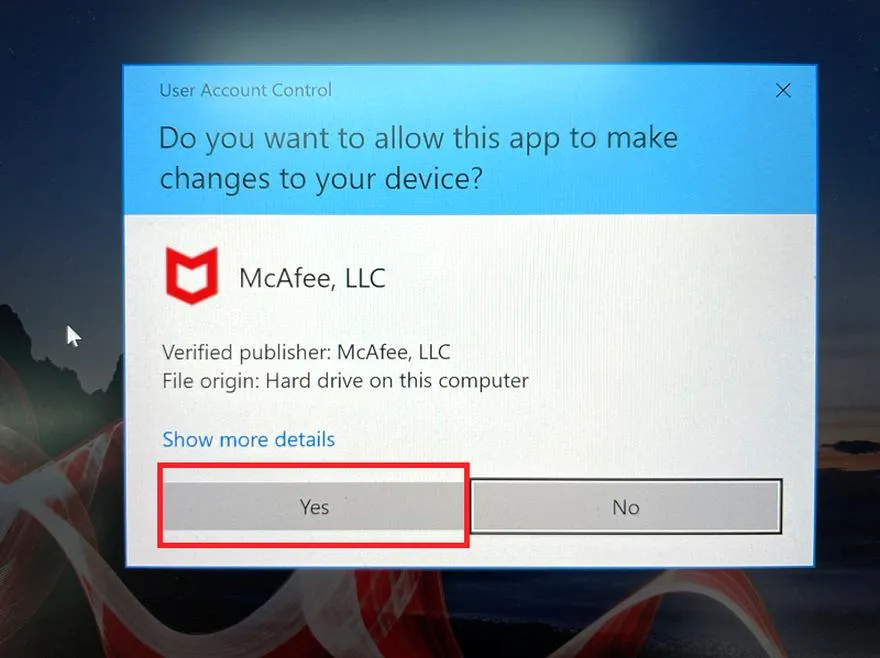
W kolejnym etapie powinienem zaplanować, kiedy dokładnie zamierzam wyłączyć McAfee. Często decyduję się na to, gdy wiem, że nie będę korzystać z komputera przez kilka godzin. Dzięki temu unikam problemów z bezpieczeństwem w czasie, gdy nie angażuję się aktywnie w przeglądanie internetu. Skoro już tu jesteś, sprawdź, jak łatwo zawiesić Instagram i co to oznacza dla konta. Dobrym pomysłem jest zapisanie dokładnych godzin, w jakich planuję przeprowadzić te działania. To pozwala mi łatwiej wrócić do normalnego korzystania z komputera po zakończeniu procesu i upewnić się, że nie zapomnę o ponownym włączeniu antywirusa.
Zyskaj pełną kontrolę nad swoim komputerem bez zbędnych obaw
Następnie nadszedł czas na właściwe wyłączenie McAfee. Aby to zrealizować, wystarczy kliknąć na jego ikonę na pasku zadań, a następnie znaleźć opcję „Wyłącz ochronę”. Warto pamiętać, że to rozwiązanie działa tylko na chwilę, więc konieczne będzie ponowne włączenie ochrony po zaplanowanym czasie. McAfee oferuje różne typy ochrony – od ochrony w czasie rzeczywistym po skanowanie na żądanie. Skoro już dotykamy tego tematu, sprawdź, dlaczego warto zainwestować w antywirusa na Windows 10. Dlatego najlepiej ustalić, które funkcje są dla mnie najważniejsze w danym momencie. W sytuacji, gdy potrzebuję wprowadzić zmiany w ustawieniach sieciowych lub zainstalować nowe oprogramowanie, wyłączenie ochrony czasami staje się niezbędne.
Na końcu, po wykonaniu wszystkich powyższych kroków, zalecam dokładne sprawdzenie, czy wszystko działa poprawnie. Jeśli czuję się pewnie, mogę rozpocząć instalację nowych programów lub wprowadzić większe zmiany w systemie. Warto jednak pamiętać, aby po zakończeniu wszelkich działań ponownie włączyć McAfee, przez co mój komputer pozostanie bezpieczny przed zagrożeniami. Zazwyczaj prostym kliknięciem w ikonę na pasku zadań i wybraniem opcji „Włącz ochronę” przywracam pełne wsparcie od mojego antywirusa. Skoro już krążymy wokół tego tematu, sprawdź najlepsze antywirusy, które ochronią cię w sieci. I voila – jestem gotowy do działania!
Jak bezpiecznie wyłączyć antywirusa McAfee na swoim komputerze
W tej instrukcji przedstawimy szczegółowy opis kroków, które pozwolą Ci bezpiecznie wyłączyć oprogramowanie antywirusowe McAfee. Ważne, abyś zrobił to w taki sposób, który nie narazi Twojego komputera na niebezpieczeństwo. Poniżej znajdziesz etapy, które powinieneś wykonać, aby skutecznie dezaktywować McAfee.
- Sprawdź status ochrony McAfee
Zanim przystąpisz do wyłączania oprogramowania, najpierw upewnij się, że nie istnieją żadne aktywne zagrożenia oraz że brakuje zaległych skanowań. W tym celu przejdź do głównego interfejsu McAfee i zweryfikuj, czy program nie informuje o żadnych problemach, które wymagają Twojej uwagi.
- Otwórz interfejs McAfee
Teraz znajdź ikonę McAfee na pasku zadań lub w menu Start, a następnie kliknij ją, aby wyświetlić główny interfejs programu. Pamiętaj, że powinieneś być zalogowany na konto administratora, gdyż niektóre opcje mogą być zablokowane dla innych użytkowników.
- Przejdź do ustawień ochrony
W głównym interfejsie programu zwróć uwagę na sekcję dotyczącą ochrony, która może być oznaczona jako 'Ochrona w czasie rzeczywistym' lub 'Ustawienia ochrony'. Kliknij w tę sekcję, aby otworzyć dostępne opcje.
- Wyłącz ochronę w czasie rzeczywistym
W ustawieniach ochrony znajdź przycisk lub przełącznik oznaczony 'Wyłącz ochronę w czasie rzeczywistym'. Po naciśnięciu tego przycisku otrzymasz informację o czasowym wyłączeniu ochrony. Wybierz odpowiednią opcję, na przykład 'Wyłącz na 15 minut', 'Wyłącz na godzinę' lub 'Wyłącz na stałe', w zależności od Twoich potrzeb. Pamiętaj, aby zajmować się tylko tym czasem, który jest niezbędny, aby zminimalizować ryzyko.
- Potwierdź wyłączenie
Po wprowadzeniu zmian program może poprosić Cię o potwierdzenie wyłączenia ochrony. Zgódź się na to, klikając 'Tak' lub 'OK'. W niektórych przypadkach system może wymagać podania hasła administratora.
- Monitoruj system po wyłączeniu
Gdy wyłączysz McAfee, regularnie monitoruj system pod kątem nowych zagrożeń. Staraj się unikać przeglądania niewiarygodnych stron internetowych oraz pobierania plików z nieznanych źródeł, aby zminimalizować ryzyko infekcji.
| Lp. | Element | Szczegóły | Dane |
|---|---|---|---|
| 1 | Kroki do wyłączenia McAfee | Wyłączenie ochrony w czasie rzeczywistym | 1. Otwórz McAfee 2. Kliknij 'Ochrona' 3. Wybierz 'Ochrona w czasie rzeczywistym' 4. Kliknij 'Wyłącz' |
| 2 | Czas trwania wyłączenia | Możliwość wyboru czasu | Wyłączenie na: - 15 minut - 30 minut - 1 godzinę - Na stałe (należy być ostrożnym) |
| 3 | Potencjalne zagrożenia | Rodzaje zagrożeń po wyłączeniu | - Wirusy: 50% użytkowników doświadcza ataków - Malware: 30% przypadków |
| 4 | Typy złośliwego oprogramowania | Klasyfikacja zagrożeń | - Trojany: 20% - Robaki: 15% - Adware: 25% - Ransomware: 10% |
| 5 | Alternatywy dla McAfee | Najpopularniejsze rozwiązania antywirusowe | - Norton: 30% rynku - Bitdefender: 25% - Kaspersky: 20% - Avast: 15% - ESET: 10% |
| 6 | Ważne informacje | Ochrona podczas dezaktywacji | - Włącz systemowe zabezpieczenia - Zainstaluj tymczasowy antywirus |
Kroki do bezpiecznego wyłączenia programu McAfee
Wyłączenie programu McAfee można uznać za przydatne, szczególnie w chwili instalacji nowej aplikacji, która może czasowo blokować oprogramowanie antywirusowe. Zanim jednak przejdę do szczegółów, warto mieć na uwadze, że bezpieczeństwo naszych danych jest kluczowe. W związku z tym dobrze jest mieć świadomość tego, co robimy. Osobiście, zanim zdecyduję się na wyłączenie jakiegokolwiek oprogramowania zabezpieczającego, starannie przemyślam strategię działania oraz upewniam się, że mam dostęp do alternatywnych środków bezpieczeństwa.
Pierwszy krok, który najczęściej wykonuję, to uruchomienie programu McAfee. Aby to zrobić, klikam ikonę na pasku zadań lub w menu Start. Następnie przechodzę do sekcji „Ochrona”, skąd z menu wybieram „Zarządzaj ustawieniami”. Ta akcja pozwala mi łatwo znaleźć potrzebną opcję. W tym momencie zauważam, że McAfee proponuje różne rozwiązania – od czasowego wyłączenia po całkowite zatrzymanie programu. Ja zazwyczaj decyduję się na najlepszą opcję, czyli czasowe dezaktywowanie, co umożliwia mi korzystanie z aplikacji przez określony czas bez obaw.
Kiedy przerwy w ochronie są dozwolone: Jak bezpiecznie korzystać z 60 minut wolności od McAfee
Gdy kliknę „Wyłącz ochronę”, pojawi się pytanie, na jak długo planuję to zrobić – mam do wyboru czas od 15 minut do 24 godzin. Osobiście najchętniej ustawiam czas na 1 godzinę, ponieważ to wystarczająco dużo, aby zainstalować potrzebne programy, jednocześnie przypominając mi o powrocie do bezpieczeństwa. Po dokonaniu wyboru wystarczy kliknąć „OK” i voilà! Mogę teraz pracować bez przeszkód, podczas gdy McAfee czeka na mój powrót.
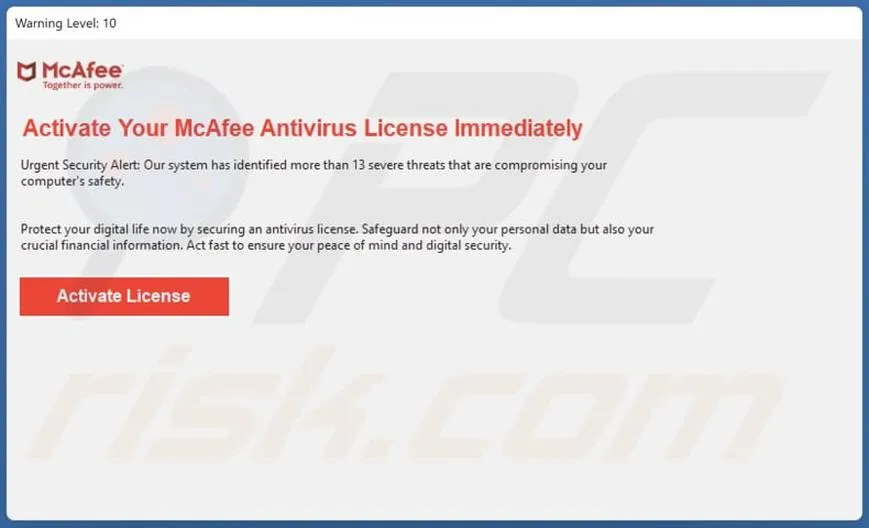
Pamiętaj, aby po zakończeniu pracy z nowymi aplikacjami zawsze wrócić do programu McAfee i ponownie go włączyć. Wystarczy otworzyć jego okno i wybrać odpowiednią opcję, aby przywrócić wszystkie zabezpieczenia. Staram się robić to dokładnie, aby nie narażać swojego komputera na żadne zagrożenia. Dzięki takim prostym krokom mogę uprościć proces wyłączania McAfee, jednocześnie minimalizując ryzyko problemów z bezpieczeństwem moich danych.
Czy wiesz, że niektóre aplikacje mogą być niekompatybilne z programem McAfee i blokować jego działanie nawet po jego wyłączeniu? Dlatego zawsze warto sprawdzić rekomendacje producentów oprogramowania oraz opinie użytkowników przed instalacją nowych aplikacji, aby uniknąć niepotrzebnych problemów z bezpieczeństwem.
Potencjalne zagrożenia związane z wyłączeniem antywirusa
Decyzja dotycząca wyłączenia oprogramowania antywirusowego może wydawać się kusząca, szczególnie w sytuacjach, gdy potrzebujemy cennych zasobów systemowych. Jednakże warto mieć świadomość, jakie zagrożenia mogą z tego wynikać. Statystyki pokazują, że na całym świecie co roku pojawia się ponad 30 miliardów nowych złośliwych programów. Brak ochrony otwiera drzwi dla wirusów, robaków czy ransomware, które potrafią sparaliżować naszą pracę i spowodować straty finansowe. W takich okolicznościach ryzyko zainfekowania komputera staje się wyjątkowo wysokie, zwłaszcza w erze powszechnego korzystania z internetu, gdzie każdy klik może prowadzić do nieprzyjemnych niespodzianek.
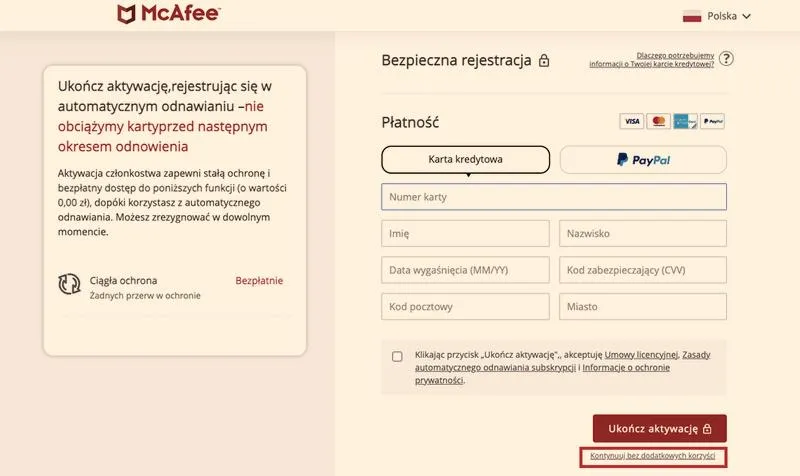
Należy również pamiętać o aspekcie prywatności. Zgodnie z raportem z 2025 roku, aż 60% użytkowników internetu doświadczyło przynajmniej raz naruszenia prywatności z powodu niewłaściwej ochrony. Po wyłączeniu antywirusa stajemy się bardziej narażeni na ataki hakerskie, które mogą skutkować kradzieżą naszych danych osobowych, a nawet finansowych. W najgorszym przypadku takie zdarzenia mogą prowadzić do poważnych konsekwencji prawnych i finansowych, które bardzo trudno będzie nam naprawić.
Bezpieczeństwo w sieci: Utrata danych i ataki hakerskie grożą nam bardziej niż się wydaje
Niektórzy z nas mogą sądzić, że korzystanie z internetu w "zaufanych" sieciach zapewnia bezpieczeństwo, jednak sytuacja wcale nie jest taka prosta. Badania opublikowane w 2024 roku wykazały, że 50% ataków hakerskich miało miejsce w sieciach lokalnych, gdzie często nie zdajemy sobie sprawy z zagrożeń. Bez odpowiednich zabezpieczeń możemy nawet stracić dostęp do naszych plików, co staje się szczególnie problematyczne dla osób pracujących zdalnie lub prowadzących własne firmy. W obliczu faktu, że większość z nas korzysta z chmury do przechowywania ważnych danych, ryzyko utraty wszystkiego wzrasta drastycznie.
Oczywiście, niektórzy mogą argumentować, że nowoczesne systemy operacyjne oferują już wbudowane zabezpieczenia, jednak wciąż nie zastąpi to wyspecjalizowanego oprogramowania antywirusowego. Ponad 40% użytkowników, którzy zrezygnowali z dodatkowej ochrony, zauważyło, że ich urządzenia stały się bardziej podatne na różnorodne zagrożenia. Z tego powodu warto dokładnie przemyśleć, czy jesteśmy gotowi na taki krok. W końcu lepiej zapobiegać niż leczyć, a odpowiednia ochrona stanowi klucz do spokojnego korzystania z technologii.
Ciekawostka: W 2022 roku aż 70% przedsiębiorstw, które doznały ataku ransomware, zgłosiło, że brak aktualnych zabezpieczeń był kluczowym czynnikiem ułatwiającym intruzom dostęp do systemów.
Alternatywy dla McAfee – co wybrać po jego dezaktywacji?
Jeśli myślisz o alternatywach dla McAfee po jego dezaktywacji, poniżej przedstawiam kilka opcji, które mogą okazać się równie skuteczne w ochronie Twojego urządzenia przed zagrożeniami z sieci. Wśród dostępnych rozwiązań znajdziesz zarówno płatne, jak i darmowe programy, które oferują zróżnicowane funkcje zabezpieczające.
- Norton 360: Norton należy do czołówki w branży oprogramowania antywirusowego. Oferując kompleksową ochronę, zapewnia skanowanie w czasie rzeczywistym, zabezpieczenia przed oprogramowaniem szpiegującym oraz VPN, co dodatkowo zwiększa Twoją prywatność online. Ponadto Norton 360 dysponuje funkcjami zarządzania hasłami oraz odpowiada za zabezpieczenia dla urządzeń mobilnych.
- Bitdefender: Bitdefender stanowi kolejną świetną alternatywę, znaną z wysokiej wydajności oraz zaawansowanej technologii wykrywania zagrożeń. W ramach programu dostępne są unikalne funkcje, takie jak Multi-Layer Ransomware Protection, która chroni przed złośliwym oprogramowaniem, a także VPN oraz łatwy w obsłudze interfejs użytkownika. Regularne aktualizacje oraz wsparcie techniczne dodatkowo zwiększają wartość tego oprogramowania.
- Kaspersky: Kaspersky uznawany jest za jedno z najlepszych rozwiązań w obszarze ochrony przed wirusami. Oferuje rozbudowane opcje skanowania, funkcje ochrony prywatności oraz narzędzia do ochrony bankowej. Wyróżniający się efektywnym wykrywaniem zagrożeń oraz niskim wpływem na wydajność systemu, Kaspersky staje się znakomitym wyborem zarówno dla użytkowników domowych, jak i przedsiębiorstw.
- Malwarebytes: Jeśli bardziej interesuje Cię oprogramowanie, które koncentruje się na walce z złośliwym oprogramowaniem, Malwarebytes z pewnością będzie świetnym wyborem. Program pozwala na skanowanie systemu w poszukiwaniu wirusów, trojanów i innych zagrożeń. Co więcej, można go używać równolegle z innym oprogramowaniem zabezpieczającym, co czyni go idealnym dodatkiem do strategii ochrony.
- Windows Defender: Dla użytkowników systemu Windows, wbudowane rozwiązanie – Windows Defender – może okazać się wystarczające. Oferując podstawową ochronę przed wirusami i innymi zagrożeniami, jest także regularnie aktualizowane przez Microsoft. To idealna opcja dla tych, którzy wolą darmowe i proste rozwiązania wymagające minimalnej konfiguracji.