Wyłączenie Windows Defender w Windows 11 może okazać się konieczne, zwłaszcza gdy zdecydujemy się na korzystanie z alternatywnego oprogramowania zabezpieczającego. Na szczęście istnieje kilka bezpiecznych metod, które nie naruszają integralności naszego systemu operacyjnego. Co więcej, cały proces nie jest skomplikowany, więc wystarczy wykonać kilka prostych kroków, aby w razie potrzeby cieszyć się płynniejszą pracą komputera.
Jedną z najpopularniejszych metod okazuje się wykorzystanie ustawień wbudowanego menu systemowego. Wystarczy, że wejdziemy w Ustawienia, a następnie przejdziemy do sekcji Prywatność i zabezpieczenia, aby uzyskać dostęp do Windows Security. Tam znajdziemy zakładkę związaną z ochroną przed wirusami i zagrożeniami. Skoro o tym mówimy, odkryj skuteczne metody ochrony swojego sprzętu. Wystarczy kilka kliknięć, aby wyłączyć ochronę w czasie rzeczywistym oraz opcje skanowania. Pamiętajmy, że jest to tylko tymczasowe rozwiązanie, ponieważ po pewnym czasie system automatycznie przywróci te funkcje.
Uchwyć kontrolę: Jak zaawansowani użytkownicy mogą skutecznie dezaktywować zabezpieczenia w systemie Windows
Dla zaawansowanych użytkowników, którzy pragną na stałe wyłączyć Windows Defender, dostępna jest inna, nieco bardziej skomplikowana opcja. W tym przypadku warto skorzystać z Edytora rejestru. Otwarcie go za pomocą komendy "regedit" umożliwi dostęp do wielu ustawień systemowych. Następnie przenosimy się do HKEY_LOCAL_MACHINE\SOFTWARE\Policies\Microsoft\Windows Defender, gdzie tworzymy nową wartość DWORD o nazwie "DisableAntiSpyware" i ustawiamy jej wartość na 1. W ten sposób Windows Defender przestaje działać, ale należy zachować ostrożność, aby nie uszkodzić innych istotnych ustawień systemowych.
Ostatecznie, niezależnie od wybranej metody wyłączania Windows Defender, zawsze warto mieć na uwadze bezpieczeństwo naszych danych. Korzystanie z innego oprogramowania antywirusowego lub wykorzystanie wbudowanych zabezpieczeń systemu Microsoft może dostarczyć dodatkowej warstwy ochrony. W dobie rosnących cyberzagrożeń kluczowe staje się odpowiednie podejście do dezaktywacji zabezpieczeń w systemie operacyjnym, co ma ogromne znaczenie dla naszej cyfrowej prywatności. Jeżeli masz czas i chęci, poznaj skuteczne sposoby na usunięcie Windows Media Player.
Jak skutecznie wyłączyć Windows Defender w systemie Windows 11
W tej instrukcji dokładnie opisujemy etapy, jakie należy przejść, aby bezpiecznie wyłączyć Windows Defender w systemie Windows 11. Znajdziesz tu metody, które sprawdzą się szczególnie dobrze, gdy korzystasz z innego oprogramowania zabezpieczającego. Pamiętaj, że wyłączenie tego zabezpieczenia wiąże się z konsekwencjami, ponieważ chroni Twój system przed różnymi zagrożeniami.
- Otwórz Ustawienia systemu: Najpierw kliknij ikonę „Start” na pasku zadań, a następnie wybierz „Ustawienia” (ikona zębatki). Alternatywnie możesz nacisnąć kombinację klawiszy Windows + I, co pozwoli Ci otworzyć Ustawienia bezpośrednio.
- Przejdź do sekcji „Prywatność i zabezpieczenia”: W lewym menu znajdziesz i klikniesz „Prywatność i zabezpieczenia”. W tej sekcji zlokalizujesz wszystkie ustawienia dotyczące ochrony Twojego systemu.
- Wybierz „Zabezpieczenia Windows”: Następnie znajdź i kliknij „Zabezpieczenia Windows”, aby otworzyć interfejs, w którym możesz zarządzać różnymi funkcjami zabezpieczeń.
- Wejdź do ustawień „Ochrony przed wirusami i zagrożeniami”: W nowym oknie wybierz opcję „Ochrona przed wirusami i zagrożeniami”. Tam zobaczysz kilka opcji dotyczących skanowania oraz ustawień zabezpieczeń.
- Włącz „Zarządzanie ustawieniami”: Przewiń w dół do sekcji „Ustawienia ochrony przed wirusami i zagrożeniami” i kliknij na link „Zarządzaj ustawieniami” (może okazać się potrzebne potwierdzenie Administratora).
- Wyłącz „Ochrona w czasie rzeczywistym”: Przesuń suwak przy opcji „Ochrona w czasie rzeczywistym” w lewo, aby wyłączyć tę funkcję. Po tej czynności może pojawić się komunikat ostrzegawczy — zaakceptuj go, mając na uwadze ryzyka związane z wyłączeniem tej ochrony.
- Potwierdź zmiany: Upewnij się, że suwak jest ustawiony na wyłączony (szary). W tym momencie możesz zamknąć okno Ustawień. Pamiętaj, że Windows Defender automatycznie włączy się ponownie po restarcie systemu lub po pewnym czasie, jeżeli nie zainstalujesz dodatkowego oprogramowania zabezpieczającego.
Potencjalne ryzyka związane z wyłączaniem ochrony w Windows 11
Ostatnio intensywnie rozmyślałem nad zabezpieczeniami w systemie Windows 11, przy czym skoncentrowałem się szczególnie na zagrożeniach wynikających z wyłączania ochrony. Wiele osób podejmuje decyzję o dezaktywacji zabezpieczeń, pragnąc poprawić wydajność swojego komputera lub zainstalować oprogramowanie, które z jakiegoś powodu nie może być aktywowane. Należy jednak zaznaczyć, że taka decyzja może skutkować poważnymi konsekwencjami, które nie zawsze są oczywiste na pierwszy rzut oka.
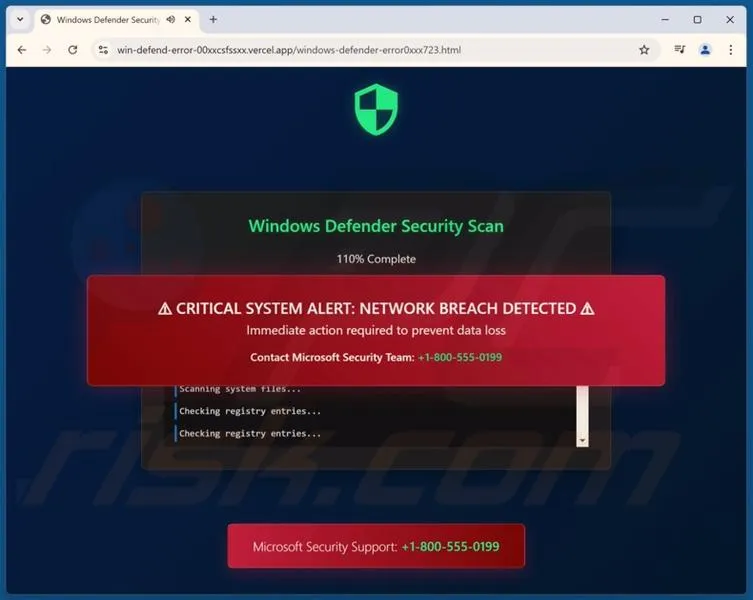
Każdego roku obserwujemy miliony ataków wirusów, złośliwego oprogramowania oraz prób phishingu. Statystyki z 2025 roku ujawniły, że średnio 1 na 5 komputerów narażonych było na atak, co w wielu przypadkach kończyło się utratą danych lub włamaniami do prywatnych informacji. W momencie, gdy wyłączamy ochronę systemu, ryzyko znacznie wzrasta, co umożliwia wirusom i malware'owi łatwe zainfekowanie naszego sprzętu. W związku z tym warto się zastanowić, czy chwilowe zwiększenie wydajności rzeczywiście jest warte potencjalnych katastrof.
Jazda bez pasów w świecie cyberbezpieczeństwa: ryzyko kradzieży tożsamości wzrasta o 30%
Możemy porównać brak odpowiednich zabezpieczeń do jazdy bez pasów bezpieczeństwa. Wiele osób słyszy o kosztach naprawy po atakach, które mogą wynosić nawet kilka tysięcy złotych. Warto zauważyć, że wystarczy zastosować tylko podstawowe zabezpieczenia! Jak już zgłębiasz ten temat to przeczytaj, jak łatwo przełamać zabezpieczenia TikToka. Decydując się na wyłączenie ochrony, narażamy się nie tylko na utrata danych, ale także na kradzież tożsamości. W roku 2025 zaobserwowano wzrost przypadków kradzieży tożsamości o 30%, co stanowi alarmujący wskaźnik.
Bezpieczeństwo w sieci to nie tylko opcja, to konieczność. Odpowiednie zabezpieczenia mogą uratować nas przed poważnymi konsekwencjami.
Nie można zapominać, że Windows 11 oferuje wiele wbudowanych narzędzi zabezpieczających, które działają wspólnie, aby maksymalizować ochronę. Gdy zdecydujemy się na ich wyłączenie, otwieramy drzwi cyberprzestępcom, którzy bez skrupułów wykorzystają nasze dane w niecnych celach. Dlatego, zanim podjęlibyśmy decyzję o wyłączeniu ochrony, powinniśmy zadać sobie kluczowe pytanie: czy naprawdę potrzebujemy tej chwilowej większej efektywności, narażając się jednocześnie na całkowitą utratę danych lub kompromitację naszej prywatności?
Ciekawostka: Warto wiedzieć, że wiele złośliwych oprogramowań potrafi ukrywać się w pozornie niewinnym oprogramowaniu. Nawet popularne aplikacje, które instalujemy z nieoficjalnych źródeł, mogą zawierać wirusy, dlatego zawsze warto sprawdzać ich źródło, nawet gdy ochrona systemu jest wyłączona.
Poradnik krok po kroku: jak skutecznie wyłączyć Windows Defender
Wyłączenie Windows Defender może okazać się czasami konieczne, szczególnie gdy używamy innego oprogramowania antywirusowego. Takie oprogramowanie może powodować konflikty z działaniem wbudowanego programu zabezpieczającego. Choć sam proces wyłączenia jest prosty, warto podejść do niego z należytą ostrożnością, by nie narazić swojego systemu na zbędne ryzyko. Zaczynamy od kliknięcia przycisku „Start”, a następnie wybieramy ustawienia, klikając ikonę zębatego koła. Następnie przechodzimy do sekcji „Aktualizacje i zabezpieczenia”.
W zakładce „Zabezpieczenia systemu Windows” znajdziemy różnorodne opcje dotyczące ochrony systemu. Jak już poruszamy ten temat to poznaj najlepsze programy antywirusowe. Należy pamiętać, że Windows Defender oferuje kilka funkcji, które mogą być dla nas przydatne. Dlatego przed ich wyłączeniem warto zastanowić się nad naszymi rzeczywistymi potrzebami. Klikając na „Ochrona przed wirusami i zagrożeniami”, przechodzimy do „Zarządzaj ustawieniami” w sekcji „Ustawienia ochrony przed wirusami i zagrożeniami”. W tym miejscu odnajdziemy przełącznik, który umożliwi nam tymczasowe wyłączenie ochrony w czasie rzeczywistym.
Twoje bezpieczeństwo w sieci: Jak skutecznie zarządzać zaporą i ochroną antywirusową w systemie
Przy tym nie należy zapominać o opcji wyłączenia zapory sieciowej, co jest szczególnie istotne w przypadku korzystania z VPN lub innego oprogramowania sieciowego. W zakładce „Zapora sieciowa i ochrona sieci” dostrzeżemy różne tryby oraz możliwości ich wyłączenia. Dobór odpowiedniej opcji zależy od naszych potrzeb, na przykład podczas gier lub przy dołączaniu do nowej sieci bezprzewodowej. Po wprowadzeniu wszystkich zmian pamiętajmy o zapisaniu ustawień i ponownym uruchomieniu komputera, aby wprowadzone zmiany mogły się w pełni aktywować.
Po wyłączeniu Windows Defender należy zachować ostrożność, ponieważ nasz system może stać się bardziej narażony na różnorodne zagrożenia. Dlatego warto zainstalować oraz skonfigurować inne oprogramowanie antywirusowe, które zagwarantuje nam odpowiednią ochronę. Obecnie na rynku dostępne są liczne opcje, różniące się zarówno funkcjonalnością, jak i ceną. Zdecydowanie warto poświęcić chwilę na wybór najlepszego rozwiązania, aby cieszyć się bezpiecznym korzystaniem z komputera.
Bezpieczeństwo w internecie to kluczowy aspekt korzystania z technologii. Warto zainwestować czas i środki w odpowiednią ochronę, aby minimalizować ryzyko zagrożeń.
Alternatywy dla Windows Defender – co wybrać zamiast niego?
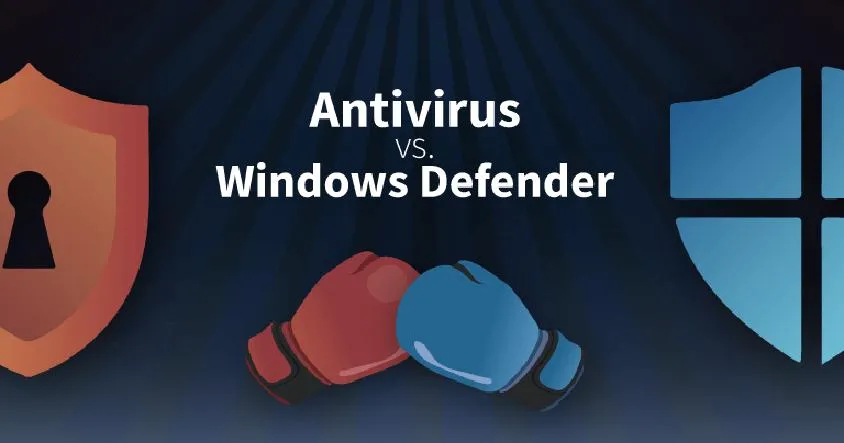
Wybór odpowiedniego oprogramowania antywirusowego stanowi kluczowy element w zapewnianiu bezpieczeństwa naszego komputera. Kiedy Windows Defender nie spełnia naszych oczekiwań, warto rozważyć liczne alternatywy dostępne na rynku. W dalszej części tekstu przedstawię kilka sugestii, które warto wziąć pod uwagę jako zamienniki dla Windows Defendera, wraz z krótkim opisem każdego z nich.
- Bitdefender Antivirus Plus - To oprogramowanie wyróżnia się zaawansowaną technologią wykrywania zagrożeń, a jednocześnie nie obciąża znacząco wydajności systemu. W ofercie znajdują się funkcje takie jak ochrona przed ransomware, zarządzanie hasłami oraz bezpieczne przeglądanie internetu. Dzięki intuicyjnemu interfejsowi korzystanie z programu staje się łatwe, nawet dla mniej doświadczonych użytkowników.
- Kaspersky Anti-Virus - Produkty Kaspersky cieszą się renomą ze względu na bardzo wysoką skuteczność w wykrywaniu zagrożeń. Gwarantują one kompleksową ochronę przed wirusami, trojanami oraz innymi rodzajami malware. Dodatkowo, Kaspersky umożliwia skanowanie systemu w poszukiwaniu luk w zabezpieczeniach oraz oferuje funkcję bezpiecznego uruchamiania podejrzanych aplikacji, co zwiększa bezpieczeństwo użytkownika.
- Norton 360 - Norton 360 to kompleksowe rozwiązanie, które integruje w sobie zarówno funkcje antywirusowe, jak i zaporę sieciową oraz zabezpieczenia do przechowywania danych w chmurze. Oferta obejmuje również opcje ochrony tożsamości oraz monitorowania aktywności w sieci. Regularne aktualizacje Nortona wyraźnie zwiększają jego efektywność w walce z nowymi zagrożeniami, co czyni go godnym zaufania wyborem.
Najczęstsze pytania (FAQ)
Jakie są główne powody, dla których użytkownicy mogą chcieć wyłączyć Windows Defender w Windows 11?Użytkownicy mogą chcieć wyłączyć Windows Defender, gdy decydują się na korzystanie z alternatywnego oprogramowania zabezpieczającego, które może powodować konflikty z działaniem wbudowanego programu zabezpieczającego lub aby poprawić wydajność systemu.
Jakie są dwie metody na wyłączenie Windows Defender w Windows 11?Jedną metodą jest skorzystanie z ustawień systemowych, gdzie użytkownik może tymczasowo wyłączyć "Ochronę w czasie rzeczywistym" w zakładce "Ochrona przed wirusami i zagrożeniami". Drugą, bardziej zaawansowaną metodą jest użycie Edytora rejestru, w którym można ustawić wartość DWORD "DisableAntiSpyware" na 1, co wyłączy Windows Defender na stałe.
Jakie ryzyka wiążą się z wyłączeniem Windows Defender?Wyłączenie Windows Defender zwiększa ryzyko zainfekowania systemu wirusami i złośliwym oprogramowaniem, co może prowadzić do utraty danych lub kradzieży tożsamości. Statystyki wskazują na znaczny wzrost zagrożeń związanych z cyberatakami, co czyni taką decyzję niebezpieczną.
Co użytkownicy powinni zrobić po wyłączeniu Windows Defender?Po wyłączeniu Windows Defender użytkownicy powinni zainstalować i skonfigurować inne oprogramowanie antywirusowe, aby zapewnić odpowiednią ochronę systemu przed zagrożeniami.
Jakie są przykłady alternatywnych oprogramowań zabezpieczających, które mogą zastąpić Windows Defender?Alternatywne oprogramowania zabezpieczające, które mogą zastąpić Windows Defender, to Bitdefender Antivirus Plus, Kaspersky Anti-Virus oraz Norton 360, z których każde oferuje różne funkcje ochrony, takie jak zaawansowane wykrywanie zagrożeń czy zabezpieczenia tożsamości.