
Przygotowanie komputera do aktualizacji DirectX stanowi kluczowy krok, który umożliwia cieszenie się najnowszymi grami oraz ich wspaniałą grafiką. Zanim jednak zaczniemy instalować nowe wersje DirectX, warto najpierw upewnić się, że nasz sprzęt jest w dobrej kondycji. Pierwszym działaniem powinno być zaktualizowanie sterowników karty graficznej, ponieważ to może przynieść znaczący wzrost wydajności. Na przykład aktualizacje od NVIDIA czy AMD mają możliwość naprawy błędów oraz poprawy obsługi nowoczesnych technologii, takich jak ray tracing. Odpowiednie sterowniki pobierzesz bezpośrednio ze stron producentów, co zapewni brak problemów z niekompatybilnością.
- Sprawdź, czy karta graficzna ma zainstalowane najnowsze sterowniki przed aktualizacją DirectX.
- Oczyść system operacyjny z niepotrzebnych plików i aplikacji, aby zwolnić miejsce na dysku.
- Zaktualizuj system operacyjny do najnowszej wersji, aby zapewnić stabilność DirectX.
- Dokładnie wykonaj krok po kroku instrukcje aktualizacji, aby uniknąć problemów.
- Monitoruj wydajność komputera po aktualizacji, korzystając z odpowiednich narzędzi.
- Dostosuj ustawienia graficzne w grach po aktualizacji, aby poprawić płynność rozgrywki.
- Przygotuj się na potencjalne problemy, wykonując kopie zapasowe danych i ustawień systemowych.
Kolejnym istotnym krokiem w całym procesie przygotowań jest dokładne oczyszczenie systemu operacyjnego z niepotrzebnych plików i aplikacji. Możesz zrealizować to za pomocą wbudowanych narzędzi, na przykład Oczyszczania dysku lub aplikacji typu CCleaner. Ważne jest, abyś zwolnił miejsce na dysku, gdyż DirectX wymaga sporo pamięci, a jego aktualizacje mogą zajmować nawet kilka gigabajtów. Jeśli dysponujesz mniej niż 16 GB RAM, rozważ dostosowanie pamięci wirtualnej, co pozwoli zoptymalizować jej działanie. Dodatkowo pamiętaj o zamknięciu wszystkich zbędnych aplikacji przed rozpoczęciem aktualizacji, ponieważ pozwoli to skupić zasoby systemowe na instalacji. Jak już jesteśmy w temacie, sprawdź, jak bezproblemowo zaktualizować Androida w Huawei P8 Lite.
Na koniec warto zwrócić uwagę na potrzebę aktualizacji samego systemu operacyjnego. Utrzymanie Windows w najnowszej wersji odgrywa kluczową rolę w prawidłowym funkcjonowaniu DirectX, ponieważ Microsoft często wydaje patche, które poprawiają stabilność i wydajność. Dla zainteresowanych tą tematyką: dowiedz się, jak poprawić wydajność baterii na iPhone. Przed przystąpieniem do aktualizacji DirectX, sprawdź dostępność wszelkich aktualizacji w Panelu sterowania, a także upewnij się, że posiadasz wymagane komponenty w systemie, takie jak Visual C++ Redistributables. Zainstalowanie tych elementów przed rozpoczęciem aktualizacji DirectX zminimalizuje ryzyko napotkania problemów i zapewni nieprzerwaną zabawę w świecie wirtualnej rozgrywki.
Jak przeprowadzić aktualizację DirectX bez utraty wydajności komputera
W tej instrukcji znajdziesz szczegółowe kroki, które ułatwią Ci zaktualizowanie DirectX na Twoim komputerze w sposób minimalizujący ryzyko spadków wydajności. Skoncentrujemy się na efektywnych metodach, aby Twoje urządzenie mogło działać optymalnie po przeprowadzeniu aktualizacji.
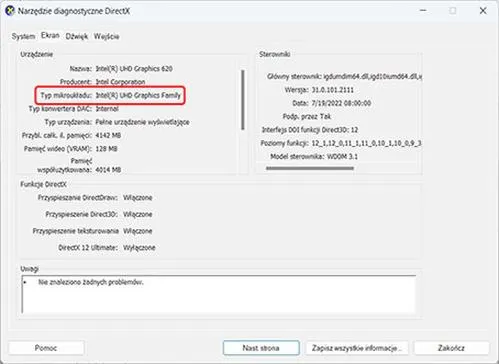
- Sprawdzenie wersji DirectX Zanim przystąpisz do aktualizacji, upewnij się, którą wersję DirectX masz zainstalowaną na swoim komputerze. Aby to zrobić, naciśnij klawisz Windows + R, wpisz dxdiag, a następnie kliknij OK. W oknie diagnostycznym znajdziesz informację o wersji DirectX u góry okna. Zapisz te informacje, co pozwoli Ci stwierdzić, czy aktualizacja jest rzeczywiście potrzebna.
- Pobranie najnowszej wersji DirectX Odwiedź oficjalną stronę Microsoftu i pobierz najnowszą wersję DirectX. Wykorzystaj zakładkę dotyczącą DirectX, aby upewnić się, że pobierasz odpowiednią wersję. Unikaj korzystania z nieoficjalnych źródeł, ponieważ mogą one zagrażać bezpieczeństwu Twojego komputera.
- Uruchomienie instalatora w trybie zgodności Po pobraniu pliku instalacyjnego kliknij prawym przyciskiem myszy na plik i wybierz Właściwości. Następnie przejdź do zakładki Kompatybilność i zaznacz opcję Uruchom ten program w trybie zgodności dla:, wybierając najstarszą wersję Windows, na której DirectX działał poprawnie. Taki krok może pomóc uniknąć problemów podczas instalacji.
- Wyłączenie programów działających w tle Przed rozpoczęciem instalacji zamknij wszystkie zbędne aplikacje oraz procesy działające w tle, korzystając z Menedżera zadań (naciśnij Ctrl + Shift + Esc). Przejdź na zakładkę Procesy i kliknij prawym przyciskiem myszy na aplikacje, które chcesz zamknąć. Umożliwi to bardziej stabilną i szybszą instalację.
- Dokonanie instalacji Uruchom instalator i postępuj zgodnie z instrukcjami na ekranie. Pozwól instalatorowi zakończyć proces, a następnie ponownie uruchom komputer, aby wprowadzone zmiany mogły zostać zastosowane. Upewnij się, że podczas instalacji nie przerywasz procesu, co pozwoli uniknąć ewentualnych problemów z plikami systemowymi.
- Sprawdzenie wydajności po aktualizacji Po zakończeniu aktualizacji uruchom kilka gier lub aplikacji wykorzystujących DirectX, aby sprawdzić, czy występują jakiekolwiek problemy z wydajnością. Monitoruj zachowanie komputera oraz jego temperaturę, co pozwoli Ci upewnić się, że wszystko działa prawidłowo.
| Parametr | Wartość |
|---|---|
| Wersje DirectX | DirectX 11, DirectX 12, DirectX 12 Ultimate |
| Pobór pamięci RAM | DirectX 11: ~2GB, DirectX 12: ~1GB (optimizacja) |
| Spadek FPS przy HDR (Cyberpunk 2077) | 1-2 FPS (HDR10 PQ) |
| Spadek FPS przy HDR (Alone In The Dark) | ~12% (średnie FPS) |
| Optymalna rozdzielczość dla gier | 1080p, 1440p, 4K |
| Wymagana pamięć VRAM dla gier AAA | 4GB (minimum), 8GB (zalecane) |
| Obciążenie CPU w trybie gry | Wysokiej wydajności: 80-100% (podczas grania) |
| Średni czas ładowania gry | Do 60 sekund (zależy od dysku, HDD vs SSD) |
| Wymagana przestrzeń dyskowa dla DirectX | ~1GB |
| Średni czas aktualizacji sterowników | Co 1-2 miesiące |
| Wydajność chłodzenia | Obniżenie temperatur o 5-10°C po zastosowaniu dobrej pasty termoprzewodzącej |
| Monitorowanie wydajności (programy) | HWMonitor, MSI Afterburner |
| Tryb gry w systemie Windows | Włączenie Trybu gry: zwiększenie FPS o 10-15% |
| Wymagana temperatura dla CPU | Nie przekraczać 85°C |
| Wzrost FPS przy dostosowaniu ustawień graficznych | Podniesienie FPS do 30-50% w zależności od ustawień |
Najczęstsze błędy podczas aktualizacji DirectX i jak ich unikać
W poniższej liście zamierzam przedstawić najczęstsze błędy, które mogą pojawić się podczas aktualizacji DirectX, a także skuteczne sposoby ich unikania. Każdy z podpunktów oferuje cenne wskazówki, które pomogą zapewnić bezproblemowy proces aktualizacji oraz optymalizację systemu do gier.
- Nieaktualność systemu operacyjnego: Na początek, przed przystąpieniem do aktualizacji DirectX, upewnij się, że Twój system operacyjny ma zainstalowane najnowsze aktualizacje. Microsoft regularnie wprowadza poprawki oraz aktualizacje, które mogą wpływać na działanie DirectX. Zainstalowanie najnowszych aktualizacji Windows nie tylko rozwiąże problemy z kompatybilnością, lecz również poprawi stabilność systemu.
- Brak odpowiednich sterowników: Następnie, zanim zaktualizujesz DirectX, sprawdź, czy masz najnowsze sterowniki do karty graficznej. Skorzystaj z oprogramowania dostarczanego przez producentów, takiego jak GeForce Experience dla NVIDIA lub Radeon Software dla AMD, aby profesjonalnie zarządzać tymi sterownikami. Zainstalowanie przestarzałych lub niekompatybilnych sterowników prowadzi często do problemów z wydajnością, a nawet do awarii systemu.
- Nieprzestrzeganie instrukcji aktualizacji: Warto zawsze stosować się do oficjalnych instrukcji Microsoftu podczas aktualizacji DirectX. Obejmuje to korzystanie z zalecanych narzędzi do pobierania, a jednocześnie unikanie alternatywnych źródeł, które mogą oferować modyfikowane wersje DirectX. Takie podejście znacznie minimalizuje ryzyko niepożądanych problemów, a co więcej, zapewnia, że korzystasz z najnowszych i najbardziej stabilnych wersji.
- Zakłócenia ze strony oprogramowania zabezpieczającego: Czasami programy antywirusowe lub zapory sieciowe mogą blokować proces aktualizacji DirectX. Dlatego warto przed rozpoczęciem aktu aktualizacji tymczasowo wyłączyć takie oprogramowanie. Niemniej jednak, pamiętaj, aby ponownie uruchomić oprogramowanie po zakończeniu instalacji, aby utrzymać system w odpowiednim stanie bezpieczeństwa.
- Nieprzygotowanie do potencjalnych problemów: Wreszcie, przygotuj się na ewentualne trudności, które mogą wystąpić podczas aktualizacji. Zrób kopię zapasową ważnych danych oraz ustawień systemowych. Dodatkowo, warto stworzyć punkt przywracania systemu, co umożliwi łatwe cofnięcie zmian w razie wystąpienia problemów.
Wybór odpowiedniej wersji DirectX dla twojego systemu
Wybór odpowiedniej wersji DirectX dla mojego systemu stanowi kluczowy krok w maksymalnym wykorzystaniu potencjału gier, w które gram. DirectX, będący zbiorem interfejsów programistycznych, umożliwia efektywną komunikację między sprzętem a oprogramowaniem, a każda wersja oferuje unikalne cechy. Na przykład, DirectX 11 lepiej sprawdza się na starszych komputerach, natomiast DirectX 12 wprowadza nowe możliwości, takie jak obsługa ray tracingu, co znacząco poprawia jakość obrazu. Wybierając pomiędzy tymi dwiema wersjami, warto uwzględnić rodzaj gier, które najczęściej wybieram, jak również specyfikację mojego sprzętu. Gdy posiadam nowoczesną kartę graficzną, to zdecydowanie warto zainwestować w DirectX 12.
Kiedy rozważam wybór wersji DirectX, ważnym aspektem staje się również to, jakie API obsługują moje ulubione gry. Wiele tytułów najlepiej działa na DirectX 11, jednak nowsze produkcje preferują DirectX 12. Dlatego warto sprawdzić, jakie wsparcie oferują konkretne gry. Kiedy gra obsługuje DirectX 12, mogę liczyć na poprawę wydajności poprzez lepsze wykorzystanie procesora, co przekłada się na wyższy FPS oraz płynniejszą rozgrywkę. Gdy moja konfiguracja sprzętowa to umożliwia, warto również rozważyć użycie Vulkan, który oferuje podobne zalety jak DirectX 12, ale z jeszcze lepszą optymalizacją dla różnych układów graficznych.
Nie można zapominać o regularnych aktualizacjach, ponieważ mogą one wpłynąć na wydajność i kompatybilność z wybraną wersją DirectX. Producenci kart graficznych systematycznie publikują nowe sterowniki, które poprawiają działanie API. Czasem aktualizacje te zawierają istotne poprawki, związane z funkcjonowaniem gier korzystających z konkretnej wersji DirectX. Zdecydowanie warto zainwestować czas w przetestowanie różnych ustawień i wersji DirectX, aby znaleźć optymalne rozwiązanie, które dostarczy mi najlepsze doświadczenia w grach. W końcu dobrze dobrana wersja DirectX potrafi znacznie poprawić jakość obrazu, płynność rozgrywki oraz zwiększyć dbałość o szczegóły, co czyni mnie bardziej zadowolonym graczem.
Jak monitorować wydajność komputera po aktualizacji DirectX
Po aktualizacji DirectX koniecznie należy zwrócić uwagę na wydajność komputera, aby upewnić się, że sprzęt pracuje w optymalny sposób. Jednym z najprostszych sposobów monitorowania wydajności komputera jest wykorzystanie wbudowanych narzędzi systemowych, takich jak Menedżer zadań w systemie Windows. W sekcji „Wydajność” obserwujemy obciążenie CPU, pamięci RAM oraz karty graficznej na żywo. Dzięki temu możemy zobaczyć, które podzespoły najbardziej obciążają system podczas grania czy pracy. Dodatkowo, programy monitorujące, takie jak MSI Afterburner, dostarczają nam bardziej szczegółowych informacji, w tym temperatury podzespołów oraz prędkości wentylatorów.
Następnie warto wspomnieć o Windows Performance Monitor, które pozwala na tworzenie bardziej zaawansowanych wykresów i analizowanie różnych parametrów systemowych w czasie rzeczywistym. Z łatwością możemy ustawić alerty, które powiadomią nas, gdy CPU osiągnie określony poziom obciążenia, co okaże się przydatne w diagnostyce. Co więcej, warto przeprowadzać te monitoringi na typowych grach lub aplikacjach, które najczęściej uruchamiamy po aktualizacji DirectX, aby uzyskać lepszą ocenę wpływu na wydajność. Jeżeli lubisz tę tematykę, przeczytaj, jak bezproblemowo zaktualizować Androida w telefonie LG.
Transformacja w Gamingu: Jak Zwiększyć Płynność Rozgrywki Po Aktualizacji
Oprócz monitorowania, istotne okazuje się również dostosowanie ustawień graficznych w grach po aktualizacji DirectX. Koniecznie warto przeprowadzić testy wydajności dla różnych konfiguracji, aby znaleźć idealne ustawienia. Skoro już się tu znalazłeś, sprawdź, jak wybrać najlepszy system Windows dla swojego starego laptopa. Na przykład, obniżenie detali graficznych, takich jak cienie czy efekty cząsteczkowe, znacząco poprawia płynność rozgrywki. W przypadku wymagających tytułów, takich jak Cyberpunk 2077 czy Fortnite, przetestowanie różnych technologii upscalingu, na przykład NVIDIA DLSS, również przyniesie znaczne korzyści w postaci wyższej liczby klatek na sekundę.
Pamiętajmy także, aby sprawdzić zgodność ze świeżymi wersjami DirectX i, jeśli to możliwe, korzystajmy z najnowszych sterowników sprzętowych. Aktualizacje sterowników mogą zawierać poprawki dostosowujące wydajność podzespołów do nowych funkcji DirectX, co pozwoli wycisnąć więcej z naszego sprzętu. Monitorowanie efektów tych zmian oraz regularne dostosowywanie ustawień graficznych stanowi klucz do utrzymania komputera w dobrej kondycji, a także daje pewność, że po aktualizacji nie stracimy na wydajności. Podobny wątek pojawił się u nas w w tym wpisie. Regularne testy oraz systematyczne podejście do optymalizacji pozwolą nam cieszyć się pełnią możliwości naszych gier.
Czy wiesz, że niektóre gry mogą automatycznie dostosować ustawienia graficzne po aktualizacji DirectX, aby zoptymalizować wydajność? Warto przejrzeć opcje w menu ustawień, ponieważ wiele nowoczesnych tytułów ma wbudowane mechanizmy, które na podstawie konfiguracji sprzętowej sugerują najlepsze ustawienia graficzne, co może znacząco poprawić płynność rozgrywki.
Źródła:
- https://techsetter.pl/7-porad-jak-zoptymalizowac-computer-do-gier/
- https://ithardware.pl/testyirecenzje/hdr_nie_powoduje_spadkow_wydajnosci-46826.html