
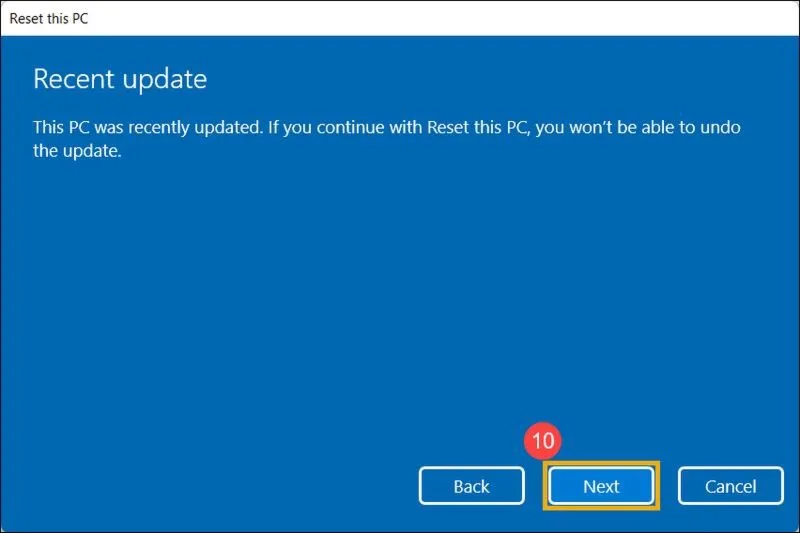
Przygotowanie do przywrócenia ustawień fabrycznych systemu Windows 10 stanowi niezwykle istotny krok. Niezmiernie ważne jest, aby podjąć go w celu uniknięcia nieprzyjemnych niespodzianek. Przed rozpoczęciem tego procesu warto upewnić się, że nasze cenne dane są odpowiednio zabezpieczone. W tym celu najlepiej stworzyć kopię zapasową istotnych plików na zewnętrznym dysku twardym lub skorzystać z usług chmurowych, takich jak Google Drive czy OneDrive. Pamiętaj również, aby spisać klucze licencyjne oprogramowania oraz inne ważne informacje związane z konfiguracją konta Microsoft. Ostatecznie nikt nie chce odnaleźć się w sytuacji, gdy po resetowaniu systemu brakuje mu informacji do logowania lub dostępu do ulubionych programów!
W kolejnej fazie dokładnie sprawdź, czy na dysku systemowym dostępne jest wystarczająco dużo miejsca na przeprowadzenie operacji. Przywracanie ustawień fabrycznych łączy się z usunięciem wszystkich danych na dysku, dlatego ważne jest, aby na partycji systemowej znalazło się co najmniej kilka gigabajtów wolnego miejsca. Zadbaj także o to, aby Twój komputer był podłączony do zasilania. Dzięki temu unikniesz nieprzewidzianego przerwania procesu w wyniku rozładowanego akumulatora, co mogłoby wprowadzić dodatkowe komplikacje.
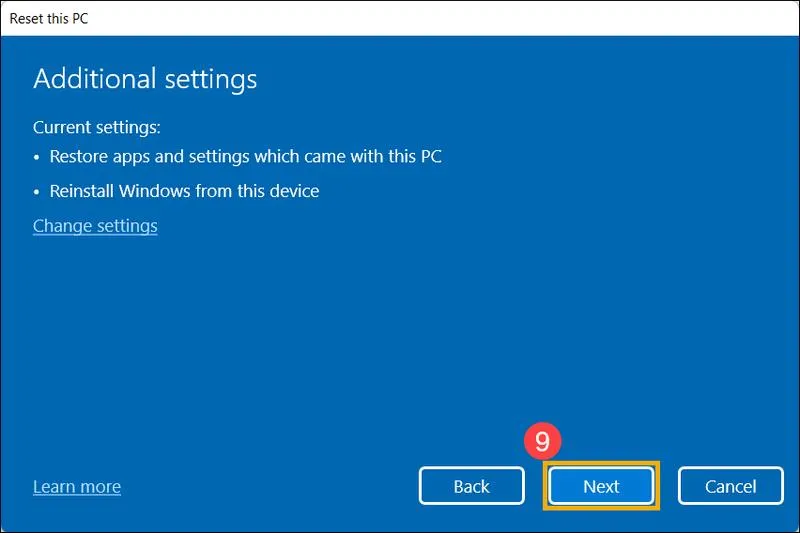
Po wykonaniu tych kroków możesz przejść do faktycznego przywracania systemu. Aby realizować tę operację, wystarczy otworzyć Ustawienia, następnie przejść do sekcji "Aktualizacja i zabezpieczenia", a potem wybrać "Odzyskiwanie". W tym miejscu masz możliwość zdecydowania, czy chcesz usunąć wszystko, czy tylko zresetować system, zachowując swoje osobiste pliki. Wybierając opcję "Usuń wszystko", komputer przystąpi do pełnego przywracania do ustawień fabrycznych. Jeśli interesuje cię ta tematyka to odkryj skuteczny sposób na ochronę swojego komputera. Warto pamiętać, że proces ten może trwać od 30 minut do 2 godzin, w zależności od specyfikacji sprzętu, więc warto uzbroić się w cierpliwość!
Jak przywrócić ustawienia fabryczne systemu Windows 10 bez utraty danych
W tym poradniku dokładnie opiszemy proces przywracania ustawień fabrycznych w systemie Windows 10. Dzięki naszemu przewodnikowi będziesz mógł zachować ważne pliki użytkownika. Oto kroki, które pomogą Ci zminimalizować ryzyko utraty danych podczas tego procesu.
- Zrób kopię zapasową ważnych danych: Zanim przystąpisz do przywracania, upewnij się, że zabezpieczyłeś wszystkie istotne pliki, takie jak dokumenty, zdjęcia czy muzyka. Możesz wykorzystać zewnętrzny dysk twardy lub chmurę, na przykład Google Drive lub OneDrive, aby przechować kopie zapasowe. Przemyśl, które foldery wymagają szczególnej ochrony, aby niczego ważnego nie stracić.
- Sprawdź dostępność aktualizacji systemowych: Przed przystąpieniem do przywracania upewnij się, że system jest zaktualizowany. Aby to zrobić, otwórz Ustawienia, przejdź do sekcji „Aktualizacja i zabezpieczenia”, a następnie wybierz opcję „Sprawdź aktualizacje”. Instaluj wszystkie dostępne aktualizacje, co pomoże w bezproblemowym przeprowadzeniu procesu przywracania.
- Otwórz opcje odzyskiwania systemu: Kliknij przycisk „Start”, a potem wybierz „Ustawienia” (ikona zębatki). W menu, które się otworzy, przejdź do „Aktualizacja i zabezpieczenia”, a następnie do zakładki „Odzyskiwanie”. Tam znajdziesz sekcję „Resetuj ten komputer”, gdzie możesz rozpocząć proces przywracania.
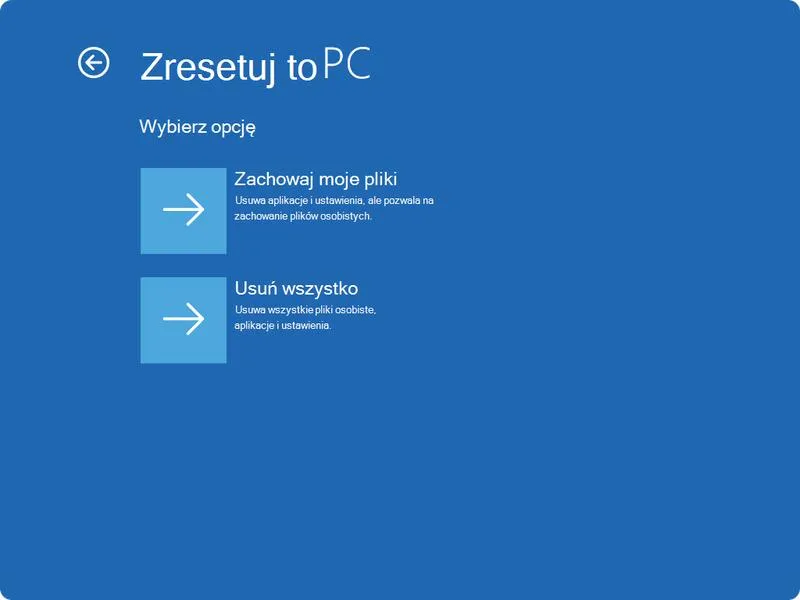
- Wybierz opcję przywracania: W sekcji „Resetuj ten komputer” kliknij przycisk „Rozpocznij”. Pojawią się dwie opcje: „Zachowaj moje pliki” oraz „Usuń wszystko”. Wybierz pierwszą, aby zachować swoje osobiste pliki, a następnie podążaj za dalszymi instrukcjami, które pojawią się na ekranie.
- Monitoruj przebieg procesu: Proces przywracania może trwać od kilku minut do kilku godzin, co zależy od specyfikacji systemu oraz ilości danych do przetworzenia. Bądź cierpliwy i nie przerywaj działania komputera, a poczekaj, aż system zakończy wszystkie zadania. Po zakończeniu procesu komputer uruchomi się ponownie, a Ty będziesz musiał skonfigurować podstawowe ustawienia, takie jak język czy strefa czasowa.
- Aktualizuj zainstalowane aplikacje oraz sterowniki: Gdy zakończysz przywracanie systemu, sprawdź, czy wszystkie zainstalowane aplikacje działają prawidłowo. Upewnij się, że sterowniki sprzętowe są zaktualizowane, co zapewni optymalną wydajność systemu. Następnie zabierz się za instalację aplikacji, które były wcześniej zainstalowane, korzystając z notatek, które stworzyłeś przed rozpoczęciem procesu.
| Kategoria | Szczegóły |
|---|---|
| Metody przywracania systemu bez utraty danych |
|
| Problemy rozwiązane przez resetowanie |
|
| Kroki zabezpieczające dane |
|
| Średni czas resetowania | Od 30 do 90 minut |
| Czas przywracania systemu | 10-120 minut (w zależności od metody i sprzętu) |
| Wymagane miejsce na dysku | Minimum 10 GB |
| Często używane narzędzia |
|
| Krok 1 - Przygotowanie |
|
| Krok 2 - Proces resetowania | Uruchomienie przez Ustawienia lub BIOS |
| Możliwości resetowania | Opcja:
|
Jakie są metody przywracania systemu Windows bez utraty danych?
Przywracanie systemu Windows bez utraty danych stanowi kluczową umiejętność, szczególnie gdy nasze komputery zaczynają szwankować. Jeśli cię to ciekawi to sprawdź, jak łatwo zmienić konto na Instagramie bez utraty danych. Jedną z najprostszych metod, którą możemy wykorzystać, jest funkcja Resetuj ten komputer, dostępna w ustawieniach systemu. Gdy zdecydujemy się na tę opcję, możemy z łatwością zachować nasze pliki. Dzięki temu dokumenty, zdjęcia oraz muzyka pozostaną na dysku. Warto pamiętać, że przywracanie systemu do ustawień fabrycznych może zająć od 30 do 90 minut, a w przypadku SSD proces ten zazwyczaj przebiega znacznie szybciej niż na tradycyjnych dyskach HDD.
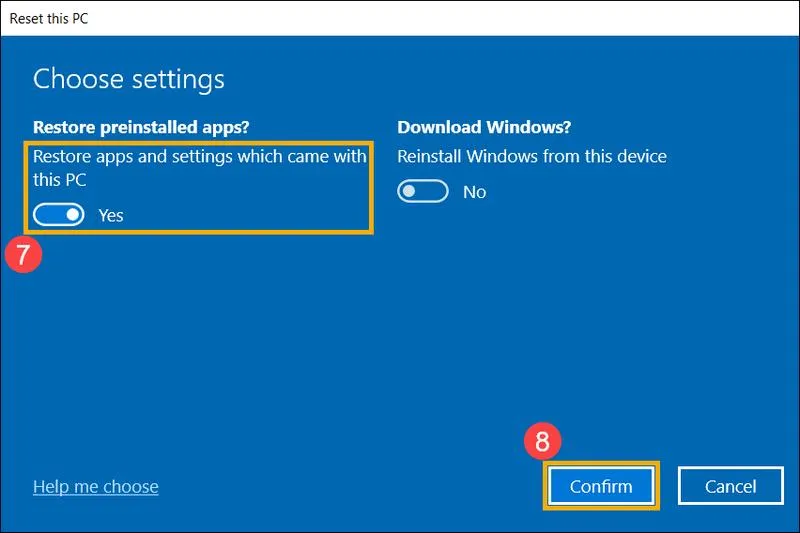
Warto również rozważyć wykorzystanie punktu przywracania systemu jako sprawdzonej metody. Jeżeli w przeszłości utworzyliśmy taki punkt, możemy cofnąć system do momentu, w którym działał on prawidłowo, unikając przy tym usuwania osobistych plików. Należy wiedzieć, że przywracanie systemu nie wpływa na dokumenty, jednakże może skutkować usunięciem aplikacji zainstalowanych po utworzeniu punktu. Aby skorzystać z tej opcji, wystarczy przejść do ustawień i znaleźć zakładkę "Ochrona systemu".
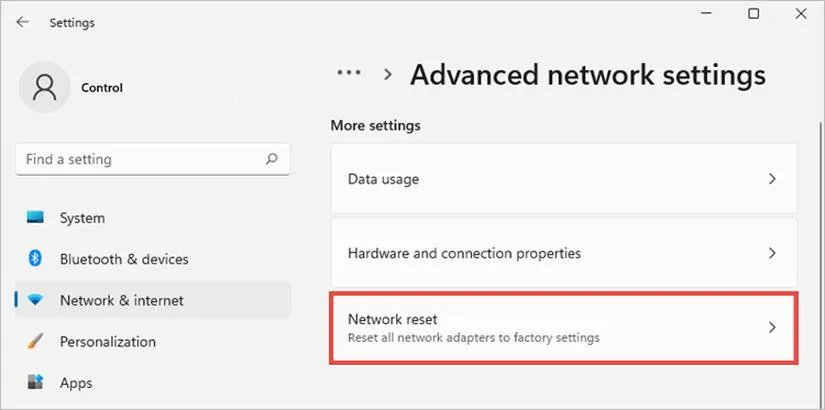
Na koniec, rozsądne będzie także rozważenie korzystania z narzędzi naprawczo-odzyskujących. Wbudowane w system Windows narzędzia, takie jak naprawa przy uruchamianiu, mogą okazać się pomocne w sytuacjach, gdy system nie uruchamia się prawidłowo. Dzięki nim zdiagnozujemy i naprawimy problemy z plikami systemowymi, co w konsekwencji zminimalizuje ryzyko utraty danych. Jak już tu jesteś, odkryj skuteczne metody przenoszenia aplikacji bez utraty danych. Przed przystąpieniem do jakiejkolwiek metody przywracania pamiętajmy jednak, aby zawsze stworzyć własną kopię zapasową istotnych plików. Tylko w ten sposób będziemy mieć pewność, że nic nie zostanie utracone.
Ciekawostką jest, że nawet jeśli przywracanie systemu Windows do ustawień fabrycznych nie usuwa danych osobistych, zawsze warto regularnie tworzyć kopie zapasowe niezwykle ważnych plików, aby chronić się przed ewentualnymi niespodziewanymi problemami z systemem.
Jakie problemy można rozwiązać przez resetowanie systemu Windows?
Resetowanie systemu Windows stanowi jedną z najwygodniejszych metod radzenia sobie z wieloma problemami dotyczącymi wydajności i stabilności komputera. Kiedy komputer zaczyna działać zbyt wolno, stale się zawiesza lub nie uruchamia się poprawnie, przywrócenie ustawień fabrycznych może okazać się prawdziwym ratunkiem. W moich obserwacjach zauważyłem, że coraz więcej osób skarży się na problemy związane ze spowolnieniem systemu, a resetowanie daje realną szansę na przywrócenie go do pierwotnej formy, co z kolei umożliwia usunięcie zbędnych plików i złośliwego oprogramowania, które mogą obciążać procesy systemowe. Jak już tu trafiłeś to odkryj proste sposoby na łatwe otwieranie plików HTML.
Wielu użytkowników zmaga się z uciążliwymi problemami, takimi jak "niebieski ekran śmierci" czy błędy rozruchu. W obliczu takich trudności, resetowanie systemu często prowadzi do skutecznego przywracania komputera do życia. Wiele osób boryka się również z wirusami, które ciężko usunąć w tradycyjny sposób. W takiej sytuacji reset pozwala na całkowite wyczyszczenie zainfekowanych plików. Co więcej, funkcja ta okazuje się nieoceniona również w przypadkach, gdy planujemy sprzedać lub oddać komputer, ponieważ pozwala bezpiecznie usunąć osobiste dane.
Przywróć świeżość swojemu komputerowi i poczuj różnicę w tajemniczym świecie bloatware
Resetowanie systemu Windows staje się nieodzowne także w sytuacjach, gdy użytkownik odczuwa spowolnienie aplikacji spowodowane nagromadzeniem "bloatware" – programów preinstalowanych przez producenta, które pozostają nieużywane. Gdy sama zdecydowałam się na reset, odkryłam, że mój komputer działa znacznie szybciej i sprawniej. Czasami uszkodzone aktualizacje generują nieprzewidziane problemy, a proste przywrócenie ustawień fabrycznych może skutecznie naprawić te usterki.
Niezwykle istotne jest również, by podkreślić, że reset może się okazać pomocny, gdy planujemy dalszą personalizację systemu czy instalowanie nowych programów. Bowiem często zapominamy, jak wiele naszych starych aplikacji spowalnia działanie komputera. Resetowanie stwarza więc okazję do przeprowadzenia czystej instalacji jedynie tych programów, które są nam naprawdę potrzebne. Podsumowując, resetowanie systemu Windows to łatwa i skuteczna metoda na rozwiązanie problemów, które mogą nękać każdego użytkownika i spędzać mu sen z powiek.
Ciekawostką jest to, że wiele osób nie zdaje sobie sprawy, że resetowanie systemu nie tylko przywraca wydajność komputera, ale także pozwala na usunięcie ukrytych złośliwych programów, które mogły być instalowane bez ich wiedzy, co znacząco poprawia bezpieczeństwo urządzenia.
Jak zabezpieczyć dane przed przywróceniem ustawień fabrycznych w Windows 10?
Przywracanie ustawień fabrycznych w systemie Windows 10 często staje się koniecznością, gdy chcemy naprawić problemy z wydajnością, poradzić sobie z złośliwym oprogramowaniem czy też przygotować komputer do sprzedaży. Dlatego warto zapoznać się z poniższą listą kluczowych wskazówek, które pomogą Ci skutecznie zabezpieczyć dane przed przywróceniem systemu do ustawień fabrycznych.
- Wykonaj kopię zapasową danych: Zanim rozpoczniesz proces resetowania systemu, nie zapomnij stworzyć kopii zapasowej wszystkich ważnych plików. Możesz swobodnie korzystać z zewnętrznych dysków twardych, pamięci USB lub popularnych usług chmurowych, takich jak Google Drive czy OneDrive. Pamiętaj, aby upewnić się, że wszystkie dokumenty, zdjęcia i inne istotne pliki są odpowiednio zabezpieczone.
- Sprawdź wolne miejsce na dysku: Zadbaj o to, aby na partycji systemowej znajdowało się wystarczająco dużo miejsca, co umożliwi pomyślne wykonanie procesu przywracania. Brak wolnego miejsca może bowiem prowadzić do niepowodzenia resetu, więc upewnij się, że masz co najmniej kilka gigabajtów dostępnego miejsca na dysku.
- Przygotuj ważne informacje: Zanotuj klucze licencyjne dla zainstalowanych programów oraz sterowników. Po przywróceniu systemu do ustawień fabrycznych konieczne będzie ponowne zainstalowanie tych aplikacji. Dlatego znajomość kluczy licencyjnych znacznie ułatwi ten proces. Dodatkowo, warto zapisać wszelkie istotne konfiguracje, takie jak hasła czy ustawienia sieciowe.
- Dezaktywuj oprogramowanie zabezpieczające: Przed przystąpieniem do resetowania, wyłącz swoje oprogramowanie antywirusowe oraz wszelkie inne programy zabezpieczające. Czasami mogą one powodować trudności podczas resetowania systemu, co skutkuje niepowodzeniem całego procesu.
- Użyj narzędzi diagnostycznych: Przed resetowaniem, przeprowadź skanowanie narzędziami diagnostycznymi, co pozwoli zidentyfikować ewentualne problemy z sprzętem lub systemem. Taki krok umożliwia naprawę uszkodzonych plików lub problemów z dyskiem twardym, co z pewnością ułatwi proces resetowania.
Źródła:
- https://pl.easeus.com/manage-partitions/windows-10-factory-reset-from-bios.html
- https://laptopyozorkow.pl/jak-bezpiecznie-przywrocic-system-windows-do-ustawien-fabrycznych
- https://www.laphard.pl/pl/n/2025/Awaria-systemu-Windows-jak-przywrocic-system-do-pracy/185
Najczęstsze pytania i odpowiedzi (FAQ)
1. Jakie kroki należy wykonać przed przywróceniem ustawień fabrycznych Windows 10?Przed przywróceniem ustawień fabrycznych należy zrobić kopię zapasową ważnych danych, sprawdzić dostępność aktualizacji systemowych, sprawdzić wolne miejsce na dysku, przygotować ważne informacje oraz dezaktywować oprogramowanie zabezpieczające.
2. Jakie opcje przywracania systemu oferuje Windows 10 bez utraty danych?Windows 10 oferuje opcję "Zachowaj moje pliki", która pozwala na przywrócenie systemu bez usuwania osobistych plików, jak również możliwość wykorzystania punktu przywracania systemu.
3. Co powinno się zrobić, aby zabezpieczyć dane przed resetowaniem systemu?Aby zabezpieczyć dane przed resetowaniem systemu, warto wykonać kopię zapasową danych, sprawdzić wolne miejsce na dysku, zanotować klucze licencyjne programów i sterowników, dezaktywować oprogramowanie zabezpieczające oraz użyć narzędzi diagnostycznych.
4. Jak długo z reguły trwa proces resetowania systemu Windows 10?Proces resetowania systemu Windows 10 z reguły trwa od 30 do 90 minut, w zależności od specyfikacji sprzętu oraz ilości danych do przetworzenia.
5. Jakie problemy można rozwiązać przywracając ustawienia fabryczne Windows 10?Przywracanie ustawień fabrycznych Windows 10 może pomóc w rozwiązaniu problemów z wydajnością, błędami rozruchu, infekcjami złośliwym oprogramowaniem oraz z czarnym ekranem czy niebieskim ekranem śmierci.