Każdy z nas z pewnością doświadczył momentu, w którym chciał uchwycić ważną informację, podzielić się prostą instrukcją lub po prostu zapisać coś na dłużej. W systemie Windows znajdziemy wiele prostych metod, które pozwalają wykonać zrzut ekranu. Chociaż niektóre z tych metod, takie jak legendarna kombinacja klawiszy Print Screen, są powszechnie znane, inne, takie jak Windows + Shift + S, mogą być mniej popularne, ale oferują fantastyczne możliwości. Te intuicyjne metody szybko się opanowuje, co sprawia, że stają się one niezwykle użyteczne w codziennym korzystaniu z komputera.
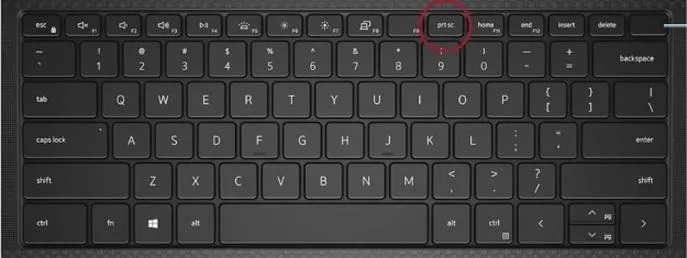
- Print Screen (PrtSc) - kopiowanie całego ekranu do schowka i wklejanie go w programie graficznym.
- Windows + Print Screen - automatyczne zapisanie zrzutu ekranu w folderze „Obrazy” w formacie PNG.
- Alt + Print Screen - uchwycenie tylko aktywnego okna i skopiowanie go do schowka.
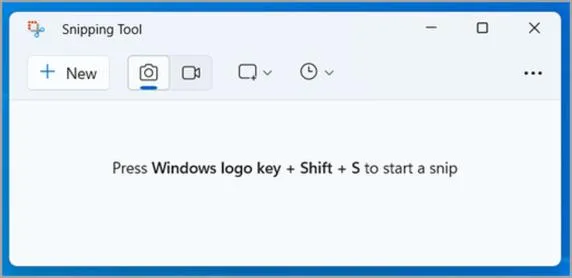
- Windows + Shift + S - selektywne zaznaczanie fragmentu ekranu do przechwycenia za pomocą narzędzia „Wycinanie”.
- Zewnętrzne programy (np. Snagit, Greenshot, Lightshot) - zaawansowane możliwości edytowania, adnotacji oraz udostępniania zrzutów ekranu.
Najczęściej stosowaną metodą na wykonanie zrzutu ekranu jest naciśnięcie klawisza Print Screen (PrtSc). Wystarczy wcisnąć ten klawisz, a cały ekran skopiujemy do schowka. Następnie obraz wklejamy do dowolnego programu graficznego, na przykład Paint, używając kombinacji klawiszy Ctrl + V. Jeżeli jednak chcesz uniknąć dodatkowych kroków i od razu zapisać zrzut, skorzystaj z kombinacji Windows + Print Screen, która automatycznie zapisuje obraz w folderze „Obrazy”, w podfolderze „Zrzuty ekranu”. Nie muszę dodawać, że zapisy mają format PNG, co zapewnia odpowiednią jakość obrazu.
Różnorodność metod zrzutów ekranu w systemie Windows
Kolejną przydatną kombinacją jest Alt + Print Screen, która umożliwia uchwycenie wyłącznie aktywnego okna na ekranie. Dzięki temu łatwo możemy wyeliminować wszystkie zbędne elementy, które mogą rozpraszać naszą uwagę. Oprócz tego, możemy zaznaczyć konkretny obszar, korzystając z Windows + Shift + S, co dostępne jest w systemach Windows 10 i 11. Ta opcja uruchamia narzędzie „Wycinanie” i pozwala na precyzyjne określenie fragmentu ekranu, który chcemy skopiować. Takie rozwiązanie okazuje się naprawdę przydatne, gdy interesuje nas tylko mały wycinek obrazu, na przykład w celach edukacyjnych lub podczas tworzenia prezentacji.
Nie zapominajmy również o zewnętrznych programach, które oferują jeszcze więcej możliwości. Narzędzia takie jak Snagit, Greenshot czy Lightshot stanowią świetne opcje dla osób poszukujących bardziej zaawansowanych funkcji. Dzięki nim możemy nie tylko robić zrzuty ekranu, ale także edytować je, dodawać adnotacje czy natychmiastowo udostępniać w chmurze. W rezultacie praca z obrazami staje się jeszcze bardziej wydajna, a tworzenie profesjonalnych materiałów nie zajmuje już tyle czasu. W końcu dlaczego ograniczać się tylko do podstawowych funkcji systemu, skoro tak wiele interesujących narzędzi czeka na odkrycie?
Jak łatwo zrobić zrzut ekranu w systemie Windows
W tym poradniku omówimy różne metody, które umożliwiają robienie zrzutów ekranu w systemie Windows. Dzięki naszym instrukcjom uchwycenie istotnych informacji na ekranie stanie się proste i szybkie. Bez względu na to, czy chcesz przechwycić cały ekran, aktywne okno, czy może tylko jego fragment, znajdziesz rozwiązanie dla siebie. Zapoznaj się z poniższą listą, aby odkryć najłatwiejsze oraz najbardziej efektywne sposoby na wykonanie zrzutu ekranu.
- Klawisz Print Screen (PrtScn):
- Gdy naciśniesz klawisz Print Screen, skopiujesz cały ekran do schowka.
- Żeby zapisać zrzut, otwórz program graficzny, na przykład Paint, a następnie użyj kombinacji Ctrl + V, aby wkleić zrzut.
- Teraz możesz edytować obraz, jeśli zajdzie taka potrzeba, a na końcu zapisz plik w wybranej lokalizacji.
- Windows + Print Screen:
- Ta kombinacja automatycznie zapisuje zrzut całego ekranu w formacie PNG.
- Plik trafia do folderu „Obrazy” w podfolderze „Zrzuty ekranu”.
- Dzięki temu zrzut staje się od razu dostępny, co znacznie ułatwia późniejsze zarządzanie plikami.
- Alt + Print Screen:
- Wykorzystując tę kombinację, uchwycisz tylko aktywne okno.
- Po naciśnięciu tej kombinacji zrzut zostanie skopiowany do schowka, gdzie można go wkleić w programie graficznym.
- To rozwiązanie sprawdza się doskonale, gdy chcesz skupić się wyłącznie na konkretnej aplikacji lub dokumencie.
- Windows + Shift + S (Narzędzie Wycinanie / Snip & Sketch):
- Ta kombinacja aktywuje narzędzie „Wycinanie” w systemach Windows 10 i 11.
- Masz możliwość wyboru dowolnego fragmentu ekranu do przechwycenia - zarówno prostokątnego obszaru, jak i dowolnego kształtu.
- Po wykonaniu zrzutu obraz trafi do schowka, skąd możesz go wkleić gdziekolwiek chcesz lub zapisać w wybranej lokalizacji.
Wszystkie te metody umożliwią Ci efektywne uchwycenie potrzebnych informacji z ekranu. Każda z nich ma swoje unikalne zastosowania, co pozwala na dostosowanie rozwiązania do Twoich indywidualnych potrzeb.
| Metoda | Opis |
|---|---|
| Print Screen (PrtSc) | Skopiowanie całego ekranu do schowka, który można wkleić do programu graficznego (np. Paint) za pomocą Ctrl + V. |
| Windows + Print Screen | Automatyczne zapisanie zrzutu ekranu w folderze „Obrazy” w podfolderze „Zrzuty ekranu” w formacie PNG. |
| Alt + Print Screen | Uchwycenie wyłącznie aktywnego okna na ekranie, eliminując zbędne elementy. |
| Windows + Shift + S | Uruchomienie narzędzia „Wycinanie”, które pozwala na selektywne zaznaczenie konkretnego obszaru ekranu do skopiowania. |
| Zewnętrzne programy (np. Snagit, Greenshot, Lightshot) | Zaawansowane narzędzia do zrzutów ekranu, które umożliwiają edycję, dodawanie adnotacji i natychmiastowe udostępnianie w chmurze. |
Edycja zrzutów ekranu – jak to zrobić?
W dzisiejszym świecie umiejętność robienia zrzutów ekranu staje się nieoceniona. Dzięki tej umiejętności szybko uchwycimy ważne informacje, wizualizujemy problemy, a także dzielimy się ciekawostkami z innymi. W roku 2026 wiele osób korzysta z komputerów z systemem Windows, dlatego warto znać najskuteczniejsze metody wykonania zrzutu ekranu. Do najpopularniejszych należą wykorzystanie klawisza Print Screen, kombinacji z klawiszem Windows oraz narzędzi takich jak „Wycinanie” czy „Snip & Sketch”. Każda z tych opcji spełnia określone potrzeby użytkownika, więc warto je poznać.
Aby zrealizować zrzut całego ekranu, wystarczy nacisnąć klawisz Print Screen (PrtScn). Jeżeli chcesz szybko zapisać zrzut, użyj kombinacji Windows + Print Screen, co automatycznie zapisuje plik w folderze „Obrazy” w podfolderze „Zrzuty ekranu”. Skoro o tym mowa to sprawdź, jak wygodnie ustawić ekran w Windows 10. Kiedy natomiast chcesz uchwycić tylko konkretne okno, naciśnij kombinację Alt + Print Screen, aby zarejestrować jedynie to, co aktualnie widzisz. Możliwość zaznaczenia wybranego obszaru ekranu daje narzędzie „Wycinanie” (Windows + Shift + S), dzięki czemu możesz przechwycić dokładnie to, co potrzebujesz.
Jednym z najpopularniejszych narzędzi służących do edytowania zrzutów ekranu jest Microsoft Paint
Po zrobieniu zrzutu ekranu często pojawia się potrzeba edycji lub dodania adnotacji. W tej sytuacji Microsoft Paint idealnie spełnia swoje zadanie; wystarczy wkleić zrzut za pomocą skrótu Ctrl + V i korzystać z dostępnych funkcji, takich jak przycinanie, dodawanie tekstu, a nawet rysowanie. Inna opcja to narzędzie „Snip & Sketch”, które po wykonaniu zrzutu automatycznie otwiera edytor. Dlatego oferuje ono bardziej zaawansowane opcje, takie jak kadrowanie, zmiana rozmiaru czy rysowanie różnymi narzędziami. Dzięki tym możliwościom z łatwością dostosujesz zrzuty ekranu do swoich potrzeb i preferencji.
Pamiętaj także o organizacji swoich zrzutów. Zrzuty ekranowe wykonywane za pomocą kombinacji klawiszy zazwyczaj trafiają od razu do folderu „Obrazy”, co istotnie ułatwia ich późniejsze odnalezienie. Warto zresztą rozejrzeć się za zewnętrznymi aplikacjami, takimi jak Snagit czy Greenshot, które oferują dodatkowe opcje, w tym bardziej zaawansowane edytowanie oraz szybkie udostępnianie zrzutów. Bez względu na to, którą metodę wybierzesz, z całą pewnością dostrzeżesz, jak wiele korzyści niesie ze sobą posługiwanie się zrzutami ekranu w codziennym życiu oraz pracy. Skoro zgłębiasz tę tematykę, dostosuj jasność ekranu w Windows 10 dla lepszego komfortu pracy.
Ciekawostką jest, że możesz zautomatyzować proces edytowania zrzutów ekranu, korzystając z makr w programach takich jak Microsoft Excel lub AutoHotkey, co pozwoli zaoszczędzić czas i zwiększyć efektywność, zwłaszcza przy regularnym tworzeniu zrzutów ekranu.
Zarządzanie zrzutami ekranu – gdzie je znaleźć?
Robienie zrzutów ekranu to umiejętność przydatna w wielu sytuacjach, od pracy, przez naukę, aż po dzielenie się informacjami w sieci. Jako osoba, która regularnie korzysta z tej funkcji, odkryłem, że najprościej wykonuje się to dzięki skrótom klawiszowym. Na przykład, wciskając przycisk Print Screen (PrtScn), kopiowany jest cały ekran do schowka, a następnie wystarczy wkleić zrzut w edytorze, takim jak Paint lub Word. Alternatywnie, stosując kombinację Windows + Print Screen, zrzut automatycznie zapisuje się w folderze „Obrazy” w podfolderze „Zrzuty ekranu”. Taki sposób zapewnia szybki dostęp do zapisanych zrzutów.
Jeżeli chcesz uchwycić tylko aktywne okno, wystarczy użyć skrótu Alt + Print Screen. Stanowi to idealne rozwiązanie zwłaszcza wtedy, gdy zamierzasz skoncentrować się na konkretnej aplikacji, eliminując niepotrzebne elementy rozpraszające. Z drugiej strony, narzędzie „Wycinanie” (Windows + Shift + S) umożliwia zaznaczenie dowolnego fragmentu ekranu, co zapewnia dużą elastyczność w przechwytywaniu istotnych informacji. Po wykonaniu zrzutu otwiera się okno narzędzia, gdzie można dodać różne anotacje oraz opisy.
Zrzuty ekranu są automatycznie zapisywane w folderze Obrazy
Warto również zauważyć, że korzystając z narzędzia „Wycinanie”, zrzuty ekranu zapisywane są także w podfolderze „Zrzuty ekranu” w katalogu „Obrazy”. Dzięki temu łatwiej zlokalizujesz wszystkie wykonane zrzuty. W ciągu ostatnich lat natknąłem się na wiele interesujących programów do zrzutów, takich jak Snagit, Greenshot czy Lightshot. Te aplikacje oferują szereg przydatnych funkcji, w tym możliwość edytowania oraz łatwego udostępniania. W 2026 roku wiele z tych narzędzi umożliwia nie tylko robienie zrzutów, ale także ich późniejsze przetwarzanie, co sprawia, że stają się one niezwykle funkcjonalne.
Nie zapomnij także, że każdy zrzut można łatwo edytować, zmieniając jego rozmiar lub dodając efekty, co przydaje się w sytuacji, gdy planujesz go udostępnić. Dzięki tym wszystkim narzędziom oraz metodom, zarządzanie zrzutami ekranu stało się bardziej intuicyjne i przystępne, co umożliwia uchwycenie najważniejszych momentów na ekranie. W kolejnych latach możemy spodziewać się dalszego rozwoju tych narzędzi, co z pewnością uprości proces zbierania i dzielenia się informacjami.
Czy wiesz, że zrzuty ekranu wykonane za pomocą skrótów klawiszowych są automatycznie zapisywane w wysokiej jakości, co sprawia, że są idealne do dalszej edycji lub publikacji? W folderze „Zrzuty ekranu” w katalogu „Obrazy” znajdziesz pliki w formacie PNG, który zachowuje pełną jakość obrazu i jest doskonały do wykorzystania w różnych projektach graficznych.
Polecane programy do zrzutów ekranu – co wybrać?
Wybór odpowiednich programów do zrzutów ekranu znacząco ułatwia uchwycenie oraz edytowanie najważniejszych informacji. W tym artykule prezentujemy kilka aplikacji, które wyróżniają się różnorodnymi funkcjami, takimi jak możliwość adnotacji oraz edycji zdjęć. Każdy z programów został przez nas dokładnie opisany z uwzględnieniem jego kluczowych zalet i zastosowań.
- Snagit – To profesjonalne narzędzie, które nie tylko umożliwia zrzuty ekranu, ale również nagrywanie wideo. Dzięki bogatym możliwościom edycji, takim jak dodawanie różnych typów adnotacji oraz efekty wizualne, Snagit staje się idealnym narzędziem dla osób potrzebujących zaawansowanych funkcji w pracy. Ponadto, intuicyjny interfejs oraz szeroka gama opcji personalizacji sprawiają, że korzystanie z niego jest bardzo wygodne.
- Greenshot – To darmowy program, który zachwyca prostotą obsługi oraz wysoką efektywnością. Greenshot pozwala na zrzuty całego ekranu, aktywnego okna, jak i zaznaczanie wybranego obszaru. Dodatkowe funkcje edycji, takie jak dodawanie tekstu czy strzałek, czynią go doskonałym narzędziem do tworzenia instrukcji czy profesjonalnych prezentacji.
- Lightshot – To narzędzie, które umożliwia błyskawiczne tworzenie zrzutów ekranu. Aplikacja pozwala na zaznaczanie obszaru oraz dodawanie własnych adnotacji, co czyni ją wyjątkowo użyteczną. Co więcej, integracja z chmurą sprawia, że użytkownicy mogą szybko udostępniać zrzuty bezpośrednio w Internecie. Ta funkcjonalność stanowi duże ułatwienie w kontekście współpracy online.
- PicPick – Wszechstronny program, który łączy w sobie funkcje edytora obrazów oraz narzędzi do zrzutów ekranu. PicPick oferuje różnorodne efekty graficzne oraz możliwość tworzenia adnotacji. Dzięki kompleksowym funkcjom nadaje się zarówno do użytku domowego, jak i profesjonalnego, szczególnie w kontekście tworzenia prezentacji czy dokumentów.
- ShareX – To potężne narzędzie do przechwytywania obrazu, które obsługuje wiele formatów plików. ShareX wyróżnia się automatyzacją procesów, a także umożliwia tworzenie GIF-ów oraz nagrań wideo. Dodatkowo, jego integracja z różnymi usługami chmurowymi stanowi doskonałe rozwiązanie dla osób potrzebujących wszechstronnych możliwości w jednym programie.
Źródła:
- https://cyber-media.pl/jak-zrobic-zrzut-ekranu-na-komputerze/
- https://3mk.pl/blog/jak-zrobic-zrzut-ekranu-kompletny-poradnik.html
- https://screenrec.com/pl/darmowe-narzedzie-do-zrzutow-ekranu/jak-zrobic-zrzut-ekranu-na-dell/