
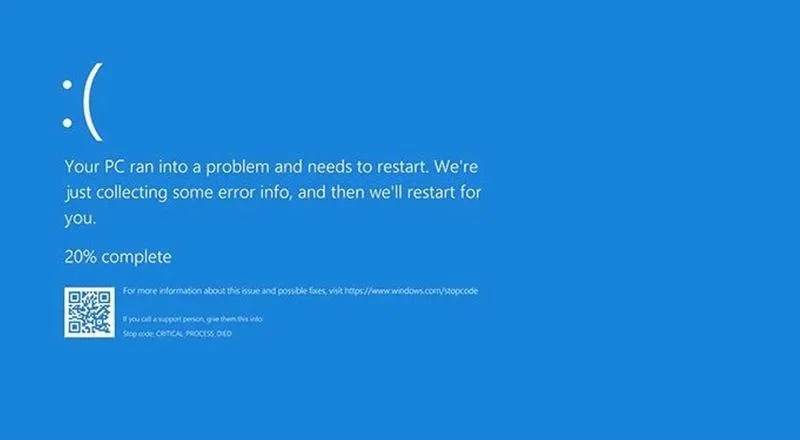
Pracując przy komputerze, często natrafiam na problem wygaszenia ekranu. Przyznam, że to zjawisko frustruje mnie, zwłaszcza gdy wpadam w kreatywny wir pracy. Wyobraźcie sobie, jak piszę ważny raport lub przygotowuję prezentację, a nagle mój ekran gaśnie. Takie nagłe wyłączenie odwraca moją uwagę i sprawia, że muszę przerywać myśli, aby ponownie "obudzić" monitor. To jest irytujące, a ponadto znacząco wpływa na moją produktywność. Po takim przerywaniu pracy trudno mi wrócić do rytmu, co wydłuża czas realizacji zadań.
- Wygaszenie ekranu w Windows 10 może zakłócać koncentrację i wpływać na produktywność podczas pracy.
- Ustawienia zasilania można dostosować w Panelu sterowania, aby wydłużyć czas przed wygaszeniem ekranu.
- Można zmienić ustawienia wygaszacza ekranu na „Brak” przez opcję personalizacji na pulpicie.
- Do wyłączenia wygaszacza ekranu można wykorzystać Edytor rejestru, zmieniając wartość „ScreenSaveActive”.
- Wyłączenie wygaszania ekranu zwiększa wydajność pracy i ułatwia współpracę w zespole.
- Należy jednak pamiętać o wyższym zużyciu energii oraz ryzyku zmęczenia oczu przy długotrwałym włączonym ekranie.
Poza tym, wygaszenie ekranu to także problem z komfortem pracy. Gdy ekran gaśnie, muszę ponownie dostosować się do jasności i ustawień, co bywa uciążliwe. Dodatkowo, dla osób zajmujących się sztuką wizualną lub projektowaniem, zmieniające się warunki oświetleniowe nie są sprzymierzeńcem. Wygaszony ekran może bowiem prezentować obraz inaczej niż aktywny monitor, co prowadzi do błędnych decyzji dotyczących kolorów czy kontrastów.
wygaszenie ekranu wpływa na komfort pracy
Warto również rozważyć, jak wygaszenie ekranu narusza flow pracy. Kiedy jesteśmy głęboko skoncentrowani, każde przerwanie skupia nasze myśli na czynności, która w zasadzie nic nie wnosi do procesu tworzenia. Zamiast koncentrować się na istotnych aspektach projektu, zajmujemy się technicznymi problemami ekranowymi. W rezultacie częściej robię przerwy, staję się mniej efektywny, a czasami nawet zniechęcam się do dalszej pracy. Dlatego niezwykle ważne jest, aby dostosować ustawienia wygaszania ekranu do własnych potrzeb, zwłaszcza gdy poważnie myślę o zwiększeniu wydajności mojej pracy.
Sposoby na wyłączenie wygaszania ekranu w systemie Windows 10
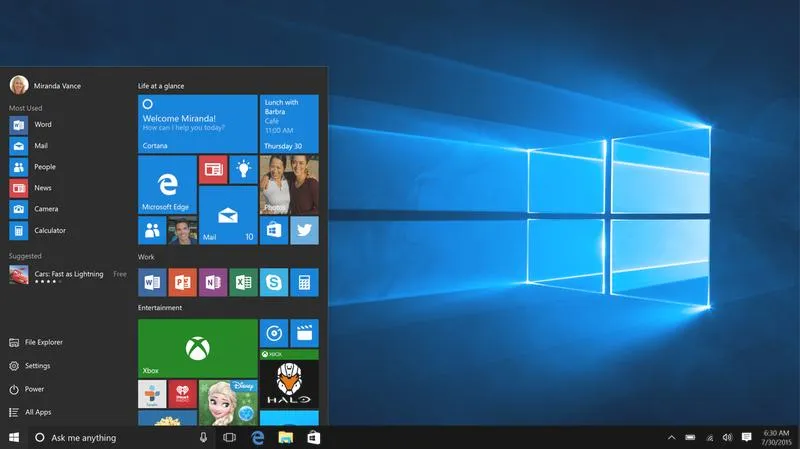
Wygaszacz ekranu w systemie Windows 10 może być użyteczny w pewnych sytuacjach, jednak w niektórych momentach staje się irytujący, zwłaszcza gdy chcemy skupić się na pracy. W poniższym artykule znalazły się praktyczne wskazówki, które pozwolą Ci wyłączyć wygaszanie ekranu, aby cieszyć się komfortem nieprzerwanej pracy.
- Ustawienia zasilania: Rozpocznij od otwarcia Panelu sterowania, a następnie wybierz Opcje zasilania. Aby kontynuować, znajdź plan zasilania, który obecnie wykorzystujesz, i kliknij Zmień ustawienia planu. W sekcji Wygaszacz ekranu ustaw czas na Żaden, a potem zapisz zmiany. Dzięki tym krokom ekran nie wygasi się, kiedy komputer pracuje.
- Ustawienia wygaszacza ekranu: Kliknij prawym przyciskiem myszy na pulpicie, wybierz opcję Personalizuj, a następnie przejdź do ustawień Wygaszacz ekranu znajdujących się na dole okna. Ustaw wygaszacz na Brak i potwierdź zmiany. W ten sposób zlikwidujesz problem z automatycznym włączaniem wygaszacza, co pozwoli w pełni skupić się na pracy.
- Zmiana ustawień w rejestrze (zaawansowane): Jeśli czujesz się na siłach i jesteś bardziej zaawansowanym użytkownikiem, możesz zmodyfikować ustawienia w rejestrze systemowym. Najpierw naciśnij kombinację Windows + R, wpisz regedit, a następnie naciśnij Enter. Teraz przejdź do klucza HKEY_CURRENT_USER\Control Panel\Desktop i znajdź wartość ScreenSaveActive. Zmieniaj jej wartość na 0, aby wyłączyć wygaszacz ekranu na poziomie systemowym. Pamiętaj, aby zawsze tworzyć kopię zapasową rejestru przed wprowadzeniem jakichkolwiek zmian.
Kroki do zmiany ustawień wygaszania ekranu w panelu sterowania
Kiedy postanowiłem dostosować ustawienia wygaszania ekranu w moim komputerze, szybko odkryłem, że można to zrobić bez trudu w panelu sterowania. Dla zainteresowanych: odkryj, jak łatwo zmienić orientację ekranu w Windows Media Player. Nie wymaga to skomplikowanych procesów ani specjalnych umiejętności. Przede wszystkim wystarczy otworzyć panel sterowania, co z łatwością można osiągnąć, klikając przycisk Start lub wykorzystując opcję wyszukiwania w pasku zadań. Następnie, w bardzo prosty sposób przeszukałem dostępne opcje, przechodząc do kategorii „Wygląd i personalizacja” — to właśnie tutaj znajdują się wszystkie ustawienia, które mogą znacząco poprawić moje codzienne korzystanie z komputera.
Pamiętam, że natknąłem się na zakładkę „Zarządzanie energią”, która od razu przyciągnęła moją uwagę. W tym miejscu miałem możliwość dostosowania wszystkich aspektów dotyczących oszczędzania energii, w tym oczywiście czasu, po którym ekran automatycznie się wygasza. Po wskazaniu odpowiedniej opcji z przyjemnością kliknąłem na przycisk „Zastosuj” — w tym momencie poczułem, że wykonuję coś naprawdę użytecznego zarówno dla mojego komputera, jak i dla siebie. Dzięki tym zmianom mogłem wydłużyć czas pracy ekranu przed jego wygaszeniem, co okazało się nieocenione, zwłaszcza w chwilach, gdy zajmowałem się czytaniem długich dokumentów.
Zmiana ustawień wygaszania ekranu jest prosta i szybka
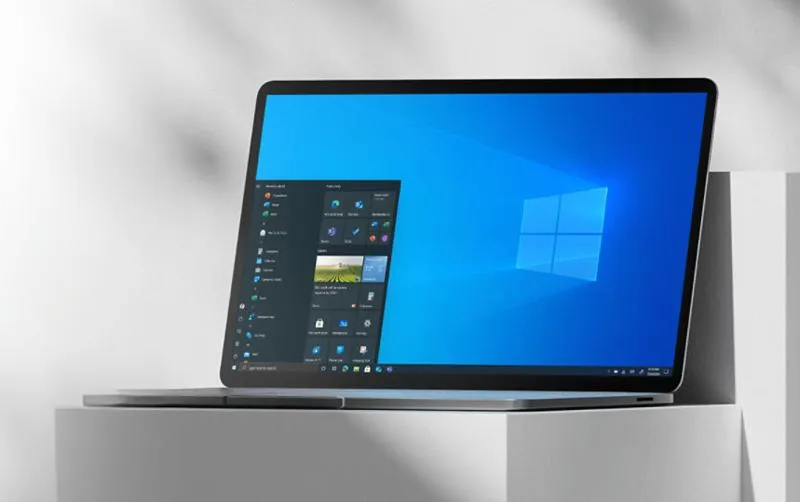
Jak się szybko okazało, zmiana ustawień wygaszania ekranu nie dotyczy jedynie kwestii wygody, ale także estetyki oraz funkcjonalności. Dzięki nowym ustawieniom mogłem cieszyć się tym, co faktycznie lubię robić na moim komputerze, bez obaw, że ekran nagle się wygasi w najmniej odpowiednim momencie. Te dostosowania przyniosły mi dodatkowy komfort, a ja mogłem w pełni skupić się na pracy czy rozrywce, nie przerywając co chwilę swoich działań, aby kliknąć myszką. Tak niewielkie, a naprawdę istotne zmiany mogą znaczyć wiele w codziennym korzystaniu z komputera.
| Krok | Opis |
|---|---|
| 1 | Otwórz panel sterowania, klikając przycisk Start lub korzystając z opcji wyszukiwania w pasku zadań. |
| 2 | Przejdź do kategorii „Wygląd i personalizacja”. |
| 3 | Znajdź zakładkę „Zarządzanie energią”. |
| 4 | Dostosuj czas, po którym ekran się wygasza. |
| 5 | Kliknij przycisk „Zastosuj”, aby wprowadzić zmiany. |
Czy wiesz, że długość czasu, po którym ekran wygasa, może wpływać na wydajność Twojej pracy? Użytkownicy często dostosowują te ustawienia, aby uniknąć przerywania kreatywnego myślenia czy pracy nad projektami, co może znacząco zwiększyć ich efektywność!
Jak wykorzystać Edytor rejestru do wyłączenia wygaszacza w Windows 10?
Chcesz się pozbyć wygaszacza ekranu w Windows 10? Możesz to zrobić na kilka sposobów, ale dzisiaj skoncentrujemy się na Edytorze rejestru. To narzędzie oferuje ogromne możliwości, choć dla niektórych osób może być nieco onieśmielające. Nie martw się! Przejdziemy przez to krok po kroku, a po wszystkim wygaszacz ekranu nie będzie już dla ciebie problemem, nawet jeśli będziesz czekać na niego przez dłuższy czas.
Edytor rejestru jako potężne narzędzie
Na początek otwórz Edytor rejestru. Możesz to zrobić, wciskając jednocześnie klawisze Windows + R, następnie wpisując "regedit" i zatwierdzając klawiszem Enter. Upewnij się, że posiadasz uprawnienia administratora, ponieważ bez nich nie wprowadzisz żadnych zmian. Gdy znajdziesz się w Edytorze, przejdź do ścieżki HKEY_CURRENT_USER\Control Panel\Desktop. Ten klucz odpowiada za wiele ustawień związanych z wyglądem i funkcjonowaniem systemu, w tym także za wygaszacz ekranu.
Proste kroki do wyłączenia wygaszacza
Teraz wystarczy, że odnajdziesz wartość "ScreenSaveActive". Kliknij na nią prawym przyciskiem myszy, a następnie wybierz opcję 'Modyfikuj'. Zmień wartość na "0", co oznacza, że wygaszacz ekranu zostaje wyłączony. Jeśli chcesz, możesz również zgłębić inne ustawienia, ale na ten moment to powinno wystarczyć. Po zakończeniu przeglądania i edytowania zamknij Edytor rejestru i ciesz się systemem bez niechcianego wygaszacza.
Na koniec warto wspomnieć, że Edytor rejestru to naprawdę użyteczne narzędzie, jeśli wiesz, jak się nim posługiwać. Wygaszacz ekranu to tylko jedna z wielu funkcji, które możemy dostosować, więc nie krępuj się do dalszej eksploracji. Skoro zahaczyliśmy o ten temat, dostosuj jasność ekranu w Windows 10 dla lepszego komfortu pracy. Teraz, gdy już znasz sposób na wyłączenie wygaszacza, twoje sesje przy komputerze staną się znacznie bardziej komfortowe. Zainwestuj w swój komfort i wykorzystuj PC-ta w pełni!
Ciekawostką jest to, że Edytor rejestru w Windows 10 zawiera nie tylko ustawienia dotyczące wygaszaczy ekranu, ale także możliwość dostosowania całej gamy funkcji systemowych, co pozwala na personalizację doświadczeń użytkownika na wiele sposobów – od zmiany pasków zadań po ustawienia aplikacji i ich uprawnień.
Zalety i wady wyłączenia wygaszania ekranu w codziennej pracy
W poniższej liście znajdziesz zalety i wady związane z wyłączeniem wygaszania ekranu w codziennej pracy. Każdy punkt szczegółowo omawia różne aspekty tej decyzji, aby pomóc Ci w zrozumieniu jej konsekwencji.
- Zaleta: Zwiększona wydajność pracy Wyłączenie wygaszania ekranu umożliwia płynniejsze wykonywanie zadań, szczególnie jeśli regularnie korzystasz z aplikacji, które wymagają nieprzerwanej uwagi. Dzięki temu nie będziesz musiał martwić się o ponowne logowanie się lub przywracanie sesji, co przyspiesza tempo pracy oraz zwiększa komfort podczas wielogodzinnych sesji przed komputerem.
- Zaleta: Zwiększona współpraca z innymi użytkownikami Pracując w zespole, możesz zauważyć, że wyłączenie wygaszania ekranu korzystnie wpływa na swobodny dostęp do włączonego monitora. W ten sposób łatwo dzielisz się wynikami pracy, prezentacjami oraz innymi istotnymi informacjami bez przerywania aktywności. To z kolei sprzyja lepszej komunikacji w grupie.
- Jakość obrazu: Zmniejszone ryzyko wypalenia ekranu Choć nowoczesne monitory wykorzystują technologie, które znacząco zmniejszają ryzyko wypalenia ekranu, długotrwałe trzymanie ekranu w jednym stanie może prowadzić do niepożądanych efektów. Dlatego, decydując się na wyłączenie wygaszania, warto również monitorować czas pracy oraz dbać o regularne zmiany wyświetlanego obrazu, aby zminimalizować to ryzyko.
- Wada: Wyższe zużycie energii Gdy ekran pozostaje włączony przez dłuższy czas, jego zużycie energii wzrasta, co może skutkować wyższymi rachunkami za prąd. Jeśli zależy Ci na oszczędzaniu energii lub troszczysz się o środowisko, rozważ ustawienie krótszego czasu wygaszania ekranu lub korzystanie z trybu oszczędzania energii w innych sytuacjach.
- Wada: Zmęczenie oczu Spędzanie dłuższego czasu przed włączonym ekranem zwiększa ryzyko zmęczenia oczu, bólu głowy oraz dyskomfortu. Regularne przerwy oraz stosowanie odpowiednich ustawień jasności i kontrastu mogą skutecznie pomóc w ograniczeniu tego problemu. Dlatego warto wprowadzić zdrowe nawyki pracy przy komputerze, na przykład stosując regułę 20-20-20 (co 20 minut patrzeć na coś oddalonego o 20 stóp przez co najmniej 20 sekund).
Pytania i odpowiedzi
Jakie są główne problemy związane z wygaszaniem ekranu podczas pracy w Windows 10?Wygaszenie ekranu może odwracać uwagę od pracy, powodując frustrację i przerywając twórczy proces. Dodatkowo, zmieniające się warunki oświetleniowe mogą prowadzić do błędnych decyzji wizualnych, co jest szczególnie problematyczne dla osób pracujących w zakresie sztuki wizualnej lub projektowania.
Jak mogę dostosować ustawienia zasilania w Windows 10, aby wyłączyć wygaszacz ekranu?Aby wyłączyć wygaszacz ekranu, otwórz Panel sterowania, wybierz Opcje zasilania, a następnie zmień ustawienia planu na „Żaden” w sekcji Wygaszacz ekranu. Po zapisaniu zmian ekran nie wygasi się, gdy komputer jest aktywny.
Co należy zrobić, aby zmienić wygaszacz ekranu na „Brak” w ustawieniach personalizacji?Wystarczy kliknąć prawym przyciskiem myszy na pulpicie, wybrać opcję Personalizuj, a następnie przejść do ustawień Wygaszacza ekranu. Ustaw wygaszacz na „Brak” i potwierdź zmiany, aby uniknąć automatycznego włączania wygaszacza.
Jak mogę zaawansowanie zmodyfikować ustawienia wygaszacza ekranu za pomocą Edytora rejestru?Uruchom Edytor rejestru, wpisując „regedit” w oknie Uruchom. Następnie przejdź do klucza HKEY_CURRENT_USER\Control Panel\Desktop i zmień wartość „ScreenSaveActive” na „0”, aby wyłączyć wygaszacz ekranu na poziomie systemowym.
Jakie zalety i wady wiążą się z wyłączeniem wygaszania ekranu podczas pracy?Wyłączenie wygaszania ekranu zwiększa wydajność i komfort pracy, umożliwiając płynniejsze wykonywanie zadań. Jednakże wiąże się to z wyższym zużyciem energii oraz ryzykiem zmęczenia oczu, co warto brać pod uwagę przy dłuższej pracy przy komputerze.