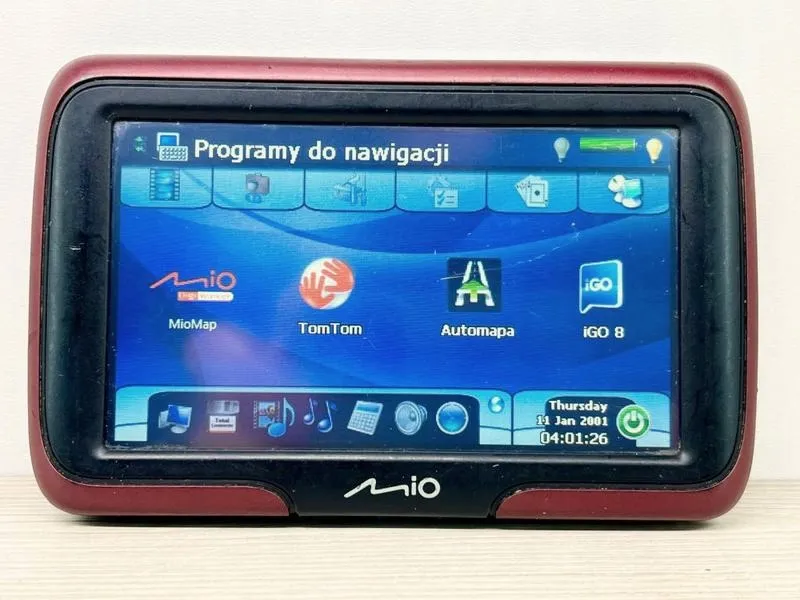
Regularne aktualizacje nawigacji Mio odgrywają kluczową rolę nie tylko w zapewnieniu komfortu podczas podróży, lecz przede wszystkim w zwiększaniu naszego bezpieczeństwa na drogach. W nowym miejscu łatwo się zgubić, a korzystanie ze starych map może prowadzić do niebezpiecznych sytuacji, zwłaszcza gdy na drogach zachodzą zmiany. Stare informacje o trasach, które nie uwzględniają nowych dróg czy zamkniętych ulic, mogą skutkować frustracją i niepewnością. W związku z tym warto co jakiś czas poświęcić kilka minut na zaktualizowanie map oraz oprogramowania, aby czuć się pewnie na każdym kilometrze.
Nawigacje Mio oferują wiele funkcji, które sprawiają, że podróżowanie staje się przyjemniejsze i bezpieczniejsze. Dzięki regularnym aktualizacjom zyskujemy dostęp do najnowszych udogodnień – począwszy od zaawansowanych wskazówek głosowych, a skończywszy na lepszych synchronizacjach z innymi urządzeniami. Te wszystkie udogodnienia mają na celu zwiększenie komfortu podróży i ułatwienie codziennego życia kierowcy. Bez względu na to, czy podróżujesz często, czy sporadycznie, zaktualizowanie nawigacji zawsze przyniesie korzyści.
Aktualizacje nawigacji Mio wprowadzają poprawki bezpieczeństwa
Nie można również zapominać o poprawkach błędów, które producenci regularnie wprowadzają. Jak każde oprogramowanie, nawigacje Mio mają swoje usterki, które mogą negatywnie wpływać na ich działanie i dokładność. Ignorowanie tych aktualizacji stwarza ryzyko, które warto zminimalizować. Pod tym odnośnikiem znajdziesz post, w którym o tym wspominamy. Sprawnie działająca nawigacja nie tylko ułatwia korzystanie z niej, ale również zwiększa bezpieczeństwo na drodze. Dzięki aktualnej nawigacji zmniejszamy ryzyko, że napotkamy nieprzewidziane problemy podczas jazdy.
W dzisiejszych czasach technologie stają się coraz bardziej złożone, a korzystanie z nawigacji stanowi integralną część naszych podróży. Dlatego warto regularnie sprawdzać dostępność aktualizacji, które wzbogacają funkcjonalność naszego urządzenia, a przede wszystkim zapewniają nam bezpieczeństwo. Podsumowując, aktualizowanie nawigacji Mio to prosta, lecz niezbędna czynność, która pomoże nam uniknąć wielu kłopotów oraz nieprzyjemnych sytuacji na drodze.
Jak zaktualizować nawigację Mio: proste kroki bez zbędnego stresu
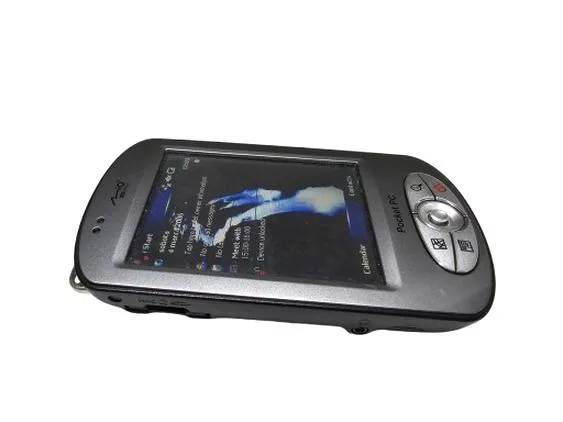
Aktualizacja nawigacji Mio wymaga przejścia przez kilka kluczowych kroków, które pozwolą uniknąć problemów i zapewnią prawidłowe działanie urządzenia. Poniższa lista przedstawia konkretne etapy, które warto śledzić podczas tego procesu.
- Sprawdź model i wersję oprogramowania nawigacji
Na początku, przed przystąpieniem do aktualizacji, koniecznie zidentyfikuj model urządzenia oraz jego bieżącą wersję oprogramowania. W tym celu wejdź w sekcję 'O nas' w ustawieniach nawigacji, gdzie znajdziesz wszystkie informacje dotyczące modelu oraz wersji oprogramowania. Dzięki temu będziesz mógł zainstalować odpowiednie aktualizacje. - Pobierz aplikację MioMore Desktop
Kolejnym krokiem, aby skutecznie przeprowadzić aktualizację, jest pobranie i zainstalowanie aplikacji MioMore Desktop na swoim komputerze. Ten program ułatwia zarządzanie aktualizacjami i automatycznie wykrywa podłączoną nawigację. Ponadto, regularne aktualizowanie samej aplikacji jest kluczowe dla jej optymalnego działania. - Podłącz nawigację do komputera
Po zainstalowaniu aplikacji, przejdź do podłączenia swojego urządzenia Mio do komputera przy użyciu kabla USB. Upewnij się, że port USB w komputerze działa prawidłowo i nie występują problemy z kablem. W przypadku trudności możesz spróbować innego portu lub kabla, co może pomóc rozwiązać potencjalne problemy z połączeniem. - Rozpocznij aktualizację w MioMore Desktop
Następnie uruchom aplikację MioMore Desktop, która automatycznie sprawdzi dostępność aktualizacji dla Twojego urządzenia. Postępuj zgodnie z instrukcjami wyświetlanymi na ekranie, aby pobrać i zainstalować nowe mapy oraz oprogramowanie. Uważaj, aby nie przerywać procesu aktualizacji i nie odłączać urządzenia, aż do całkowitego zakończenia. - Weryfikacja poprawności aktualizacji
Po zakończeniu procesu aktualizacji odłącz nawigację od komputera i uruchom ją, aby upewnić się, że wszystko działa prawidłowo. Sprawdź, czy nowe mapy oraz aktualizacje oprogramowania zostały zainstalowane. Jeżeli napotkasz jakiekolwiek problemy, rozważ ponowne uruchomienie MioMore Desktop lub skonsultuj się z pomocą techniczną producenta.
| Powód aktualizacji | Opis |
|---|---|
| Bezpieczeństwo na drogach | Regularne aktualizacje zwiększają nasze bezpieczeństwo, zapobiegając sytuacjom wynikającym z używania starych map. |
| Dokładność tras | Stare informacje mogą prowadzić do frustracji i niepewności, zwłaszcza gdy drogach zachodzą zmiany. |
| Udogodnienia | Aktualizacje wprowadzają nowe funkcje, takie jak zaawansowane wskazówki głosowe oraz lepsze synchronizacje z innymi urządzeniami. |
| Poprawki błędów | Producenci regularnie wprowadzają poprawki, które eliminują usterki wpływające na działanie nawigacji. |
| Komfort użytkowania | Sprawnie działająca nawigacja zwiększa bezpieczeństwo i komfort podróży, minimalizując ryzyko napotkania problemów. |
Jak prawidłowo zainstalować aplikację MioMore Desktop dla najlepszych wyników?
W poniższej liście znajdziesz szczegółowe wskazówki, które pomogą Ci prawidłowo zainstalować aplikację MioMore Desktop. Prawidłowa instalacja tej aplikacji odgrywa kluczową rolę w efektywnym zarządzaniu aktualizacjami nawigacji Mio. Postępując zgodnie z poniższymi krokami, zapewnisz sobie najlepsze wyniki oraz zminimalizujesz ryzyko wystąpienia problemów w czasie korzystania z urządzenia.
- Pobierz aplikację MioMore Desktop: Zanim rozpoczniesz instalację, odwiedź oficjalną stronę producenta i pobierz najnowszą wersję aplikacji MioMore Desktop. Upewnij się, że wybierasz odpowiednią wersję dla swojego systemu operacyjnego. Po zakończeniu pobierania, znajdź plik instalacyjny i kliknij na niego dwukrotnie, aby rozpocząć proces instalacji. Następnie postępuj zgodnie z instrukcjami wyświetlanymi na ekranie, akceptując warunki korzystania z oprogramowania.
- Podłącz nawigację Mio do komputera: Po zainstalowaniu aplikacji, podłącz swoje urządzenie Mio do komputera za pomocą kabla USB. Upewnij się, że konektor jest prawidłowo włożony zarówno w nawigacji, jak i w porcie USB w Twoim komputerze. Warto również sprawdzić, czy kabel nie jest uszkodzony, ponieważ może to wpłynąć na prawidłowe rozpoznanie urządzenia przez komputer.
- Uruchom aplikację MioMore Desktop: Otwórz zainstalowaną aplikację. Po kilku chwilach program powinien automatycznie wykryć podłączone urządzenie. Jeżeli sytuacja wygląda inaczej i urządzenie nie zostanie rozpoznane, spróbuj ponownie uruchomić aplikację lub podłącz nawigację do innego portu USB. Upewnij się także, że zarówno aplikacja, jak i nawigacja mają zainstalowane najnowsze aktualizacje.
- Sprawdź dostępność aktualizacji: Kiedy aplikacja wykryje Twoje urządzenie, przejdź do zakładki „Aktualizacje”. Program poinformuje Cię o dostępnych nowych mapach oraz wersjach oprogramowania. Regularne aktualizacje mają kluczowe znaczenie dla funkcjonowania nawigacji, dlatego nie omijaj tej sekcji. Kliknij „Zainstaluj” przy każdej z dostępnych aktualizacji, a następnie postępuj zgodnie z instrukcjami pojawiającymi się na ekranie.
Co zrobić, gdy aktualizacja nawigacji Mio kończy się niepowodzeniem?
Gdy aktualizacja nawigacji Mio kończy się niepowodzeniem, nie ma powodu do paniki. Wiele osób napotyka podobne trudności, dlatego warto zacząć od podstawowych aspektów. Przede wszystkim, upewnij się, że masz stabilne połączenie internetowe, ponieważ zakłócenia w dostępie do sieci często powodują problemy. Sprawdź również, czy nawigacja jest prawidłowo podłączona do komputera oraz czy kabel USB funkcjonuje poprawnie. Może się zdarzyć, że wystarczy zmienić port lub użyć innego kabla, aby uniknąć frustracji.
Następnie zrestartuj aplikację MioMore Desktop, co również może okazać się pomocne. Skoro już dotykamy tego tematu to sprawdź, jak łatwo zaktualizować TikTok i cieszyć się jego pełną funkcjonalnością. Programy czasami mają tendencję do zawieszania się, a zwykłe zamknięcie i ponowne otwarcie aplikacji potrafi rozwiązać wiele problemów. Pamiętaj także, aby korzystać z najnowszej wersji tej aplikacji, ponieważ starsze wersje mogą nie być w pełni kompatybilne z twoim urządzeniem. Jeśli mimo tych działań nadal borykasz się z problemami, spróbuj przywrócić ustawienia fabryczne nawigacji; pamiętaj jednak, że wiąże się to z utratą zapisanych danych, więc warto wcześniej wykonać ich kopię.
Problemy z aktualizacją można rozwiązać samodzielnie
Jeśli wciąż napotykasz trudności, warto pomyśleć o kontakcie z pomocą techniczną producenta. Specjaliści chętnie pomogą ci zrozumieć, co może być nie tak, a ich wsparcie często okazuje się nieocenione. Upewnij się, że przygotowałeś wszystkie potrzebne informacje o modelu nawigacji oraz wersji oprogramowania; to znacznie ułatwi proces uzyskania pomocy. Czasami wystarczy kilka praktycznych wskazówek, żeby rozwiązać problemy, które wydają się bardziej skomplikowane, niż są w rzeczywistości.
Na koniec, pamiętaj, że problemy z aktualizacją są rzeczą normalną i zdarzają się każdemu użytkownikowi. Kluczowym aspektem jest cierpliwość oraz metodyczne podejście do rozwiązania problemów. Używanie nawigacji Mio z aktualnymi mapami i oprogramowaniem jest niezwykle ważne dla bezpiecznych podróży, dlatego warto być na bieżąco i nie zniechęcać się, gdy pojawiają się trudności. Przy odpowiednim podejściu z pewnością uda się przywrócić nawigację do pełnej sprawności!
Nie ma sytuacji bez wyjścia. Zawsze znajdują się sposoby, aby rozwiązać problemy z nawigacją, warto tylko podejść do sprawy z determinacją i spokojem.
Czy wiesz, że wiele problemów z aktualizacją nawigacji Mio można rozwiązać, aktualizując najpierw system operacyjny swojego komputera? Niekiedy niekompatybilności między starszymi wersjami systemu a oprogramowaniem nawigacyjnym mogą powodować trudności w przeprowadzeniu aktualizacji.
Czy jest możliwe samodzielne rozwiązanie problemów z nawigacją Mio po aktualizacji?
Po aktualizacji nawigacji Mio wiele osób doświadcza różnych problemów, które potrafią być irytujące. Pisaliśmy o tym w tym artykule. Jako użytkownik łatwo można się zniechęcić w obliczu nieprawidłowego działania urządzenia, zwłaszcza że do tej pory wszystko funkcjonowało bez zarzutu. Jednak zanim zdecydujemy się na pomoc techniczną, warto samodzielnie spróbować rozwiązać napotkane trudności. W większości przypadków, znając kilka podstawowych kroków, można naprawić błędy i cieszyć się mniejszymi komplikacjami przy uzyskiwaniu zewnętrznej pomocy.
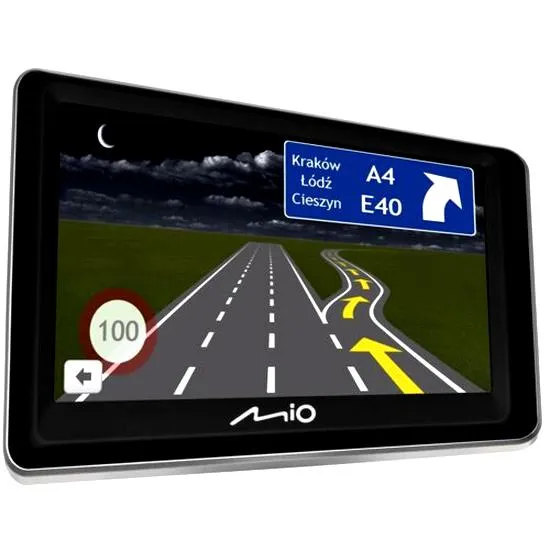
Przede wszystkim bardzo ważnym krokiem okazuje się upewnienie, że nawigacja została poprawnie zaktualizowana. Czasami problemy wynikają z niekompatybilnych wersji oprogramowania lub map. Sprawdzając model i wersję urządzenia, można szybko znaleźć odpowiednie aktualizacje na stronie producenta. Jak już krążymy wokół tego tematu, odkryj, jak łatwo podłączyć klawiaturę Microsoft All In One Media. Użytkownicy powinni zainstalować aplikację MioMore Desktop, ponieważ ułatwia ona proces aktualizacji. Gdy dotrzemy do etapu aktualizacji, warto zwrócić szczególną uwagę na wszelkie instrukcje, aby niczego nie przeoczyć. Często błąd może wynikać z drobnych szczegółów, jak na przykład nieusunięcie karty SD w odpowiednim momencie.
Wielu użytkowników samodzielnie rozwiązuje problemy z nawigacją Mio
Oprócz aktualizacji istnieją także inne działania, które możemy podjąć, gdy napotykamy trudności. Na przykład, jeśli program MioMore Desktop nie wykrywa urządzenia, spróbujmy zaktualizować aplikację lub podłączyć nawigację do innego portu USB. Wiele osób, które znalazły się w podobnej sytuacji, odkryło, że takie proste rozwiązania mogą przynieść wymierne efekty. Niekiedy wystarczy również zrestartować komputer lub odświeżyć połączenie z Internetem, aby poprawić komunikację między urządzeniem a aplikacją.
Warto również zwrócić uwagę na fora internetowe oraz grupy wsparcia, w których doświadczeni użytkownicy dzielą się swoimi rozwiązaniami. Często można tam znaleźć odpowiedzi na nurtujące nas pytania oraz cenne porady, które ułatwią samodzielne rozwiązanie problemu. Jeśli jednak nic nie działa, zawsze możemy rozważyć kontakt z serwisem technicznym, aczkolwiek pamiętajmy, że nie każde trudności wymaga ich wsparcia. Czasami wystarczy jedynie odrobina cierpliwości i chęci, aby wszystko znów działało jak należy.
Ciekawostką jest, że wiele problemów z nawigacjami Mio można rozwiązać poprzez prosty restart urządzenia – często jest to wystarczający krok, aby przywrócić poprawne działanie po aktualizacji!