
Regularna aktualizacja sterowników stanowi kluczowy element w dbaniu o wydajność mojego systemu. Sterowniki pełnią rolę tłumaczy między systemem operacyjnym a różnorodnym sprzętem, takim jak karta graficzna, dźwiękowa czy sieciowa. Kiedy posiadam aktualne sterowniki, moje urządzenia działają sprawnie, co pozwala mi cieszyć się szybszą reakcją systemu oraz lepszą wydajnością w grach i aplikacjach. To absolutnie niezbędne, jeśli pragnę uniknąć sporadycznych zakształceń oraz błędów, które mogą wynikać z nieaktualnych sterowników.
Warto zwrócić uwagę na jeden z najważniejszych powodów regularnych aktualizacji sterowników, który przyczynia się do wzrostu stabilności systemu. Różnorodne błędy mogą prowadzić do awarii i niewłaściwego działania komputerów, co często objawia się tzw. "niebieskim ekranem śmierci". Regularne aktualizacje eliminują te problemy, co w konsekwencji pozwala mi pracować i grać bez obaw o nagłe zawieszenia się systemu. Choć na pierwszy rzut oka może to wydawać się zbędnym krokiem, dla mnie stanowi to inwestycję w spokój oraz komfort korzystania z technologii.
Aktualizacje sterowników poprawiają bezpieczeństwo systemu
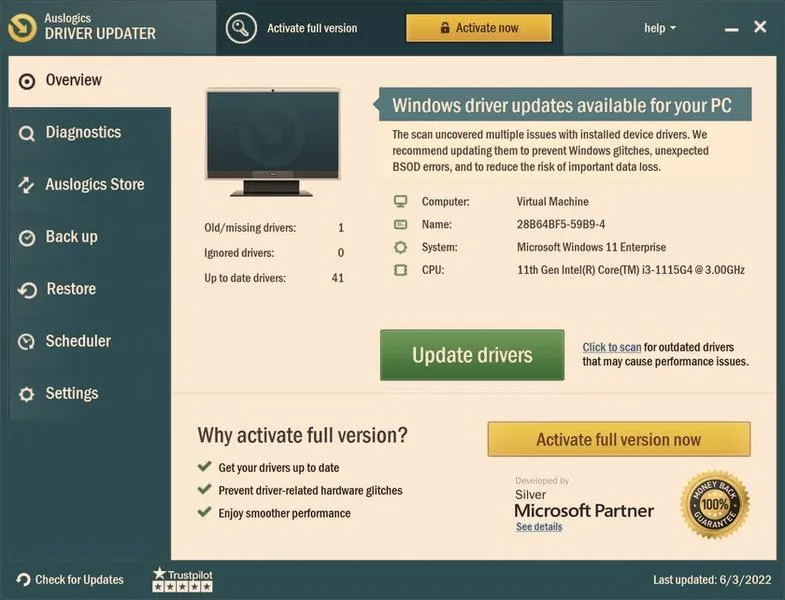
Bezpieczeństwo również odgrywa istotną rolę, skłaniając mnie do regularnych aktualizacji sterowników. Nowe wersje często zawierają poprawki zabezpieczeń, które eliminują luki mogące być wykorzystywane przez złośliwe oprogramowanie. Czuję się pewniej, mając świadomość, że moje dane są lepiej chronione, ponieważ aktualizacje stanowią odpowiedź producentów na rosnące zagrożenia w sieci. Dzięki nim mogę korzystać z najnowszych funkcji sprzętowych, a jednocześnie dbać o bezpieczeństwo swojego systemu.
Aktualizowanie sterowników to nie tylko kwestia wydajności, ale przede wszystkim bezpieczeństwa i stabilności. Dzięki regularnym aktualizacjom mogę cieszyć się lepszymi osiągami oraz mieć pewność, że mój system jest zabezpieczony przed zagrożeniami.
Niezwykle ważnym aspektem jest także kompatybilność. W miarę wprowadzania na rynek nowych aplikacji i gier, wiele z nich wymaga najnowszych wersji sterowników, aby móc działać poprawnie. Regularne aktualizacje nie tylko wpływają na moją wydajność, ale także umożliwiają mi korzystanie z najnowszych osiągnięć technologicznych. Odwiedź inny post, w którym też była o tym mowa. Ostatecznie, dzięki aktualnym sterownikom, mój komputer staje się bardziej elastyczny oraz lepiej przystosowany do zmieniających się potrzeb.
Jak skutecznie zaktualizować sterowniki w systemie Windows 10 i uniknąć problemów?
W poniższej liście znajdziesz szczegółowy przewodnik, który pomoże Ci efektywnie aktualizować sterowniki w Windows 10. Zawiera on kluczowe informacje umożliwiające uniknięcie typowych problemów oraz maksymalizację wydajności Twojego systemu. Dlatego warto przestrzegać tych kroków, aby zapewnić stabilność oraz bezpieczeństwo działania komputera.
- Utwórz punkt przywracania systemu: Przed przystąpieniem do aktualizacji sterowników zawsze twórz punkt przywracania systemu. Dzięki temu będziesz mieć możliwość łatwej restauracji systemu do wcześniejszego stanu, w przypadku wystąpienia problemów po aktualizacji. Aby to zrealizować, otwórz Panel sterowania, wybierz „System”, kliknij „Ochrona systemu”, a następnie „Utwórz”. Wprowadź opis dla punktu, aby łatwo go zidentyfikować.
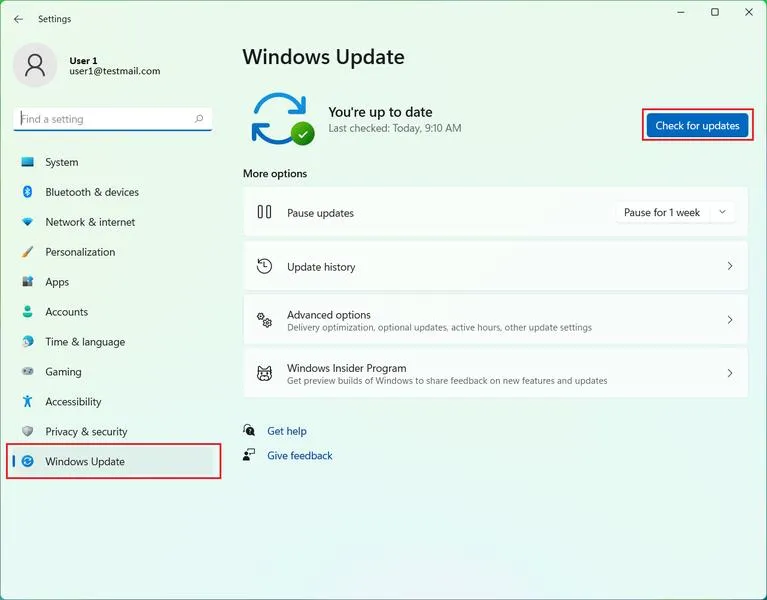
- Aktualizacja poprzez Windows Update: To najprostsza metoda, która zazwyczaj działa najlepiej. Otwórz Ustawienia, przejdź do sekcji Windows Update i kliknij „Sprawdź aktualizacje”. System automatycznie wyszuka dostępne aktualizacje, w tym również sterowniki, i zainstaluje je. Jeżeli chcesz mieć większą kontrolę nad instalowanymi sterownikami, skorzystaj także z opcji „Aktualizacje opcjonalne”, gdzie znajdziesz szczegółową listę dostępnych sterowników do ręcznej instalacji.
- Ręczna aktualizacja sterowników przez Menedżera urządzeń: Jeśli wolisz ręcznie zarządzać sterownikami, otwórz Menedżera urządzeń, naciskając klawisze Windows + X, a następnie wybierz „Menedżer urządzeń”. Wyszukaj urządzenie, którego sterownik chcesz zaktualizować, kliknij na nie prawym przyciskiem myszy i wybierz „Aktualizuj sterownik”. Możesz teraz wybrać zarówno automatyczne wyszukiwanie, jak i manualne wskazanie lokalizacji pobranego sterownika.
- Pobranie sterowników ze strony producenta: Dla najlepszego efektu zawsze pobieraj sterowniki bezpośrednio ze strony producenta sprzętu. Firmy takie jak NVIDIA, AMD czy Dell oferują narzędzia do automatycznego wykrywania odpowiednich sterowników, co zapewnia dostęp do najnowszych wersji i aktualizacji. Przed instalacją zaleca się również przeczytanie uwag oraz wymagań dotyczących sprzętu.
- Sprawdzanie wydajności po aktualizacji: Po zainstalowaniu nowych sterowników koniecznie uruchom ponownie komputer i monitoruj jego działanie. Zwróć szczególną uwagę na wszelkie nieprawidłowości, takie jak spadki wydajności czy błędy systemowe. Jeżeli wystąpią problemy, rozważ przywrócenie poprzedniej wersji sterownika, korzystając z opcji „Przywróć sterownik” w Menedżerze urządzeń.
Jak skutecznie przeprowadzić ręczną aktualizację sterowników w Windows 10?
Chcąc skutecznie zaktualizować sterowniki w systemie Windows 10, najpierw warto zrozumieć, czym tak naprawdę są te programy. Sterowniki funkcjonują jako tłumacze między naszym sprzętem a systemem operacyjnym. Bez ich obecności, komputer nie potrafi obsługiwać takich urządzeń jak karta graficzna, dźwiękowa czy sieciowa. W związku z tym regularne aktualizacje sterowników znacząco wpływają na wydajność, stabilność i bezpieczeństwo całego systemu. Osobiście, co jakiś czas podejmuję wysiłek, aby upewnić się, że wszystkie moje urządzenia działają w sposób optymalny.
Jednym z najprostszych sposobów aktualizacji sterowników staje się skorzystanie z Windows Update. W tym celu wchodzę w Ustawienia, następnie przechodzę do sekcji Windows Update i klika "Sprawdź aktualizacje". System ma możliwość samodzielnego doboru odpowiednich wersji sterowników, co okazuje się szczególnie przydatne po podłączeniu nowego sprzętu. Zdarza się jednak, że niektóre aktualizacje mogą być nieco starsze, ponieważ Microsoft poddaje je dodatkowym testom przed udostępnieniem. Dlatego często decyduję się na inną metodę – ręczne pobieranie sterowników ze strony producenta. Ta strategia zapewnia mi dostęp do najnowszych wersji oraz optymalizacji.
Ręczna aktualizacja sterowników daje pełną kontrolę
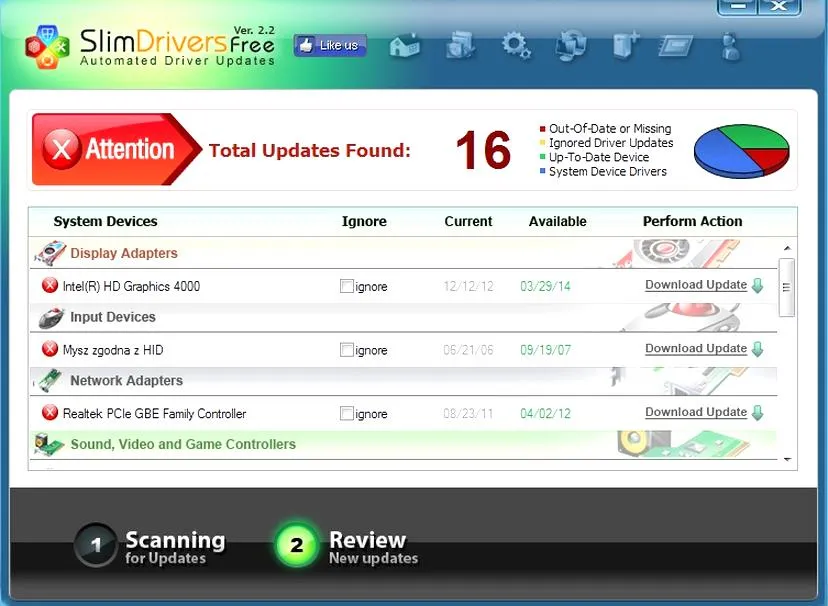
Ręczna aktualizacja sterowników pozwala mi na pełną kontrolę nad całym procesem. Aby to zrobić, otwieram Menedżera urządzeń, znajduję właściwe urządzenie, a następnie klikam prawym przyciskiem myszy i wybieram "Aktualizuj sterownik". Zazwyczaj podejmuję decyzję o pobraniu ze strony producenta. Większość producentów sprzętu, takich jak NVIDIA, AMD czy Intel, dostarcza narzędzia, które automatycznie wykrywają model urządzenia i pobierają odpowiednie sterowniki. Jeżeli interesuje cię ten temat to przeczytaj, jak poprawić jakość dźwięku w swoim systemie. Taki sposób działania bardzo ułatwia mi życie, bo nie muszę przeszukiwać internetu w poszukiwaniu właściwego pliku.
Jednak pamiętaj o bezpieczeństwie podczas aktualizacji. Zawsze przed rozpoczęciem aktualizacji tworzę punkt przywracania systemu oraz zabezpieczam swoje dane. Warto również zachować czujność na ewentualne problemy, które mogą pojawić się po dokonaniu aktualizacji. Jak już tu trafiłeś, dowiedz się, jak łatwo zaktualizować Androida w telefonie LG bez problemów. W przypadku jakichkolwiek trudności zawsze istnieje możliwość cofnięcia zmian i przywrócenia wcześniejszej wersji sterownika. Dzięki temu czuję, że mam pełną kontrolę nad swoim systemem, co znacząco zwiększa moje poczucie komfortu podczas pracy na komputerze.
Bezpieczeństwo związane z aktualizacją sterowników - na co zwrócić uwagę?
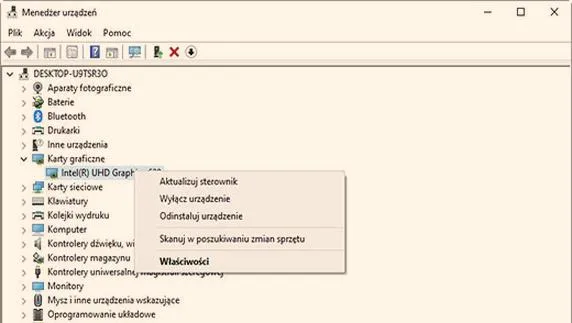
Aktualizacja sterowników odgrywa kluczową rolę w zapewnieniu prawidłowego funkcjonowania komputera. Z tego powodu, aby ten proces przebiegał bezpiecznie i efektywnie, warto zwrócić uwagę na kilka istotnych kwestii. Poniżej znajdziesz listę wskazówek, które pomogą Ci zminimalizować ryzyko problemów podczas aktualizacji sterowników.
- Pobieraj sterowniki tylko z zaufanych źródeł - Zawsze korzystaj z oficjalnych stron producentów sprzętu oraz z wbudowanych narzędzi systemowych, takich jak Windows Update. Unikaj niepewnych portali, które mogą zawierać złośliwe oprogramowanie. Upewnij się, że źródło działa uczciwie i nie wprowadza niechcianego oprogramowania (PUP).
- Utwórz punkt przywracania systemu - Zanim przystąpisz do aktualizacji, zawsze utwórz punkt przywracania systemu. W przypadku wystąpienia problemów po aktualizacji, ta procedura pozwoli łatwo wrócić do stabilnej wersji systemu. Aby to zrealizować, przejdź do Panelu sterowania, wybierz System, a następnie Ochronę systemu.
- Zapewnij stabilne zasilanie - W trakcie aktualizacji, szczególnie w przypadku laptopów, koniecznie upewnij się, że urządzenie jest podłączone do zasilania. Nagłe wyłączenie komputera podczas instalacji może poważnie uszkodzić system lub spowodować, że niektóre sterowniki zostaną zainstalowane nieprawidłowo.
- Analizuj odpowiedzi społeczności - Zanim zainstalujesz nową wersję sterownika, zwróć uwagę na opinie innych użytkowników. Czasami nowa aktualizacja może zawierać błędy, które wpływają na stabilność systemu. Możesz sprawdzić fora internetowe oraz społeczności związane z Twoim sprzętem, aby dowiedzieć się, czy inni użytkownicy napotkali podobne problemy.
- Sprawdzaj, jakie sterowniki masz zainstalowane - Dobrą praktyką pozostaje okresowe sprawdzanie wersji zainstalowanych sterowników. Naciśnij kombinację klawiszy Windows + X i wybierz Menedżer urządzeń. Następnie rozwiń odpowiednią kategorię (np. Karty graficzne), kliknij prawym przyciskiem na urządzeniu, wybierz Właściwości, a potem zakładkę Sterownik. Jeżeli wersja sterownika jest starsza niż rok, warto rozważyć aktualizację.
Najczęstsze problemy po aktualizacji sterowników i jak je rozwiązać
Aktualizacja sterowników ma fundamentalne znaczenie dla zachowania komputera w odpowiedniej kondycji. Większość użytkowników zgadza się, że nowe wersje zwykle oferują poprawki dotyczące wydajności, stabilności i bezpieczeństwa. Niestety, czasami po takiej aktualizacji występują nieoczekiwane trudności. Na przykład, komputer może zacząć się zawieszać, a niektóre funkcje mogą przestać działać poprawnie. Dodatkowo, nowe sterowniki mogą prowadzić do wystąpienia błędów "niebieskiego ekranu śmierci" (BSOD), co z pewnością wzbudza niepokój wśród użytkowników. Jak zatem skutecznie stawić czoła tym problemom?
Kiedy napotykam takie trudności, zawsze zaczynam od dokładnej analizy sytuacji, by zrozumieć, co mogło się nie udać. Gdy po aktualizacji zauważam spadek wydajności, sprawdzam, czy zainstalowany sterownik odpowiada moim urządzeniom. Czasami nowsze wersje okazują się niewłaściwie zoptymalizowane dla starszych podzespołów, dlatego warto rozważyć powrót do wcześniejszej edycji. Ręczna instalacja sterownika z oficjalnej strony producenta często prowadzi do uzyskania stabilniejszej wersji. Dodatkowo, przed każdą aktualizacją tworzę punkt przywracania, co znacząco ułatwia późniejsze przywrócenie systemu do wcześniejszych ustawień w przypadku wystąpienia problemów.
Właściwe kroki przy rozwiązywaniu problemów po aktualizacji sterowników
Kiedy komputer przestaje działać jak należy, najlepiej otworzyć Menedżera urządzeń i sprawdzić, czy istnieje możliwość zainstalowania starszej wersji sterownika. Jak już się tu znalazłeś, sprawdź, czy iPhone rzeczywiście potrzebuje antywirusa. Jeśli opcja "Przywróć sterownik" nie jest dostępna, dysponuję kilkoma alternatywnymi rozwiązaniami, na przykład ręcznym odinstalowaniem aktualnego sterownika i ponowną instalacją wersji pobranej ze strony producenta. Dobrą praktyką okazuje się również zrestartowanie komputera po każdej instalacji, aby nowy sterownik miał szansę się w pełni załadować.
Podsumowując, problemy po aktualizacji sterowników są dosyć powszechne, jednak z odpowiednią wiedzą można je szybko rozwiązać. Jak już zgłębiasz ten temat, sprawdź, jak bezproblemowo zaktualizować Androida w Huawei P8 Lite. Kluczowe staje się podejście ostrożne podczas pobierania aktualizacji oraz zawsze warto mieć na uwadze potencjalne ryzyko związane z tym procesem. Regularne tworzenie kopii zapasowych oraz punktów przywracania znacząco ułatwia radzenie sobie w sytuacjach kryzysowych. Dzięki tym praktykom można cieszyć się sprawnym komputerem, nie martwiąc się zbędnymi problemami.
| Problem | Opis | Rozwiązanie |
|---|---|---|
| Spadek wydajności | Komputer działa wolniej po aktualizacji sterowników. | Sprawdzenie, czy zainstalowany sterownik odpowiada urządzeniom; rozważenie powrotu do wcześniejszej wersji; ręczna instalacja sterownika z oficjalnej strony producenta. |
| Problemy z funkcjami | Niektóre funkcje przestają działać poprawnie. | Otwarcie Menedżera urządzeń i sprawdzenie możliwości przywrócenia starszej wersji sterownika; ręczne odinstalowanie aktualnego sterownika i ponowna instalacja wersji ze strony producenta. |
| Błędy BSOD (niebieski ekran śmierci) | Wystąpienie błędów krytycznych, które mogą zatrzymać system. | Ręczna instalacja stabilniejszej wersji sterownika z oficjalnej strony producenta, utworzenie punktu przywracania przed aktualizacjami. |
| Brak opcji "Przywróć sterownik" | Opcja przywracania sterownika nie jest dostępna w Menedżerze urządzeń. | Ręczne odinstalowanie aktualnego sterownika i ponowna instalacja wersji pobranej ze strony producenta. |
| Problemy po instalacji | Komputer nie działa prawidłowo po zainstalowaniu nowego sterownika. | Restartowanie komputera po każdej instalacji, aby nowy sterownik miał szansę się w pełni załadować. |
Ciekawostką jest, że niektóre problemy z wydajnością po aktualizacji sterowników mogą być spowodowane nie tylko niekompatybilnością, ale także bzdurnymi błędami w kodzie sterownika, które programiści nieumyślnie przeoczyli. Dlatego warto śledzić fora internetowe i opinie innych użytkowników, aby dowiedzieć się, czy dany sterownik wywołuje problemy u innych, zanim zdecydujesz się na jego instalację.
Źródła:
- https://rnew.pl/pl/blog/jak-zaktualizowac-sterowniki-kompletny-przewodnik-1754558281.html
- https://freshcomp.pl/artykul/jak-zaktualizowac-sterowniki-w-komputerze-praktyczny-poradnik/
- https://smartzone.pl/pl/blog/5-najczestszych-problemow-z-systemem-windows-i-jak-je-rozwiazac-1676066545.html
- https://www.elektroda.pl/rtvforum/topic3942171.html
- https://learn.microsoft.com/pl-pl/answers/questions/2820079/problemy-z-aktualizacjami-windows-10-ci-g-dalszy