
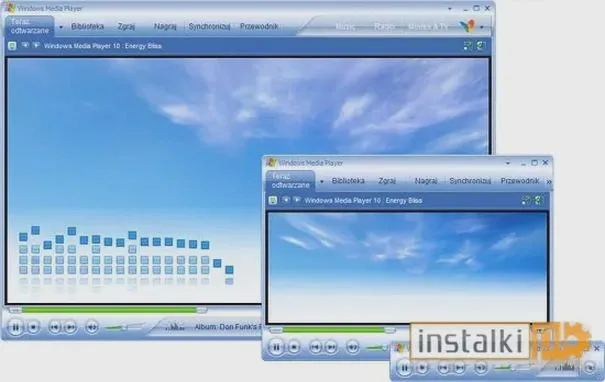
Instalacja odpowiednich kodeków do Windows Media Player stanowi kluczowy krok, jeśli chcesz cieszyć się pełnią możliwości tego odtwarzacza. A skoro już tu trafiłeś, sprawdź najlepsze media player dla siebie w 2026 roku. Osobiście przeszedłem przez ten proces i doskonale rozumiem, jak frustrujące potrafi być, gdy film nie odtwarza się poprawnie. Jednak wystarczy pobrać paczkę kodeków, a moim zdaniem K-Lite Codec Pack to najlepszy wybór. Ten pakiet oferuje różne wersje, a jego podstawowa wersja, Standard, waży zaledwie około 30 MB, co spokojnie wystarcza do odtwarzania większości formatów, takich jak AVI, MKV czy MP4. Po zainstalowaniu kodeków nie tylko unikniesz problemów, ale również zwiększysz wszechstronność swojego odtwarzacza.
- Zainstaluj odpowiednie kodeki, takie jak K-Lite Codec Pack, aby aktywować wsparcie dla napisów w Windows Media Player.
- Umieść plik z napisami w tym samym folderze co film i upewnij się, że mają one tę samą nazwę (z wyjątkiem rozszerzenia).
- Rozpocznij odtwarzanie filmu przez wybór opcji „Odtwarzanie za pomocą programu Windows Media Player”.
- Włącz napisy, jeśli nie są widoczne, klikając prawym przyciskiem myszy i wybierając „Teksty i napisy > Włączone, jeśli dostępne”.
- W przypadku problemów z formatem .MP4, użyj aplikacji Preferred Filter Tweaker, aby dostosować ustawienia dla plików MP4.
- Regularnie aktualizuj kodeki, aby uniknąć problemów z odtwarzaniem i wyświetlaniem napisów.
Warto również zwrócić uwagę na krok, który często pomijamy, a mianowicie sprawdzenie konfiguracji zainstalowanych kodeków. W przypadku K-Lite Codec Pack dobrze jest przejść przez jego ustawienia, aby maksymalnie dostosować jego możliwości do swoich preferencji. Ostatnio korzystałem z opcji "Kodowanie" w tym programie, co umożliwiło mi dostosowanie preferencji dla wielu formatów. Wybór jest ogromny, ale kluczowe staje się skonfigurowanie domyślnych kodeków dla filmów, które najczęściej oglądam. Zazwyczaj używam również programów takich jak Preferred Filter Tweaker, aby wyłączyć filtrowanie dla plików MP4, co znacznie poprawiło komfort oglądania. Ledwie 10 minut później mogłem się cieszyć seansami, które wcześniej sprawiały mi problemy z napisami.
Na koniec warto zaznaczyć, że regularne aktualizacje kodeków są niezwykle istotne. Co jakiś czas warto zajrzeć na stronę dewelopera paczki kodeków, aby sprawdzić dostępność nowszych wersji. Zmiany w systemie Windows mogą wpłynąć na funkcjonowanie kodeków, a ich aktualizacja często rozwiązuje nieprzewidziane problemy z odtwarzaniem. Parę lat temu, po zainstalowaniu aktualizacji, zauważyłem, że niektóre filmy były odtwarzane tylko z błędnymi napisami. Po szybkiej aktualizacji do najnowszego K-Lite wszystko wróciło do normy. Dlatego pamiętaj, aby regularnie dbać o aktualizacje – naprawdę robią one dużą różnicę!
Jak aktywować napisy w Windows Media Player? Prosty przewodnik
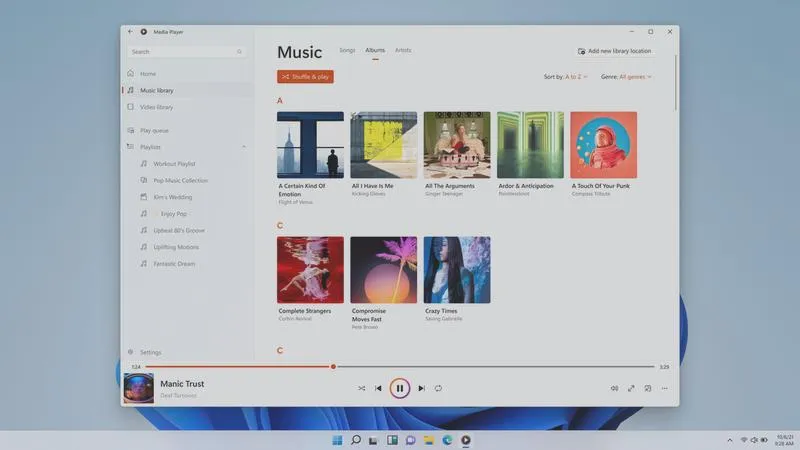
W tej instrukcji wyjaśniamy, jak włączyć napisy w programie Windows Media Player, aby zwiększyć komfort podczas oglądania filmów. Poniżej przedstawiamy kroki, które przeprowadzą Cię przez proces konfiguracji oraz odtwarzania filmów z napisami, uwzględniając wszystkie niezbędne ustawienia i narzędzia.
- Zainstaluj potrzebne kodeki: Aby umożliwić Windows Media Player odtwarzanie napisów, najpierw zainstaluj jedną z paczek kodeków, takich jak CCCP Codec Pack lub K-Lite Codec Pack. Te paczki zawierają wszystkie potrzebne komponenty, w tym wtyczkę DirectVobSub, która wyświetla napisy. Rozpocznij instalację, pobierając odpowiedni plik z internetu, a następnie postępuj zgodnie z instrukcjami kreatora instalacji.
- Przygotuj pliki napisów: Aby napisy poprawnie się wyświetlały, umieść plik z napisami w tym samym folderze co film i upewnij się, że plik z napisami ma tę samą nazwę co plik filmu (z wyjątkiem rozszerzenia). Napisy mogą być w formacie .SRT lub .TXT. W celu przyspieszenia znalezienia napisów, rozważ użycie programu NapiProjekt. Po zainstalowaniu, kliknij prawym przyciskiem myszy na plik filmu i wybierz „Znajdź i dopasuj napisy”. Dzięki temu program pobierze plik z napisami oraz umieści go w odpowiedniej lokalizacji.
- Odtwarzanie filmu: Aby rozpocząć odtwarzanie filmu z napisami, kliknij prawym przyciskiem myszy na pliku filmu i wybierz opcję „Odtwarzanie za pomocą programu Windows Media Player”. Film powinien otworzyć się, a następnie napisy ładują się automatycznie.
- Włącz napisy, jeśli nie są widoczne: Jeżeli napisy nie wyświetlają się podczas odtwarzania, kliknij prawym przyciskiem myszy w dowolnym miejscu na ekranie odtwarzacza i wybierz „Teksty i napisy > Włączone, jeśli dostępne”. Sprawdź, czy napisy zostały aktywowane.
- Rozwiązywanie problemów z formatem .MP4: Warto wiedzieć, że Windows Media Player może mieć trudności z wyświetlaniem napisów w filmach w formacie .MP4. Aby rozwiązać ten problem, pobierz aplikację Preferred Filter Tweaker for Windows. Następnie uruchom ją i zmień ustawienia w zakładce „Media Foundation”, odznaczając format .mp4. Po dokonaniu zmian kliknij „Apply & Close”. Dzięki temu system będzie mógł obsługiwać napisy przy użyciu odpowiednich kodeków.
Najczęstsze problemy z wyświetlaniem napisów w Windows Media Player
W poniższej liście zamieściłem najczęstsze problemy, które mogą wystąpić przy wyświetlaniu napisów w Windows Media Player. Ponadto przedstawiam zalecane rozwiązania dla każdego z tych problemów. Dzięki szczegółowym informacjom, które znajdziesz w punktach, łatwiej rozwiążesz napotkane trudności.
- Wymagane kodeki: Aby Windows Media Player działał poprawnie, konieczna jest instalacja odpowiednich kodeków. Warto skorzystać z paczek kodeków, takich jak CCCP Codec Pack lub K-Lite Codec Pack, gdyż zawierają one wtyczkę DirectVobSub, odpowiadającą za obsługę napisów. Jeśli nie zainstalujesz tych kodeków, WMP może mieć problemy z interpretacją plików napisów.
- Poprawne umiejscowienie i nazewnictwo plików: Napisy powinny znajdować się w tym samym folderze, co plik wideo i muszą mieć identyczną nazwę (z wyjątkiem rozszerzenia). Na przykład, jeśli film nosi nazwę film.mp4, to plik z napisami powinien być nazwany film.srt lub film.txt. W takim przypadku WMP automatycznie załaduje napisy podczas odtwarzania.
- Problemy z formatem pliku .MP4: Windows Media Player często ma trudności z wyświetlaniem napisów w filmach z rozszerzeniem .MP4. Taki problem może wynikać z kodeków użytych w systemie. Aby temu zaradzić, pobierz aplikację Preferred Filter Tweaker i wyłącz systemowe filtry dla plików MP4. Po wykonaniu tej czynności WMP wykorzysta zainstalowane kodeki, co umożliwi prawidłowe wyświetlanie napisów.
- Kodowanie napisów: Jeśli napisy wciąż nie chcą się wyświetlać, mimo że zajmują poprawne miejsce, warto sprawdzić ich kodowanie. Za pomocą programu NapiProjekt można zmienić kodowanie na UTF-8 lub Unicode, co może pomóc w rozwiązaniu problemu. Odpowiednie kodowanie odgrywa kluczową rolę, ponieważ niektóre napisy mogą znajdować się w formacie, który WMP nie obsługuje.
- Włączanie napisów w menu kontekstowym: Po uruchomieniu filmu w WMP upewnij się, że włączone są napisy. Możesz to zrobić, klikając prawym przyciskiem myszy na wideo, a następnie wybierając opcję Teksty i napisy > Włączone, jeśli dostępne. W przeciwnym razie WMP nie wyświetli żadnych napisów, nawet jeśli wcześniej je poprawnie skonfigurowałeś.
Jak korzystać z programu NapiProjekt do pobierania napisów?
Jeżeli kiedykolwiek zastanawiałeś się, jak ułatwić sobie życie podczas oglądania filmów z napisami, to program NapiProjekt stanowi doskonałe rozwiązanie! Osobiście korzystam z niego od lat i muszę przyznać, że znacząco ułatwia znalezienie odpowiednich napisów do różnych filmów czy seriali. NapiProjekt działa dzięki współpracy z popularnymi odtwarzaczami wideo, co oznacza, że z łatwością integruje się z naszymi plikami oraz automatycznie dopasowuje napisy. Cały proces przebiega niezwykle prosto, a ja cenię sobie, że mogę skupić się wyłącznie na oglądaniu, zamiast spędzać godziny na wyszukiwaniu napisów w internecie.
Aby skorzystać z NapiProjekt, wystarczy go zainstalować na swoim komputerze. Program dostępny jest na systemy operacyjne Windows i można z niego korzystać za darmo. Po uruchomieniu, z łatwością przeszukasz napisy w różnych językach, takich jak polski, angielski, czy niemiecki. Co więcej, NapiProjekt obsługuje wiele formatów napisów, dzięki czemu nie masz powodów do zmartwień o to, czy znajdziesz odpowiednią wersję. Gdy znajdziesz interesujące Cię napisy, wystarczy kilka kliknięć, aby je pobrać i umieścić w odpowiednim folderze obok filmu. Skoro o tym mowa to odkryj tajniki kręcenia popularnych filmów na TikTok.
Ułatw sobie oglądanie filmów dzięki automatycznym napisom i uniknij problemów z kompatybilnością!
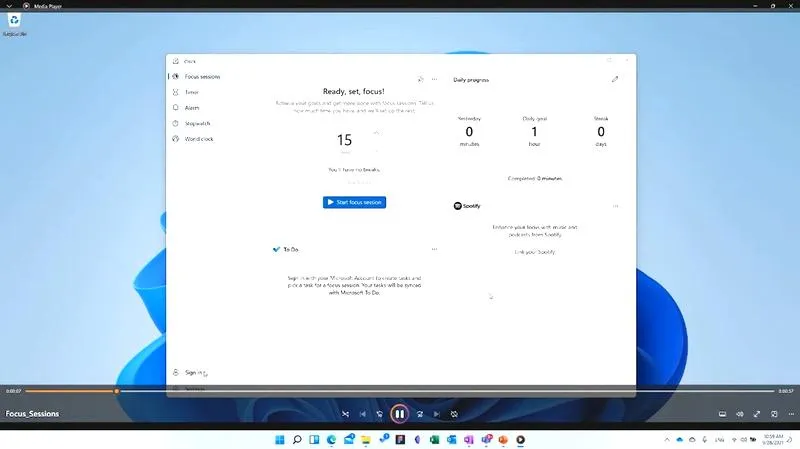
Podczas korzystania z NapiProjekt, nie musisz już martwić się o ręczne dopasowywanie nazw plików z napisami do nazw plików filmów. Kliknięcie prawym przyciskiem myszy na plik filmu oraz wybór opcji „Znajdź i dopasuj napisy” sprawią, że program wykona całą resztę za Ciebie. Napisy automatycznie pobiorą się i zapiszą w tym samym folderze co film, co znacznie ułatwia organizację. Dodatkowo, w przypadku problemów z wyświetlaniem napisów w swoim odtwarzaczu, NapiProjekt daje Ci możliwość wyboru kodowania oraz formatu, co pozwala uniknąć typowych problemów z kompatybilnością.
Warto również zauważyć, że korzystanie z NapiProjekt to nie tylko oszczędność czasu, ale także doskonała okazja na odkrywanie nowych, interesujących filmów z różnych zakątków świata. Możliwość łatwego wyszukiwania napisów w wielu językach otwiera drzwi do szerokiego repertuaru filmowego. Sam w ostatnim czasie natknąłem się na kilka perełek, które na pewno nie przykułyby mojej uwagi z powodu językowych barier. Dlatego z przyjemnością polecam NapiProjekt każdemu, kto ceni sobie dwa elementy: komfort w oglądaniu filmów oraz dostęp do wartościowych treści!
Dlaczego napisy nie działają w formacie .MP4 w Windows Media Player?
Gdy próbuję odtworzyć film w formacie .MP4 za pomocą Windows Media Player i napotyka to problem z brakującymi napisami, zaczynam się zastanawiać, co mogło pójść nie tak. Wiele osób zmaga się z tym samym kłopotem, a przyczyny bywają znacznie prostsze, niż się wydaje. Windows Media Player, niestety, często nie odtwarza napisów w tym formacie ze względu na ograniczenia w swoich wewnętrznych kodekach. To dość rozczarowujące, prawda? Na szczęście istnieją skuteczne sposoby, aby to naprawić!
Zanim jednak przejdziemy do poszukiwania rozwiązań, warto najpierw zrozumieć, jak odpowiednio przygotować pliki z napisami. Wejdź w ten odnośnik i dowiedz się więcej. Przede wszystkim, pliki powinny znajdować się w tym samym folderze co film i mieć identyczną nazwę, różniącą się jedynie rozszerzeniami. Ponadto, aby Windows Media Player poprawnie odczytał napisy, zazwyczaj konieczny jest format .SRT. Bez tego drobnego detalu napisy na pewno się nie pojawią, a to może być frustrujące, szczególnie w sytuacji, gdy oglądamy film w nowym języku.
Jak małe poprawki mogą odmienić Twój wieczór filmowy z napisami
Jeśli zależy Ci na prawidłowym wyświetlaniu napisów w plikach .MP4 w Windows Media Player, zdecydowanie polecam zainstalować odpowiednie kodeki, takie jak CCCP Codec Pack lub K-Lite Codec Pack. Skoro już tu wpadłeś to zapoznaj się z prostym sposobem dodawania napisów do filmów w Windows Media Player. Te paczki dostarczają niezbędnych wtyczek, które ułatwiają odtwarzanie napisów. Co więcej, aby zmienić ustawienia, warto pobrać narzędzie Preferred Filter Tweaker, które pozwala na dostosowanie użycia systemowych filtrów dla plików .MP4. To prosty krok, który naprawdę może przynieść świetne rezultaty!
Odpowiednie przygotowanie plików z napisami oraz zainstalowanie niezbędnych kodeków to kluczowe czynniki, które wpływają na komfort oglądania filmów. Dzięki nim wieczór filmowy może stać się prawdziwą przyjemnością.
Po zrealizowaniu tych czynności i zabezpieczeniu odpowiednich ustawień, powinno zniknąć wszelkie problemy z odtwarzaniem filmu oraz wyświetlaniem napisów. Czasami wystarczy jedynie kilka technicznych poprawek, abyśmy mogli cieszyć się filmami z napisami w najwyższej jakości. Warto wykorzystać te praktyczne wskazówki, by umilić sobie wieczór filmowy z ulubionymi tytułami!
Ciekawostką jest, że wiele osób nie zdaje sobie sprawy, że napisy w formacie .SRT można edytować w prostych edytorach tekstu, takich jak Notatnik. Dzięki temu można poprawić błędy lub dostosować czasy wyświetlania, co może znacząco poprawić komfort oglądania filmów.
FAQ - Najczęstsze pytania
Jakie kodeki powinienem zainstalować, aby włączyć napisy w Windows Media Player?Aby umożliwić Windows Media Player odtwarzanie napisów, powinieneś zainstalować paczki kodeków, takie jak CCCP Codec Pack lub K-Lite Codec Pack.
Jak przygotować pliki napisów do odtwarzania w Windows Media Playerze?Plik z napisami powinien znajdować się w tym samym folderze co film i mieć identyczną nazwę, różniącą się jedynie rozszerzeniem, np. film.mp4 i film.srt.
Co należy zrobić, jeśli napisy nie są widoczne podczas odtwarzania filmu?Jeżeli napisy się nie wyświetlają, kliknij prawym przyciskiem myszy w dowolnym miejscu na ekranie odtwarzacza, a następnie wybierz „Teksty i napisy > Włączone, jeśli dostępne”.
Jakie kroki należy podjąć, aby rozwiązać problem z wyświetlaniem napisów w filmach .MP4?Aby rozwiązać problem, jego także warto pobrać aplikację Preferred Filter Tweaker i zmienić ustawienia, odznaczając format .mp4, co pozwoli na poprawne wyświetlanie napisów.
Jak mogę użyć NapiProjekt do znalezienia napisów do filmów?Aby skorzystać z NapiProjekt, zainstaluj program na komputerze, a następnie kliknij prawym przyciskiem myszy na plik filmu i wybierz „Znajdź i dopasuj napisy”, co umożliwi programowi automatyczne pobranie odpowiednich napisów.