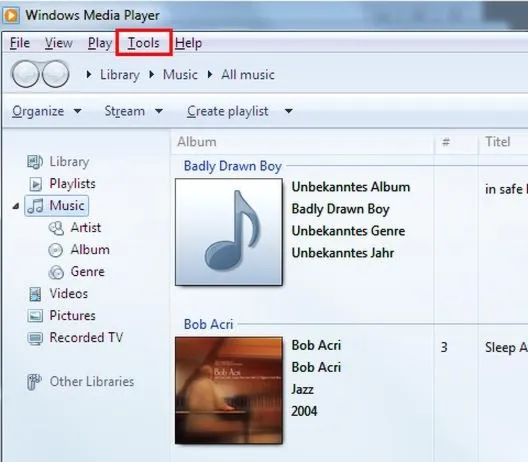
Obracanie filmu w Windows Media Player bywa wyzwaniem, ponieważ program ten nie posiada bezpośredniej funkcji do obracania wideo podczas odtwarzania. Jak już jesteśmy w temacie to sprawdź, jak łatwo dodać napisy do filmu w Windows Media Player. Często zdarza się, że nasze nagranie wykonano pod złym kątem, co znacząco wpływa na odbiór. Na szczęście, istnieje prosty sposób na rozwiązanie tego problemu. Możemy skorzystać z opcji obracania ekranu całego systemu, co sprawia, że gdy przechylimy ekran, nasz film również zostanie obrócony!
Możliwość obrócenia całego ekranu w Windows
W systemie Windows 7 obrócenie ekranu jest bardzo proste. Wystarczy kliknąć prawym przyciskiem myszy na pulpicie oraz wybrać opcję "Rozdzielczość ekranu". W nowym oknie zauważymy pole "Orientacja". Znajdziemy tam rozwijane menu, z którego możemy wybrać jedną z opcji: pozioma, pionowa, pozioma (odwrócony) lub pionowa (odwrócony). Po dokonaniu zmiany obraz w naszym systemie, w tym również w Windows Media Player, obróci się w wybranym kierunku. W ten sposób możemy cieszyć się filmem w prawidłowej orientacji.
Jak wrócić do normalnej orientacji ekranu
Kiedy już zakończymy oglądanie filmu, być może zechcemy przywrócić ekran do normalnej orientacji. Ta czynność również jest prosta – wystarczy ponownie przejść do opcji "Rozdzielczość ekranu" i ustawić orientację na "Pozioma". Choć takie rozwiązanie nie wydaje się idealne i może przypominać nieco kłopotliwy proces, stanowi jedną z nielicznych opcji dostępnych użytkownikom Windows Media Player. Jeśli regularnie potrzebujesz obracać filmy, warto rozważyć użycie innego odtwarzacza, który oferuje wbudowane opcje, takie jak VLC Media Player.
Jak w prosty sposób obrócić film w Windows Media Player?
W poniższej liście zamieszczamy szczegółowe kroki, które pomogą Ci obrócić film odtwarzany w Windows Media Player. Dokładne opisy każdego etapu pozwolą Ci wykonać zadanie bez zbędnych komplikacji.
- Uruchom Windows Media Player - Otwórz program, klikając dwukrotnie na jego ikonę znajdującą się na pulpicie lub wybierając go z menu Start. Upewnij się, że masz najnowszą wersję, ponieważ to zapewni poprawne działanie wszystkich funkcji.
- Załaduj film - Przeciągnij plik wideo na interfejs Windows Media Player lub skorzystaj z opcji „Otwórz”, aby wybrać film, który chcesz obrócić. Gdy film zacznie się odtwarzać, przejdź do kolejnego kroku, aby kontynuować.
- Skonfiguruj opcję pełnoekranową - Aby obrócić film, włącz tryb pełnoekranowy, klikając ikonę pełnoekranowego odtwarzania, która zazwyczaj znajduje się w dolnym prawym rogu ekranu. Dzięki temu możliwe będzie najbardziej komfortowe wyszukiwanie opcji.
- Obróć ekran w systemie operacyjnym - W Windows Media Player nie znajdziesz wbudowanej funkcji obrotu wideo. W związku z tym musisz skorzystać z opcji obrotu ekranu w systemie operacyjnym. W Windows 10 naciśnij kombinację klawiszy Ctrl + Alt + Strzałka (w prawo, w lewo, w górę lub w dół), aby obrócić ekran zgodnie z własnymi potrzebami.
- Powróć do normalnej orientacji - Po zakończeniu oglądania filmu, możesz wrócić do standardowej orientacji ekranu. W tym celu ponownie naciśnij Ctrl + Alt + Strzałka (w górę), co przywróci ekran do normalnej pozycji.
Dlaczego warto znać sposób na obracanie wideo w Windows?
Na pewno każdy z nas miał przynajmniej raz w życiu sytuację, w której oglądał wideo w niewłaściwej orientacji. Skoro już tu jesteś to sprawdź, jak łatwo obrócić wideo w Media Player. Ta sytuacja staje się szczególnie frustrująca, zwłaszcza gdy ktoś odtwarza nagranie na dużym ekranie lub dzieli się nim z przyjaciółmi. Dlatego warto znać sposób na obracanie wideo w Windows. Dzięki temu prostemu trikowi nie tylko poprawisz komfort oglądania, ale także zaimponujesz znajomym sprawnym rozwiązaniem. Zdecydowanie nie ma nic gorszego niż nieestetycznie urządzony film, który psuje cały klimat!
Obracanie filmu ma znaczenie nie tylko z perspektywy estetyki, lecz także praktyczności. Współczesne urządzenia oferują różne ustawienia i formaty, co często sprawia kłopoty podczas odtwarzania wideo. Z łatwością dostosujesz film do swoich potrzeb dzięki umiejętności obrócenia obrazu w Windows. Co więcej, wiele programów do odtwarzania multimediów, jak VLC Media Player, posiada wbudowane funkcje, które umożliwiają szybkie obracanie filmu bez konieczności konwertowania plików. To naprawdę ogromne ułatwienie!
Obracanie wideo w różnych odtwarzaczach jest proste i szybkie
Kiedy korzystasz z VLC Media Player, proces obrotu wideo okazuje się bardzo intuicyjny. Jak już poruszamy się wokół tego tematu, sprawdź przyczyny awarii delta media player i poznaj skuteczne rozwiązania. Wystarczy, że przejdziesz do zakładki „Narzędzia”, wybierzesz „Efekty i filtry”, a następnie odnajdziesz zakładkę „Geometria”. Przykładając ręce do dzieła i wprowadzając kilka prostych zmian, osiągniesz satysfakcjonujące efekty. Zamiast przeszukiwać fora internetowe czy prosić o pomoc znajomych, możesz w kilka chwil samodzielnie poprawić każdy film!
Posiadając umiejętność obracania wideo, otwierasz sobie drogę do jeszcze lepszej zabawy z filmami. Niezależnie od tego, czy szykujesz prezentację, czy planujesz wieczór filmowy ze znajomymi, ta umiejętność z pewnością się przyda. Dzięki niej każda sytuacja znajdzie się pod kontrolą, a Ty będziesz mógł skupić się na tym, co najważniejsze – przyjemności z oglądania!
| Powód | Opis |
|---|---|
| Estetyka | Poprawa komfortu oglądania filmów w odpowiedniej orientacji. |
| Impresja na znajomych | Zaimponowanie sprawnym rozwiązaniem w sytuacji z niewłaściwą orientacją wideo. |
| Praktyczność | Dostosowanie filmu do różnych ustawień i formatów oferowanych przez współczesne urządzenia. |
| Prostota | Łatwość obrócenia obrazu w Windows, bez potrzeby skomplikowanych czynności. |
| Oszczędność czasu | Uniknięcie przeszukiwania for internetowych czy proszenia o pomoc znajomych. |
| Lepsza zabawa | Możliwość bardziej kreatywnego korzystania z filmów, co zwiększa radość z oglądania. |
Czy wiesz, że w niektórych przypadkach obracanie wideo może poprawić nie tylko jakość oglądania, ale także efektywność przesyłania plików? Gdy zmieniasz orientację filmu, możesz zredukować jego rozmiar w niektórych formatach, co ułatwia przechowywanie i udostępnianie go innym osobom.
Obracanie filmu w Windows Media Player a inne odtwarzacze wideo
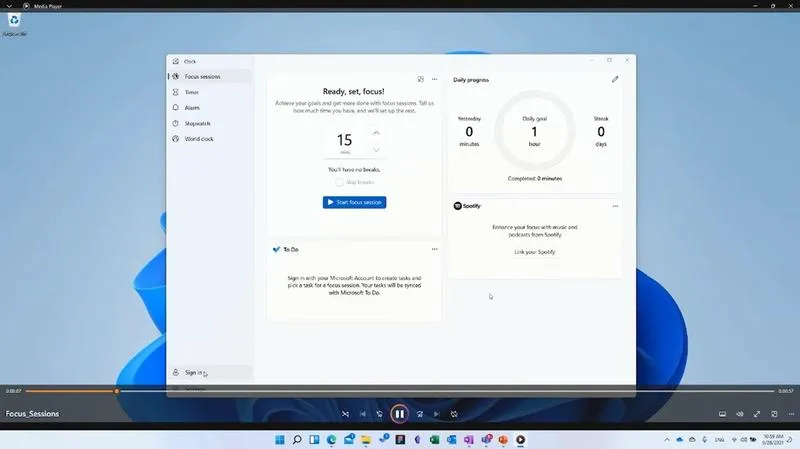
W poniższej liście przedstawiamy kilka sposobów, które pozwalają na obracanie filmów w różnych odtwarzaczach wideo, takich jak Windows Media Player oraz VLC Media Player. Każdy z punktów dostarcza szczegółowych informacji na temat metod obrócenia obrazu, co może okazać się przydatne, zwłaszcza w sytuacjach, gdy film został źle nagrany lub gdy występują problemy z jego wyświetlaniem.
- Obracanie filmu w Windows Media Player - Choć Windows Media Player nie zapewnia bezpośredniej funkcji obracania obrazu, można osiągnąć ten efekt, manipulując ustawieniami ekranu w systemie Windows. Na przykład, w Windows 10 wystarczy przejść do ustawień wyświetlania, a następnie w zakładce "Skala i układ" zmienić orientację ekranu. To rozwiązanie okazuje się przydatne, gdy konieczne staje się obrócenie całego obrazu, a nie tylko wybranego filmu.
- Obracanie obrazu w VLC Media Player - VLC Media Player wyróżnia się jako jeden z najbardziej wszechstronnych odtwarzaczy wideo, oferując wbudowaną funkcję obracania obrazu. Aby skorzystać z tej opcji, należy kliknąć na zakładkę Narzędzia w górnym menu, a następnie wybrać Efekty i filtry. W nowym oknie przechodzimy do zakładki Efekty wideo, a potem do Geometria. W tym miejscu zaznaczamy pole Transformuj, które pozwala na wybór odpowiedniej opcji obrotu (90, 180, 270 stopni, obrót poziomy lub pionowy). To rozwiązanie stosuje się szczególnie w przypadku osób, które często edytują swoje nagrania lub potrzebują szybkiej korekty.
- Obracanie ekranu w Windows 7 - Windows 7 zachęca do korzystania z prostej metody obracania ekranu, co staje się przydatne, gdy film lub aplikacja wyświetlają się w niewłaściwej orientacji. Użytkownik powinien kliknąć prawym przyciskiem myszy na pulpit, a następnie wybrać Rozdzielczość ekranu. Po otwarciu okna lokalizuje pole Orientacja i wybiera odpowiednią orientację ekranu: poziomą, pionową, odwróconą poziomą lub pionową. Ta funkcja przydaje się szczególnie osobom korzystającym z laptopów lub monitorów o nietypowych ustawieniach wyświetlania.
Jakie problemy można rozwiązać obracając film w Windows Media Player?
Obracanie filmów w Windows Media Player to jeden z praktycznych trików, dzięki którym łatwiej poradzimy sobie z problemami związanymi z odtwarzaniem wideo. Czasem filmy nagrywa się w niewłaściwej orientacji – może to wynikać z błędów sprzętowych lub ludzkich pomyłek. Korzystając z funkcji obracania dostępnej w tym prostym odtwarzaczu, szybko dostosujemy obraz do naszych potrzeb. Dzięki temu możemy cieszyć się filmem bez irytujących przerw na poprawki.

W moim doświadczeniu często obracałem filmy nagrywane telefonami komórkowymi. Zdarzały się sytuacje, w których nieświadomie trzymałem telefon w pionie, a potem odkrywałem, że film wymaga obrócenia w trakcie odtwarzania na większym ekranie. To bywało irytujące oraz czasochłonne, ponieważ zazwyczaj musiałem szukać innych programów. Dlatego Windows Media Player zyskał miano mojego ulubionego narzędzia do takich szybkich poprawek.
Obracanie filmów w Windows Media Player jest proste i intuicyjne
Gdy tylko przekonasz się, jak proste jest obracanie filmów w Windows Media Player, z pewnością pokochasz tę funkcję. A skoro o tym mowa, przeczytaj, aby dowiedzieć się, dlaczego delta media player nie działa. Wystarczy wykonać kilka kliknięć, aby osiągnąć idealną orientację. Po otworzeniu filmu możemy skorzystać z paska narzędzi umieszczonego na dole ekranu, który ułatwia dostęp do ustawień. Choć sam odtwarzacz nie dysponuje bezpośrednią funkcją obrócenia obrazu, inne programy mogą oferować podobne opcje. Dlatego warto pamiętać o kilku wskazówkach, aby nie tracić czasu na złożone czynności.
Dodatkowo, połączenie tej funkcji z innymi możliwościami Windows Media Player, takimi jak regulacja jasności czy kontrastu, znacząco poprawia komfort oglądania. W końcu nie istnieje nic gorszego niż zniekształcony obraz, który utrudnia radość z oglądania filmu. To prosty odtwarzacz daje szansę na łatwe poprawki, eliminując potrzebę korzystania z bardziej skomplikowanych edytorów wideo. Używając Windows Media Player, możesz cieszyć się swoim ulubionym filmem w odświeżonej i dobrze widocznej wersji!
Ciekawostką jest to, że obracanie filmów w Windows Media Player można z powodzeniem wykorzystać przy montażu wideo do prezentacji lub vlogów. Dzięki temu prostemu zabiegowi możesz szybko dostosować orientację nagrania i uczynić je bardziej atrakcyjnym wizualnie dla odbiorców, oszczędzając tym samym czas na poszukiwanie bardziej skomplikowanych narzędzi wideo.
Źródła:
- https://www.download.net.pl/jak-obrocic-odtwarzany-film-wideo/n/3335/
FAQ - Najczęstsze pytania i odpowiedzi
Jak obrócić film w Windows Media Player?Aby obrócić film w Windows Media Player, musisz skorzystać z opcji obrotu całego ekranu w systemie Windows, ponieważ sam odtwarzacz nie ma takiej funkcji. Możesz to zrobić, naciskając kombinację klawiszy Ctrl + Alt + Strzałka w odpowiednim kierunku.
Jakie kroki należy wykonać przed obróceniem filmu?Przed obróceniem filmu w Windows Media Player powinieneś uruchomić program, załadować film oraz włączyć tryb pełnoekranowy. Dzięki temu proces obrotu będzie bardziej komfortowy i przejrzysty.
Dlaczego warto znać sposób na obracanie wideo w Windows?Znajomość sposobu obracania wideo w Windows jest przydatna, ponieważ pozwala uniknąć frustracji związanej z oglądaniem filmu w niewłaściwej orientacji. To także umiejętność, która może zaimponować znajomym oraz poprawić komfort oglądania.
Czy istnieje możliwość powrotu do normalnej orientacji ekranu?Tak, po obejrzeniu filmu możesz wrócić do normalnej orientacji ekranu, ponownie naciskając Ctrl + Alt + Strzałka w górę. To zapewni, że ekran wróci do standardowego widoku.
Czemu Windows Media Player może być niewystarczający do obracania wideo?Windows Media Player nie oferuje bezpośredniej funkcji obracania wideo, co może być niewystarczające dla osób, które często potrzebują tej opcji. Dlatego warto rozważyć inne odtwarzacze, takie jak VLC Media Player, które mają wbudowane funkcje obracania obrazu.