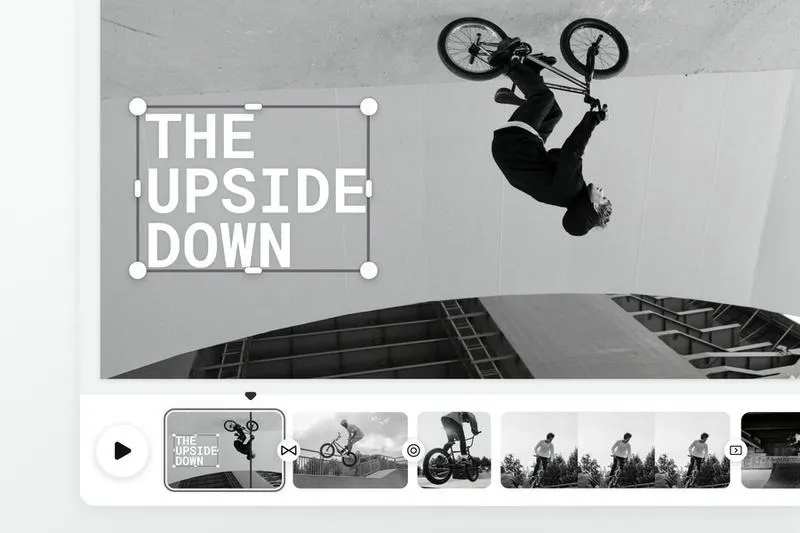
Program Windows Media Player, powszechnie znany jako WMP, stanowi aplikację multimedialną stworzoną przez Microsoft, która umożliwia odtwarzanie różnorodnych formatów audio oraz wideo. Chociaż jego funkcjonalności przydają się w codziennym użytkowaniu, wciąż brakuje mu jednej kluczowej opcji – możliwości obracania wideo. Kiedy z nagrania z telefonu film wychodzi do góry nogami lub w pionie, z pewnością chciałbym móc szybko to poprawić. Mimo braku tej funkcji w WMP, istnieje kilka sprytnych sposobów na osiągnięcie zamierzonego efektu. W tym celu wykorzystamy program Windows Movie Maker lub inne, proste narzędzia.
- Windows Media Player nie ma wbudowanej opcji obracania wideo.
- Aby obrócić wideo, można skorzystać z Windows Movie Maker, który jest dostępny dla użytkowników systemu Windows.
- Krok 1: Zainstaluj Windows Movie Maker, jeśli nie jest dostępny na komputerze.
- Krok 2: Załaduj wideo do programu, klikając „Dodaj filmy i zdjęcia”.
- Krok 3: Użyj opcji „Obróć w lewo” lub „Obróć w prawo” w menu „Edycja” dla poprawnej orientacji klipu.
- Krok 4: Zapisz obrócone wideo wybierając odpowiedni format i miejsce docelowe.
- Alternatywy dla Windows Movie Maker obejmują VLC Media Player, AnyMP4 Video Converter Ultimate, oraz Clipchamp.
- Użytkownicy VLC mogą obracać wideo podczas odtwarzania i zapisywać zmiany bez dodatkowych narzędzi do edycji.
Aby obrócić wideo przy użyciu Windows Movie Maker, najpierw muszę zainstalować ten program, jeżeli jeszcze go nie mam na swoim komputerze. Użytkownicy systemu Windows 10, 8 oraz 7 mogą pobrać Movie Maker bezpośrednio z serwisu Microsoft. Po zakończeniu instalacji uruchamiam aplikację, a następnie klikam „Dodaj filmy i zdjęcia”, aby załadować wideo, które zamierzam obrócić. Gdy klip już znajduje się w programie, mogę go odtworzyć, aby sprawdzić, o ile musi zostać obrócony. Cały proces jest niezwykle intuicyjny!
Obracanie wideo w Windows Movie Maker jest szybkie i proste
Następnym krokiem w edytowaniu wideo jest kliknięcie menu „Narzędzia” oraz przejście do sekcji „Edycja”. W tym miejscu znajdę opcje, takie jak „Obróć w lewo” lub „Obróć w prawo”, które pozwolą mi na szybkie poprawienie orientacji klipu. Wystarczy kilka kliknięć, aby osiągnąć właściwy kąt – najczęściej 90 lub 180 stopni. Po zakończeniu edytowania klikam na „Zapisz film”, a następnie wybieram odpowiedni format oraz folder, w którym planuję go zachować. Dzięki transkodowaniu moja praca zachowa jakość, co ma ogromne znaczenie.
W sytuacji, gdy nie mam dostępu do Windows Movie Maker, mogę sprawdzić inne, darmowe narzędzia online lub zainstalować oprogramowanie do edycji wideo oferujące podobne funkcje, takie jak Clipchamp czy VLC Media Player. Jeżeli masz chwilę to sprawdź, jak w prosty sposób zwolnić film na TikTok. Każda z tych opcji dysponuje unikalnymi cechami, które mogą mi pomóc w momencie, gdy nagranie wymaga poprawek. Chociaż WMP nie zapewnia wbudowanej opcji obracania, dzięki prostym krokom mogę w pełni cieszyć się wideo w odpowiedniej orientacji!
Jak szybko obrócić filmik w programie Windows Media Player
Poniżej znajdziesz szczegółową instrukcję, która pomoże Ci obrócić wideo, gdy odtwarzane jest w nieodpowiedniej orientacji w programie Windows Media Player. Ponieważ aplikacja ta nie dysponuje bezpośrednimi narzędziami, użyjemy Windows Movie Maker oraz innego oprogramowania jako alternatywy. W tej instrukcji przedstawiamy kroki, które pozwolą Ci skutecznie obrócić film i zapisać go w odpowiedniej orientacji.
- Pobierz i zainstaluj Windows Movie Maker: Jeśli program Windows Movie Maker nie jest zainstalowany na Twoim komputerze, odwiedź oficjalną stronę Microsoft i pobierz go. Następnie zainstaluj go, postępując zgodnie z instrukcjami instalacyjnymi. W przypadku korzystania ze starszych wersji systemu Windows, takich jak Vista czy XP, Movie Maker może być już wykupiony.
- Importuj wideo do Windows Movie Maker: Po uruchomieniu programu kliknij na zakładkę „Strona główna”, a następnie wybierz opcję „Dodaj filmy i zdjęcia”. Możesz załadować wideo, przeciągając je na oś czasu lub wybierając plik z lokalizacji na dysku. To proste działanie umożliwi Ci rozpoczęcie edycji.
- Obróć wideo: Gdy dodasz wideo, przejdź do menu „Narzędzia” i wybierz sekcję „Edycja”. W tym miejscu zobaczysz opcje „Obróć w lewo” oraz „Obróć w prawo”. Kliknij odpowiedni przycisk, aby obrócić film o 90 stopni w wybranym kierunku. Możesz powtarzać ten krok, aż do osiągnięcia pożądanej orientacji.
- Zapisz obrócone wideo: Kiedy efekt końcowy będzie dla Ciebie satysfakcjonujący, kliknij na menu „Plik”, a następnie wybierz „Zapisz film”. Zdecyduj, jaki format i miejsce docelowe wybierzesz do zapisania pliku. Program Movie Maker zajmie się transkodowaniem wideo i zachowaniem go w nowej orientacji.
Alternatywy dla Windows Media Player: Najlepsze programy do obracania wideo
W poniższej liście zaprezentujemy kilka doskonałych alternatyw dla Windows Media Player, które umożliwiają obracanie wideo. Każdy z wymienionych programów dysponuje różnorodnymi funkcjami edycyjnymi, co pozwala użytkownikom na łatwe dostosowanie swoich klipów do pożądanej orientacji, a wszystko to bez konieczności korzystania z Windows Media Player.
- Windows Movie Maker: To domyślne oprogramowanie do edycji multimediów w systemie Windows, które oferuje prostą obsługę w zakresie obracania wideo. Aby skorzystać z tej aplikacji, wystarczy zaimportować klip, a potem użyć łatwych poleceń, aby obrócić go o 90 stopni w lewo lub w prawo. Dodatkowo, Movie Maker pozwala na zapis obróconego wideo w różnych formatach, co znacznie ułatwia odtwarzanie w Windows Media Player.
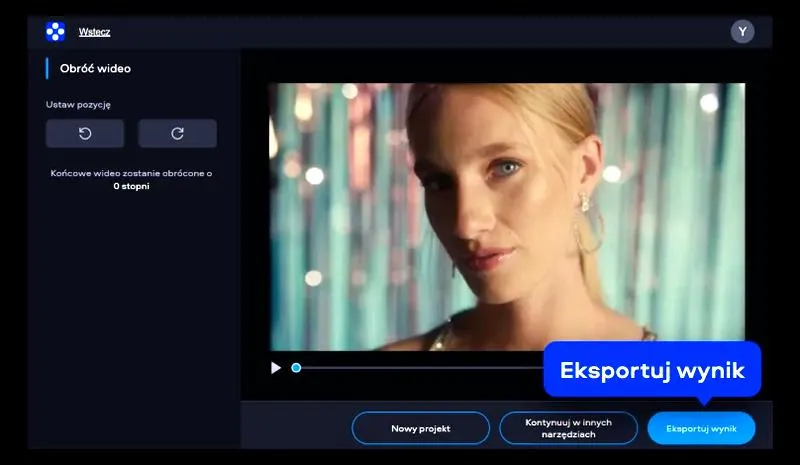
- AnyMP4 Video Converter Ultimate: Ten zaawansowany konwerter wideo umożliwia nie tylko obracanie klipów, lecz także ich konwersję do wielu formatów. Program oferuje szybkie narzędzia edycyjne, w tym możliwość obracania klipów o 90 stopni w obie strony. Co więcej, użytkownicy mają możliwość monitorowania podglądu efektów przy pomocy wbudowanego odtwarzacza multimedialnego, co zapewnia komfort podczas pracy.
- VLC Media Player: Tego popularnego, darmowego odtwarzacza multimedialnego wyróżniają zaawansowane funkcje edycyjne, w tym obracanie wideo, co odróżnia go od Windows Media Player. Użytkownicy mogą swobodnie obracać wideo w różnych kierunkach oraz zapisywać wprowadzone zmiany, co sprawia, że VLC to doskonałe narzędzie dla osób szukających wszechstronnych rozwiązań.
- HitFilm Express: To profesjonalne oprogramowanie do edycji wideo, które także oferuje funkcję obracania. Użytkownicy mogą precyzyjnie dostosowywać wartość obrotu oraz tworzyć dynamiczne efekty za pomocą klatek kluczowych. HitFilm Express stanowi świetny wybór dla twórców, którzy potrzebują zaawansowanych narzędzi do edycji.
- Clipchamp: Ten intuicyjny edytor wideo zapewnia użytkownikom prostą funkcję obracania klipów. Użytkownicy mogą łatwo przeciągać pliki do programu i obracać je za pomocą kilku kliknięć. Warto dodać, że Clipchamp działa w chmurze, co oznacza, że wymaga połączenia z internetem, jednak jest to wygodne rozwiązanie dla osób, które nie chcą instalować dodatkowego oprogramowania na swoim systemie.
Szybkie metody obracania wideo w Windows Media Player: Poradnik dla początkujących
Jeśli kiedykolwiek potrzebowałeś obrócić wideo w Windows Media Player, na pewno dostrzegłeś, że ten popularny program nie zawiera wbudowanej opcji do obracania filmów. W takich sytuacjach często zmuszeni jesteśmy zmagać się z nagraniami odtwarzanymi w niewłaściwej orientacji, na przykład pionowo zamiast poziomo. Na szczęście istnieją proste rozwiązania, takie jak Windows Movie Maker, które zawsze cieszyły się uznaniem jako narzędzie do edycji wideo w systemach Windows i umożliwiają obrócenie filmów do odpowiedniego kąta. A skoro już tu jesteś to odkryj prosty sposób na rotację wideo w Media Player.
Aby wykorzystać Windows Movie Maker, w pierwszej kolejności dodaj swoje wideo do programu. Po zaimportowaniu klipu obrócisz go bez problemu o 90 stopni w prawo lub w lewo, używając dostępnych przycisków. Gdy już uzyskasz zadowalającą orientację, wystarczy, że zapiszesz film w odpowiednim formacie. Dzięki temu bez trwogi odtworzysz go w Windows Media Player. Skoro zahaczyliśmy o ten temat to skorzystaj z prostego przewodnika, aby zainstalować media player. Ta szybka i łatwa metoda z pewnością zaoszczędzi Twój czas oraz nerwy podczas oglądania.
Alternatywne narzędzia do obracania wideo działające z WMP
W sytuacji, gdy Windows Movie Maker nie jest dostępny w Twoim systemie lub po prostu szukasz innych opcji, możesz rozważyć narzędzia takie jak AnyMP4 Video Converter Ultimate czy Aiseesoft Video Editor. To oprogramowanie w prosty sposób umożliwia obracanie filmów oraz konwersję do formatów obsługiwanych przez WMP. W przypadku AnyMP4 wystarczy zaimportować plik, a następnie wybrać opcję obrotu, a program automatycznie zapisze obrócone wideo w jakości zachowanej w oryginale.
Kolejną praktyczną alternatywą okazuje się VLC Media Player, który, jako bardziej uniwersalny odtwarzacz, nie tylko pozwala na odtwarzanie filmów, ale również umożliwia ich obracanie. Jeżeli zgłębiasz tę tematykę to sprawdź, co może powodować problemy z delta media player. Ta metoda jest szczególnie użyteczna, gdyż VLC obsługuje wiele formatów wideo. Chociaż może ona być nieco bardziej skomplikowana niż korzystanie z Windows Movie Maker, oferuje efektywne rezultaty oraz większe możliwości edycji. Bez względu na to, co wybierzesz, zawsze możesz łatwo dostosować swoje wideo do właściwej orientacji i cieszyć się jego oglądaniem.
Czy wiesz, że w programie VLC Media Player możesz obracać wideo podczas odtwarzania i zapisać te zmiany, co pozwala uniknąć potrzeby wykorzystywania dodatkowych narzędzi do edycji? Wystarczy przejść do menu "Narzedzia" → "Efekty i filtry" → "Obrót", gdzie możesz ustawić pożądany kąt obrotu.
Jak skorzystać z Windows Movie Maker do obracania wideo dla Windows Media Player
Często zdarza się, że filmy nagrane smartfonem odtwarzane są w nieodpowiedniej orientacji. Na szczęście, korzystając z programu Windows Media Player, możesz z łatwością wykorzystać Windows Movie Maker do obrócenia wideo. Jak to zrobić? Zacznij od pobrania programu, jeśli jeszcze go nie masz. Możesz go znaleźć w Internecie, a sam proces instalacji nie zajmie wiele czasu. Gdy uruchomisz program, dodaj swoje wideo, które chcesz obrócić, klikając odpowiednią opcję w menu. Jeśli masz czas i chęci, obróć swoje wideo szybko i łatwo.
Następnie, kiedy załadujesz klip, nadszedł czas na jego obrócenie. W górnej części ekranu znajdziesz zakładkę „Edycja”, gdzie dostępne będą różne przyciski umożliwiające rotację klipu. Obracaj go o 90 stopni w prawo lub lewo, aż osiągniesz pożądaną orientację. To naprawdę proste! Warto przed dalszymi działaniami odtworzyć wideo przez chwilę, aby sprawdzić, czy zmiany odpowiadają Twoim oczekiwaniom.
Kiedy już obrócisz wideo, zapisz je, aby móc wygodnie oglądać w Windows Media Player
Gdy osiągniesz zamierzony efekt, wystarczy kliknąć przycisk „Zapisz film”. Wówczas pojawi się okno, w którym wybierzesz format wyjściowy, na przykład WMV. Po zapisaniu pliku otwórz go w Windows Media Player i ciesz się prawidłową orientacją. To naprawdę łatwy sposób, by poprawić komfort oglądania filmów, które mogą być odtwarzane z niepożądanym kątem.
Nie zapomnij, że Windows Movie Maker to świetne narzędzie, które mimo swojego prostego wyglądu, oferuje wszystko, co potrzebne do skutecznej edycji wideo. Jeśli szukasz bardziej zaawansowanych funkcji, zawsze możesz zwrócić uwagę na zewnętrzne edytory, ale dla wielu z nas podstawowe manipulacje wideo będą wystarczające. Teraz nadszedł czas na nowe filmy - obracaj je i ciesz się odpowiednią orientacją!
| Krok | Opis |
|---|---|
| Pobranie Windows Movie Maker | Znajdź program w Internecie i zainstaluj go. |
| Dodanie wideo | Uruchom program i dodaj swoje wideo, klikając odpowiednią opcję w menu. |
| Obrócenie klipu | Przejdź do zakładki "Edycja" i użyj przycisków rotacji, aby obrócić klip o 90 stopni w prawo lub lewo. |
| Sprawdzenie zmian | Odtwórz wideo, aby upewnić się, że zmiany są zgodne z oczekiwaniami. |
| Zapisanie wideo | Kliknij przycisk "Zapisz film" i wybierz format wyjściowy, np. WMV. |
| Odtworzenie w Windows Media Player | Otwórz zapisany plik w Windows Media Player i ciesz się prawidłową orientacją. |
Ciekawostka: Windows Movie Maker był częścią zestawu programów Windows Essentials, który został wydany w 2000 roku, a jego wsparcie zakończono w 2017 roku, co czyni go klasykiem wśród użytkowników należących do starszego pokolenia komputerów!
Najczęstsze pytania i odpowiedzi (FAQ)
Jakie są podstawowe funkcje programu Windows Media Player?Program Windows Media Player umożliwia odtwarzanie różnorodnych formatów audio oraz wideo.
Jak obrócić wideo przy użyciu Windows Movie Maker?Aby obrócić wideo w Windows Movie Maker, wystarczy załadować film do programu, przejść do sekcji „Edycja” i użyć opcji „Obróć w lewo” lub „Obróć w prawo”.
Co zrobić, gdy nie mam Windows Movie Maker?Możesz rozważyć użycie innych, darmowych narzędzi online lub oprogramowania do edycji wideo, takich jak Clipchamp czy VLC Media Player.
Jakie etapy należy wykonać, aby zapisać obrócone wideo?Powiedź zawiera kroki takie jak: dodawanie wideo do programu, obracanie go, a następnie kliknięcie na „Zapisz film” i wybór formatu oraz miejsca do zapisu.
Czy VLC Media Player oferuje funkcję obracania wideo?Tak, VLC Media Player pozwala na obracanie wideo w różnych kierunkach i zapisanie tych zmian.