
Dodawanie napisów do filmów MP4 stanowi prawdziwy game changer! To rozwiązanie nie tylko zwiększa dostępność treści dla osób z wadami słuchu, ale także czyni filmy bardziej zrozumiałymi dla szerokiej publiczności. Szacuje się, że około 466 milionów ludzi na całym świecie żyje z ubytkiem słuchu, co sprawia, że napisy stają się kluczowe dla umożliwienia im korzystania z mediów wideo. Dzięki napisom odbiorcy mogą lepiej śledzić dialogi oraz zrozumieć kontekst kulturowy przedstawiany w filmach, co niewątpliwie zwiększa ich zaangażowanie.
- Dodawanie napisów do filmów MP4 zwiększa dostępność treści i zrozumiałość dla widzów.
- Są istotne dla osób z ubytkiem słuchu oraz w głośnym otoczeniu, gdzie dźwięk nie jest dostępny.
- Napisy wpływają korzystnie na SEO, zwiększając widoczność filmów w wyszukiwarkach.
- Proste narzędzia, takie jak Icecream Video Editor i VLC Media Player, ułatwiają dodawanie napisów.
- Proces dodawania napisów w Windows Media Player wymaga zainstalowania odpowiednich kodeków i umieszczenia plików w tym samym folderze.
- Można skorzystać z aplikacji NapiProjekt do automatycznego pobierania napisów.
- Wyróżniamy napisy miękkie, które są łatwe w edytowaniu, oraz napisy twarde, które są na stałe wkomponowane w film.
- Wybór oprogramowania do dodawania napisów obejmuje zarówno aplikacje offline, jak VLC czy Icecream Video Editor, jak i narzędzia online, takie jak VEED.io i Clideo.
Być może kiedykolwiek próbowałeś oglądać film w głośnym otoczeniu lub w miejscach, gdzie dźwięk nie był dostępny? W takich okolicznościach napisy stają się nieocenionym narzędziem. Statystyki sugerują, że aż 80% ludzi regularnie ogląda filmy z wyłączonym dźwiękiem przynajmniej raz w miesiącu. Napisy nie tylko poprawiają komfort odbioru, ale również pozwalają unikać nieporozumień wynikających z nieczytelnych dialogów czy silnych akcentów. Dodatkowo możliwość dodawania napisów w różnych językach zwiększa potencjalny zasięg filmu i wciąga widzów z różnych kultur.
Napisy poprawiają SEO i widoczność filmów w Internecie

Warto zauważyć, że dodanie napisów do filmów przynosi korzyści nie tylko widzom, ale również twojej marce. Wyszukiwarki, takie jak Google, indeksują tekst z napisów, co wpływa na SEO twojego filmu. Badania wskazują, że filmy z napisami mają o 7% większą szansę na osiągnięcie wyższych pozycji w wynikach wyszukiwania. Dzięki temu twoje treści mogą dotrzeć do szerszej grupy odbiorców, co jest nieocenione w czasach, gdy konkurencja na platformach społecznościowych jest ogromna.
Niezaprzeczalnie warto również podkreślić łatwość dodawania napisów! W 2026 roku dostępne są różnorodne narzędzia, zarówno online, jak i offline, które znacznie ułatwiają ten proces. Proste edytory wideo, takie jak Icecream Video Editor czy VLC Media Player, oferują przystępne metody wstawiania napisów. Skoro o tym mowa to sprawdź, dlaczego delta media player może nie działać. Co więcej, automatyczne generatory napisów oparte na sztucznej inteligencji zyskują na popularności, co przyspiesza i upraszcza proces, sprawiając, że staje się on bardziej dostępny dla każdego twórcy treści. Biorąc pod uwagę te wszystkie zalety, dodanie napisów do filmów MP4 to krok, który zdecydowanie warto podjąć.
Jak dodać napisy do filmu MP4 w Windows Media Player
W tej instrukcji krok po kroku opisujemy, jak dodać napisy do filmu MP4, korzystając z Windows Media Player. Mimo że program ma swoje ograniczenia, nasze wskazówki uczynią cały proces znacznie prostszym i bardziej zrozumiałym.
- Zainstaluj odpowiednie kodeki: Aby Windows Media Player mógł prawidłowo wyświetlać napisy, zacznij od zainstalowania paczki kodeków, na przykład CCCP Codec Pack lub K-Lite Codec Pack. Ten krok ma ogromne znaczenie, ponieważ aplikacja wymaga wtyczki DirectVobSub do efektywnego obsługiwania napisów. Po zakończonej instalacji kodeków pamiętaj, aby uruchomić komputer ponownie.
- Umieść pliki w tym samym folderze: Następnie upewnij się, że plik wideo MP4 oraz plik z napisami (w formacie .SRT lub .TXT) umieszczone są w tym samym folderze. Dodatkowo, plik z napisami powinien mieć taką samą nazwę jak plik wideo, ale różnić się rozszerzeniem. Na przykład, jeśli film nazywa się "film.mp4", napisy trzeba zapisać jako "film.srt".
- Pobierz napisy: Aby uprościć sobie zadanie, rozważ skorzystanie z programu NapiProjekt, który automatycznie pobiera napisy i dostosowuje je do filmu. Wystarczy, że klikniesz prawym przyciskiem myszy na plik wideo, a następnie wybierzesz opcję "Znajdź i dopasuj napisy". Program zajmie się pobraniem odpowiednich napisów i umieszczeniem ich w tym samym folderze.
- Odtwarzanie filmu z napisami: Gdy przygotujesz wszystkie pliki, kliknij prawym przyciskiem myszy na filmie i wybierz "Odtwarzanie za pomocą Windows Media Player". Napisy powinny automatycznie załadować się. Jeżeli nie są widoczne, kliknij prawym przyciskiem myszy w oknie odtwarzania, wybierz "Teksty i napisy", a następnie opcję "Włączone, jeśli dostępne".
- Rozwiązywanie problemów z wyświetlaniem napisów: Kiedy napisy nadal się nie wyświetlają, możliwe, że problem leży w ustawieniach kodeków. W takiej sytuacji warto pobrać program "Preferred Filter Tweaker for Windows", uruchomić go, przejść do zakładki "Media Foundation" i wyłączyć opcję użycia filtrów systemowych dla plików .mp4. Dzięki temu powinieneś móc poprawnie wyświetlić napisy.
Jak automatycznie dodać napisy do filmów w Windows Media Player
Dodawanie napisów do filmów w Windows Media Player to prosty proces, który wiele osób z łatwością może zrealizować, unikając jednocześnie potrzeby instalowania dodatkowych aplikacji. Aby to osiągnąć, wystarczy przygotować odpowiednie pliki z napisami, które muszą mieć tę samą nazwę jak plik wideo i znajdować się w tym samym folderze. Użytkownicy najczęściej korzystają z formatu .SRT, ale warto zauważyć, że pełna kompatybilność dotyczy także formatu .TXT.
Jeśli chcemy zautomatyzować ten proces, warto rozważyć aplikację NapiProjekt. Ta pomocna aplikacja umożliwia szybkie wyszukiwanie i dopasowywanie napisów do naszego filmu. Przy okazji, sprawdź, jak łatwo otworzyć plik FLV w Windows Media Player. Możemy to zrobić, klikając prawym przyciskiem myszy na plik wideo i wybierając opcję „Znajdź i dopasuj napisy”. Wówczas NapiProjekt sam pobierze odpowiednie pliki i zaktualizuje ich nazwy. To znacząco ułatwia całe zadanie, prawda?
Windows Media Player automatycznie wyświetla napisy przy odpowiednich ustawieniach
Gdy mamy już wideo i napisy w odpowiednim folderze, otwieramy plik w Windows Media Player. Łatwo klikamy prawym przyciskiem myszy na filmie, a następnie z menu wybieramy „Teksty i napisy > Włączone, jeśli dostępne”. W ten sposób napisy powinny automatycznie załadować się, co jest bardzo wygodnym rozwiązaniem. Dzięki temu możemy cieszyć się filmem z dodatkowymi informacjami, nawet w głośnym otoczeniu.
Jednak pamiętajmy, że Windows Media Player ma pewne ograniczenia, szczególnie w odniesieniu do plików MP4, które mogą nie popierać wyświetlania napisów z powodu braku wsparcia dla odpowiednich kodeków. Jeżeli szukasz podobnych treści, odkryj, jak szybko pobrać darmowego odtwarzacza mediów. W takim wypadku warto skorzystać z narzędzi edycyjnych, takich jak Preferred Filter Tweaker, który pomoże w konfiguracji ustawień kodeków, aby umożliwić wyświetlanie napisów. Wdrożenie tych prostych kroków sprawi, że nasze filmy staną się bardziej dostępne i przyjemniejsze w odbiorze!
Ciekawostka: Czy wiesz, że wiele odtwarzaczy multimedialnych, takich jak VLC czy MPC-HC, oferuje bardziej zaawansowane opcje zarządzania napisami, w tym możliwość synchronizacji ich z filmem lub dostosowania ich wyglądu? To świetna alternatywa, jeśli Windows Media Player nie spełnia Twoich oczekiwań!
Różnice między napisami miękkimi a twardymi w filmach MP4
W dzisiejszych czasach, kiedy filmy odgrywają kluczową rolę w naszej codzienności, napisy stają się nieodłącznym elementem, który wpływa na sposób, w jaki odbieramy treści wideo. Wyróżniamy dwa główne rodzaje napisów: miękkie oraz twarde. Napisy miękkie zapisujemy jako oddzielne pliki, co oznacza, że widzowie mogą swobodnie włączać lub wyłączać je podczas oglądania. Z kolei twarde napisy wkomponowane są na stałe w obraz, przez co użytkownik nie ma możliwości ich usunięcia ani zmiany. Różnice te w dużym stopniu kształtują nasze doświadczenia z oglądania filmów, a wybór odpowiednich napisów w dużej mierze zależy od preferencji widza oraz specyfiki materiału. Przy okazji, sprawdź, dlaczego Windows Media Player może mieć problemy z odtwarzaniem filmów.
Warto zauważyć, że napisy miękkie oferują zdecydowanie większą elastyczność. Dzięki możliwości dodawania wielu ścieżek językowych film staje się bardziej dostępny dla szerokiego grona odbiorców. Na przykład, jeśli film przetłumaczony jest na kilka języków, miłośnicy kina mogą cieszyć się ponad 70 różnymi wersjami napisów, co okazuje się być nieocenionym atutem. Dodatkowo, napisy te stanowią świetne rozwiązanie dla osób z problemami słuchowymi, umożliwiając im pełne zrozumienie treści. Warto także dodać, że twarde napisy nierzadko stosowane są w materiałach promocyjnych, co wyklucza możliwość ich edytowania, ale z drugiej strony nadaje filmowi bardziej profesjonalny wyraz.
Napisy miękkie i twarde: Zastosowania oraz różnice w edycji
Jeśli chodzi o edytowanie filmów, napisy miękkie bez wątpienia mają przewagę nad twardymi. Programy takie jak VLC czy Adobe Premiere Pro umożliwiają łatwe dodawanie oraz edytowanie napisów. W przeciwieństwie do nich, osadzenie twardych napisów zazwyczaj wymaga użycia bardziej zaawansowanych edytorów wideo, takich jak HandBrake, gdzie cały proces związany jest z eksportowaniem filmu z wkomponowanymi napisami. To powoduje, że napisy twarde często wybierane są dla prostych projektów, gdzie nie zachodzi konieczność dostosowywania ich treści. Dlatego dla twórców i edytorów niezwykle istotne jest, aby przed rozpoczęciem pracy zastanowić się, jaki typ napisów najlepiej odpowiada zamierzonemu efektowi.
Współczesne technologie znacząco wpływają na jakość przygotowywanych treści wideo. Dzięki różnorodności narzędzi każdy twórca ma szansę dostosować swój projekt do potrzeb odbiorców.
Warto również pamiętać, że w przypadku napotkania trudności z dodawaniem napisów do plików MP4, na rynku dostępnych jest wiele przydatnych narzędzi. Programy te umożliwiają łatwe dodawanie zarówno napisów miękkich, jak i twardych, co znacząco ułatwia proces produkcji. Niezależnie od wybranej metody, otacza nas ogromna różnorodność opcji, które pomagają w dostarczaniu treści wideo w bardziej przystępny sposób. Jeżeli lubisz tę tematykę, odkryj ciekawe efekty wideo na TikTok. Przykłady współczesnych narzędzi do edycji filmów pokazują, że technologia znacząco ułatwia życie każdemu twórcy, umożliwiając dotarcie do szerokiej publiczności.
| Typ napisów | Opis | Elastyczność | Możliwość edytowania | Zastosowanie |
|---|---|---|---|---|
| Miękkie | Zapisywane jako oddzielne pliki, mogą być włączane lub wyłączane przez widza. | Duża; możliwość dodawania wielu ścieżek językowych. | Łatwe do edytowania za pomocą programów takich jak VLC czy Adobe Premiere Pro. | Wskazane dla osób z problemami słuchowymi, dostępne w wielu wersjach językowych. |
| Twarde | Wkomponowane na stałe w obraz, nie można ich usunąć ani zmienić. | Mała; brak możliwości dodawania różnych języków po osadzeniu. | Trudniejsze do edytowania, wymagają bardziej zaawansowanych edytorów wideo, np. HandBrake. | Często stosowane w materiałach promocyjnych, nadają filmowi profesjonalny wyraz. |
Ciekawostką jest, że napisy miękkie mogą być świetnym rozwiązaniem dla twórców, którzy chcą testować różne wersje dialogów lub tłumaczeń, ponieważ pozwalają na szybkie wprowadzenie zmian bez konieczności edytowania całego filmu.
Wybór odpowiedniego oprogramowania do dodawania napisów do filmów MP4
Dodanie napisów do filmów MP4 odgrywa kluczową rolę w zwiększeniu dostępności oraz ułatwieniu zrozumienia treści przez szerszą publiczność. W poniższej liście przedstawiam kilka istotnych metod i narzędzi, które mogą wspierać proces dodawania napisów, obejmując zarówno opcje offline, jak i online.
- VLC Media Player: VLC to wszechstronny odtwarzacz, który umożliwia łatwe dodanie napisów do filmów MP4. Aby to zrobić, wystarczy otworzyć plik w programie, a następnie wybrać z menu „Napisy” opcję „Dodaj plik z napisami”, co pozwala załadować plik SRT. Choć ta metoda jest prosta, nie pozwala na edytowanie samych napisów, ale jednocześnie VLC obsługuje różne formaty, przez co staje się bardzo elastycznym rozwiązaniem.
- Icecream Video Editor: Ten darmowy program do edytowania wideo łatwo umożliwia dodanie napisów do filmów MP4. Po zaimportowaniu wideo możesz ręcznie dodać napisy lub załadować plik SRT. Icecream Video Editor oferuje także liczne opcje dostosowywania, takie jak wybór czcionki, koloru i położenia tekstu, co pozwala na personalizację napisów, aby idealnie komponowały się ze stylistyką filmu.
- Tipard Video Converter Ultimate: To zaawansowane narzędzie nie tylko konwertuje wideo, ale również umożliwia dodanie napisów. Możesz zaimportować plik SRT oraz edytować jego styl, położenie, a także czas trwania. Program obsługuje różne formaty napisów, a funkcja podglądu efektów w czasie rzeczywistym pozwala na dokładne dostosowanie tekstu do wideo.
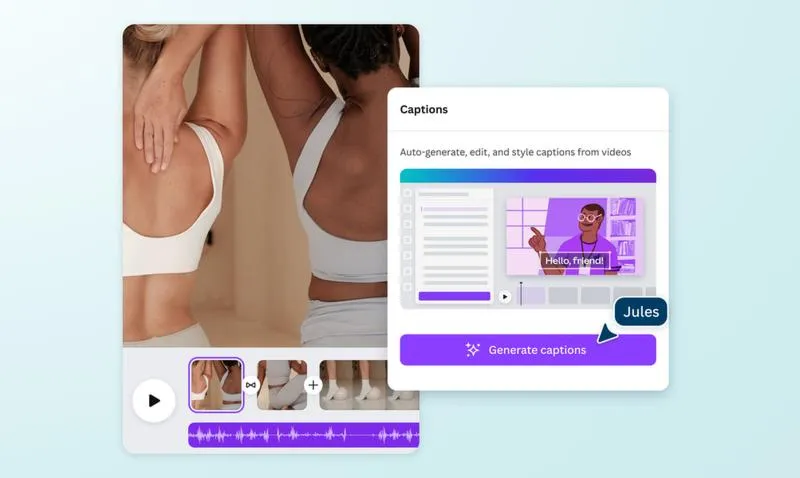
- VEED.io: To innowacyjna platforma online oferuje zarówno automatyczne, jak i ręczne dodawanie napisów. Narzędzie to wykorzystuje sztuczną inteligencję do transkrypcji mowy na tekst, co znacząco przyspiesza cały proces. Możliwość dostosowania wyglądu napisów po ich dodaniu sprawia, że stają się one bardziej przyjazne dla użytkowników.
- Clideo: To narzędzie online pozwala na szybkie dodawanie napisów do filmów MP4. Wystarczy załadować plik wideo i skorzystać z funkcji dodawania napisów, aby wprowadzić je ręcznie lub przesłać plik SRT. Clideo oferuje również możliwość automatycznego generowania napisów, co znacznie ułatwia proces dla osób, które nie dysponują gotowymi plikami napisów.
Źródła:
- https://www.download.net.pl/jak-dodawac-napisy-do-filmow-w-windows-media-player/n/2423/
- https://icecreamapps.com/pl/learn/jak-dodac-napisy-do-filmu.html
- https://speechify.com/pl/blog/add-mp4-subtitles/
- https://pl.tipard.com/video/add-subtitles-to-mp4.html
- https://www.submagic.co/pl/blog/how-to-add-subtitles-to-mp4