

Aktualizacja systemu macOS na moim Macu zawsze wywoływała pewne obawy. Chciałem, aby komputer działał sprawniej oraz był zabezpieczony przed nowymi zagrożeniami. Jednocześnie nie chciałem stracić żadnych ważnych danych. Na szczęście, dzięki prostemu procesowi, przeprowadzenie aktualizacji okazało się bezproblemowe. Kluczowym elementem sukcesu stało się utworzenie solidnej kopii zapasowej, co umożliwiło mi spokojne przejście przez cały proces.

Zazwyczaj przygotowanie do aktualizacji zaczynam od uruchomienia Time Machine, które stanowi wbudowane narzędzie w macOS. To narzędzie potrafi wykonać kopię zapasową całego dysku. Wystarczy, że podłączę zewnętrzny dysk twardy (zaleca się, aby miał przynajmniej 500 GB wolnej przestrzeni), uruchomię Time Machine, wybiorę dysk do przechowywania i kliknę "Zakończ". Proces ten zazwyczaj trwa od kilku minut do kilku godzin, w zależności od ilości danych, jednak mam pewność, że nic nie zginie.
Bezstresowa aktualizacja w kilka minut dzięki Preferencjom systemowym i Asystentowi Migracji
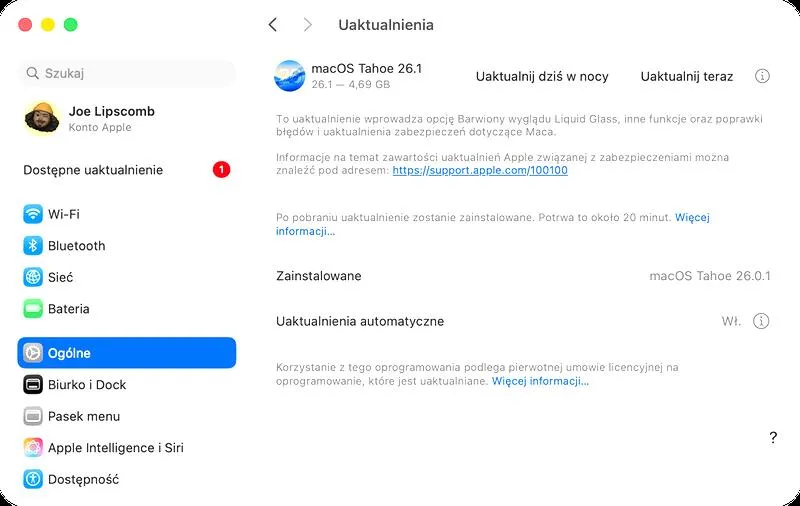
Gdy już kopia zapasowa jest gotowa, mogę przystąpić do aktualizacji systemu. Otwieram menu Apple, przechodzę do "Preferencje systemowe" i wybieram "Uaktualnienia oprogramowania". Po chwili sprawdzam dostępność aktualizacji, a następnie klikam "Zainstaluj", aby rozpocząć proces. Mój Mac czasami wymaga ponownego uruchomienia, a po kilku minutach cieszę się najnowszą wersją macOS, która poprawiła wiele błędów oraz wprowadziła nowe funkcje.
Po zakończeniu aktualizacji przystępuję do ostatniego kroku - przywrócenia danych z kopii zapasowej, jeśli zajdzie taka potrzeba. W tym celu wykorzystuję Asystenta Migracji, który prowadzi mnie przez proces przenoszenia danych z zewnętrznego dysku do mojego komputera. Wybieram elementy, które chcę przywrócić - aplikacje, konta użytkowników, ustawienia systemowe - i w ciągu kilku chwil mój Mac staje się gotowy do pracy jak nowy. Dzięki tym prostym kroków mogę cieszyć się aktualizacjami bez obaw o bezpieczeństwo moich danych.
Jak zaktualizować Maca, zachowując dane i unikając problemów
W poniższej liście przedstawiamy szczegółowe kroki, które pomogą w aktualizacji systemu macOS na Twoim Macu. Stosując te praktyczne wskazówki, przeprowadzisz aktualizację w sposób bezpieczny, zachowując cenne dane i minimalizując ryzyko problemów podczas instalacji.
- Utwórz kopię zapasową danych Zanim rozpoczniesz aktualizację, pamiętaj o zabezpieczeniu swoich danych. Najskuteczniejszym sposobem na to jest skorzystanie z Time Machine. Podłącz zewnętrzny dysk twardy lub użyj chmury, aby utworzyć pełną kopię zapasową. Wybierz w menu Apple Preferencje systemowe, potem kliknij Time Machine, a następnie wybierz Wybierz dysk kopiowania zapasowego. Upewnij się, że backup zakończył się pomyślnie zanim przejdziesz do kolejnego kroku.
- Sprawdź dostępność aktualizacji Po pierwsze, otwórz menu Apple, a następnie wybierz Ustawienia systemowe. Kliknij na Uaktualnienia oprogramowania, aby system automatycznie sprawdził dostępność nowej wersji. Jeżeli zauważysz nową wersję macOS, upewnij się, że masz stabilne połączenie internetowe, a potem kliknij Pobierz i Zainstaluj. Dalej postępuj zgodnie z instrukcjami na ekranie i zaakceptuj warunki użytkowania, aby rozpocząć instalację.
- Nie przerywaj procesu instalacji W momencie rozpoczęcia aktualizacji, komputer potrzebuje czasu na zakończenie całego procesu. Koniecznie upewnij się, że Mac jest podłączony do źródła zasilania, zwłaszcza gdy korzystasz z laptopa. Unikaj wyłączania Maca, restartowania go lub odłączania zasilania. Obserwuj postęp, korzystając z wyświetlanego wskaźnika na ekranie.
- Sprawdź działanie systemu po aktualizacji Gdy instalacja dobiegnie końca, system załaduje się ponownie. Sprawdź, czy wszystkie aplikacje działają poprawnie oraz upewnij się, że dane zostały zachowane. Jeśli zajdzie taka potrzeba, możesz także włączyć Asystenta migracji, aby przywrócić dane z kopii zapasowej.
Właściwe przygotowanie do aktualizacji systemu operacyjnego to klucz do sukcesu. Niezawodna kopia zapasowa to podstawa w zabezpieczaniu najważniejszych informacji. Każda aktualizacja przynosi nowe możliwości, dlatego warto dbać o regularność tego procesu.
Kopie zapasowe przed aktualizacją: dlaczego są kluczowe dla bezpieczeństwa danych
Przygotowując się do aktualizacji Maca, zawsze przypominam sobie, jak kluczowe są kopie zapasowe danych. Skoro już się tu znalazłeś to sprawdź, jak łatwo zaktualizować Androida w Huawei P8 Lite. W końcu nawet najbardziej dopracowane aktualizacje oprogramowania mogą przynieść niespodzianki, takie jak awarie, konflikty z aplikacjami, czy nawet usunięcie ważnych plików. Statystyki pokazują, że aż 30% użytkowników doświadczyło różnych problemów po aktualizacji systemu, a niemożność przywrócenia istotnych dokumentów czy zdjęć potrafi zepsuć dzień. Dlatego przed każdą większą zmianą warto upewnić się, czy nasze dane są bezpieczne. Najlepszym sposobem na to jest utworzenie kopii zapasowej.
Nie można pominąć faktu, że w ciągu ostatnich kilku lat tworzenie kopii zapasowych stało się bardziej dostępne niż kiedykolwiek wcześniej. Narzędzia takie jak Time Machine umożliwiają automatyczne tworzenie kopii wszystkich folderów, dokumentów oraz aplikacji. Według przeprowadzonych w ostatnim czasie badań, aż 80% użytkowników systemów macOS korzysta z tego rozwiązania. Dzięki temu w razie problemów z aktualizacją możemy szybko przywrócić system do stanu sprzed operacji, co zajmuje zaledwie kilka minut. A skoro o tym mówimy, sprawdź, jak łatwo znaleźć IP w Windows 11. Z kolei brak kopii zapasowej może prowadzić do tygodni chaotycznego odzyskiwania danych, co jest nie tylko frustrujące, ale również czasochłonne.
Warto także pamiętać, że tworzenie kopii zapasowych to nie tylko kwestia aktualizacji. W życiu zdarzają się różne incydenty – od awarii sprzętu po ataki malware, które mogą dotknąć nawet najbardziej ostrożnych użytkowników. Statystyki mówią, że co roku około 60% użytkowników doświadcza utraty danych z powodu różnych zdarzeń. Z tego powodu zdecydowanie warto być przygotowanym na niespodziewane sytuacje, a kopia zapasowa działa jak nasza tarcza w świecie technologii. Mając nasze pliki zabezpieczone, niezależnie od tego, co przyniesie przyszłość, możemy spać spokojnie.
Czy wiesz, że stworzenie kopii zapasowej za pomocą Time Machine pozwala na przywrócenie systemu do konkretnego dnia i godziny? Dzięki temu możesz nie tylko odzyskać dane sprzed aktualizacji, ale także wrócić do wersji plików sprzed kilku dni, co może być niezwykle przydatne w przypadku przypadkowego usunięcia ważnych dokumentów!
Rozwiązywanie problemów z aktualizacją systemu macOS: co zrobić w razie niepowodzenia

W sytuacji, gdy napotykasz trudności z aktualizacją systemu macOS, warto skorzystać z kilku sprawdzonych kroków, które pomogą Ci rozwiązać te problemy. Poniżej znajdziesz szczegółowy opis najważniejszych działań, które mogą ułatwić Ci przeprowadzenie aktualizacji bez komplikacji.
- Utwórz kopię zapasową danych - Zanim przystąpisz do jakiejkolwiek aktualizacji, zadbaj o utworzenie kopii zapasowej wszystkich danych na Macu. Możesz wykorzystać Time Machine, które w razie wystąpienia problemów umożliwi łatwe przywrócenie systemu do poprzedniego stanu. Wystarczy, że podłączysz zewnętrzny dysk twardy, otworzysz Preferencje systemowe i wybierzesz Time Machine, aby uruchomić proces tworzenia kopii zapasowej. Pamiętaj również o sprawdzeniu, czy masz wystarczającą ilość wolnego miejsca na dysku zewnętrznym.
- Sprawdź połączenie internetowe - Kluczowym elementem skutecznej aktualizacji jest stabilne połączenie internetowe. Upewnij się, że Twoje połączenie działa szybko i niezawodnie. Możesz to zweryfikować poprzez próby połączenia z innymi stronami internetowymi lub korzystając z narzędzi do testowania prędkości. W przypadku stwierdzenia problemów z siecią, spróbuj zresetować router lub podłączyć Maca bezpośrednio do modemu za pomocą kabla Ethernet.
- Wykonaj aktualizację w trybie awaryjnym - Czasami aplikacje zainstalowane na Twoim urządzeniu mogą zakłócać proces aktualizacji. Dlatego warto spróbować przeprowadzić aktualizację w trybie awaryjnym. Aby to zrobić, wystarczy, że zrestartujesz Maca i przytrzymasz klawisz Shift przed załadowaniem systemu. Trzymaj ten klawisz, aż pojawi się ekran logowania. Kiedy Mac załaduje tryb awaryjny, spróbuj ponownie wykonać aktualizację.
- Użyj Narzędzia Dyskowego - Problemy z dyskiem twardym mogą uniemożliwić prawidłową aktualizację systemu. W tym celu uruchom Narzędzie Dyskowe z folderu Narzędzia i skorzystaj z opcji „Pierwsza Pomoc”, aby sprawdzić oraz naprawić ewentualne błędy na dysku. Wybierz swój dysk, kliknij „Pierwsza Pomoc”, a następnie postępuj zgodnie z instrukcjami. Po naprawieniu błędów spróbuj ponownie zainstalować aktualizację.
- Reinstalacja systemu macOS - Jeśli żadne z powyższych rozwiązań nie daje rezultatów, najlepszym wyjściem może być reinstalacja systemu macOS. Aby to zrobić, uruchom Maca w trybie odzyskiwania, przytrzymując klawisze Command + R podczas uruchamiania. Z menu wybierz „Zainstaluj ponownie macOS” i postępuj według instrukcji. Ta operacja nie powinna usunąć żadnych danych, ale dla pewności upewnij się, że masz kopię zapasową wszystkich ważnych plików.
Jak zaktualizować Maca Air i Pro: różnice w procesie i ważne wskazówki
Aktualizacja mojego MacBooka Air i Pro zawsze wydawała mi się prostym procesem. Jednak z biegiem czasu dostrzegłem pewne różnice w podejściu do tych dwóch modeli, które mogą zauważyć również niektóre z was. W ogólnym zarysie aktualizację przeprowadzam, wchodząc w „Preferencje systemowe” i następnie klikając „Uaktualnienia oprogramowania”. Oto link do posta, w którym poruszyliśmy ten temat. Kluczowa różnica polega na tym, że MacBook Pro, a szczególnie nowsze modele z chipem M1 lub M2, mogą przeprowadzać cały proces szybciej dzięki lepszej wydajności procesora. Z drugiej strony, aktualizacje MacBooka Air mogą wymagać nieco większej cierpliwości, zwłaszcza jeśli dotyczą dużych aktualizacji systemowych.
Podczas przygotowań do aktualizacji wykonuję kilka kroków, które pomagają zapewnić bezproblemowy przebieg. Po pierwsze, zawsze upewniam się, że na dysku znajduje się wolne miejsce. Apple zaleca co najmniej 15–20% dostępnej przestrzeni na dysku, co chroni przed problemami podczas pobierania i instalacji aktualizacji. Ponadto warto zaktualizować wszystkie aplikacje przed każdą aktualizacją, ponieważ mogą one być uzależnione od nowego systemu operacyjnego. Jeśli chcesz poczytać więcej, zaktualizuj nawigację Mio bez stresu dzięki prostym krokom. Choć często zapominam o tym kroku, zauważyłem, że jego realizacja może pomóc uniknąć późniejszych problemów z kompatybilnością.
Zabezpieczenie danych przed aktualizacją: kopia Time Machine i stabilne Wi‑Fi
Kluczowym elementem okazuje się utworzenie kopii zapasowej przy pomocy Time Machine, szczególnie gdy mam ważne dane. W przeszłości zdarzyło mi się, że aktualizacja nie przebiegła pomyślnie, co zakończyło się koniecznością przywracania danych z kopii zapasowej. Pamiętam o tym kroku, ponieważ wykonanie kopii zajmuje zaledwie kilka minut, a daje ogromne poczucie bezpieczeństwa. Po utworzeniu kopii sprawdzam również, czy połączenie z internetem jest stabilne — zaleca się korzystanie z sieci Wi-Fi do aktualizacji, aby uniknąć przerwania pobierania.
Warto również zwrócić uwagę na możliwe problemy, które mogą pojawić się w trakcie aktualizacji. Niekiedy macOS przerywa proces z powodu błędu lub braku miejsca, co może prowadzić do uszkodzenia systemu. Z tego powodu, gdy zauważam, że aktualizacja zaczyna się wydłużać, przerywam ją i sprawdzam, co mogło pójść nie tak. W ten sposób udaje mi się uniknąć stresu i potencjalnej utraty danych. Każdy model ma swoje niuanse, ale podsumowując, w przypadku MacBooka Air i Pro, zachowując ostrożność oraz zdrowy rozsądek, cały proces aktualizacji może być naprawdę przyjemny!
Czy wiesz, że przed aktualizacją systemu warto wyłączyć wszelkie aplikacje działające w tle? Może to znacząco przyspieszyć proces aktualizacji i zminimalizować ryzyko napotkania problemów z kompatybilnością w trakcie instalacji.
FAQ - Najczęstsze pytania
Dlaczego warto utworzyć kopię zapasową przed aktualizacją Maca?Utworzenie kopii zapasowej przed aktualizacją jest kluczowe, ponieważ aktualizacje oprogramowania mogą prowadzić do problemów, takich jak awarie czy konflikty z aplikacjami, a brak kopii zapasowej może skutkować utratą ważnych plików.
Jak utworzyć kopię zapasową z użyciem Time Machine?Aby utworzyć kopię zapasową z użyciem Time Machine, należy podłączyć zewnętrzny dysk twardy, otworzyć menu Apple, przejść do "Preferencje systemowe", wybrać "Time Machine" i kliknąć "Wybierz dysk kopiowania zapasowego".
Co zrobić, jeśli aktualizacja systemu Maca nie zakończy się pomyślnie?Jeśli aktualizacja systemu nie zakończy się pomyślnie, należy najpierw spróbować wykonać aktualizację w trybie awaryjnym. Jeśli to nie pomaga, można skorzystać z Narzędzia Dyskowego, aby sprawdzić i naprawić ewentualne błędy na dysku, a w najgorszym przypadku rozważyć reinstalację systemu macOS.
Jak sprawdzić dostępność aktualizacji w macOS?Aby sprawdzić dostępność aktualizacji w macOS, należy otworzyć menu Apple, wybrać "Preferencje systemowe" oraz kliknąć "Uaktualnienia oprogramowania". System automatycznie sprawdzi dostępność nowej wersji, a następnie można wybrać "Pobierz i Zainstaluj".
Co należy zrobić podczas procesu instalacji aktualizacji?Podczas procesu instalacji aktualizacji ważne jest, aby nie przerywać instalacji, upewnić się, że Mac jest podłączony do źródła zasilania oraz regularnie monitorować postęp instalacji, korzystając z wskaźnika na ekranie.