
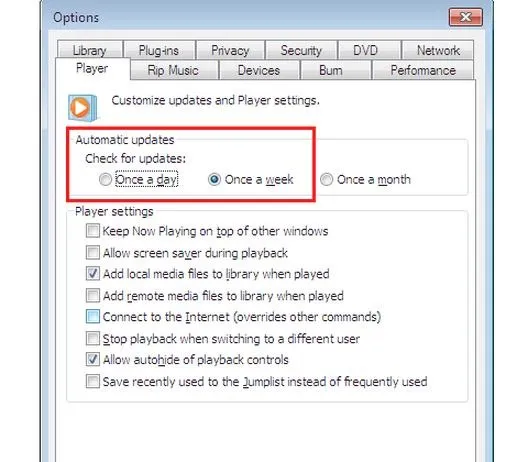
Aby poprawnie zainstalować kodeki do Windows Media Player, zaczynam od wyboru odpowiedniej paczki kodeków. Najpopularniejsze opcje to K-Lite Codec Pack oraz CCCP (Combined Community Codec Pack), które oferują szeroki wachlarz kodeków, umożliwiających odtwarzanie różnych formatów audio i wideo. W tym miejscu mała wstawka: sprawdź, jak łatwo obrócić wideo w Media Player. Warto podkreślić, że zainstalowanie kodeków okazuje się wręcz niezbędne, ponieważ Windows Media Player nie obsługuje niektórych plików multimedialnych w efektywny sposób. Wybierając paczkę, upewniam się, że pobieram najnowszą wersję, co pozwala uniknąć problemów z kompatybilnością.
- Wybierz paczkę kodeków, np. K-Lite Codec Pack lub CCCP, aby zwiększyć wszechstronność Windows Media Player.
- Upewnij się, że pliki z napisami mają taki sam format (głównie .SRT i .TXT) oraz kodowanie (UTF-8 lub Unicode).
- Umieść plik z napisami w tym samym folderze co plik wideo, nadając im identyczną nazwę (np. film.avi, film.srt).
- Włącz napisy w WMP, klikając prawym przyciskiem myszy na wideo i wybierając odpowiednią opcję w menu.
- W przypadku problemów z wyświetlaniem napisów, rozważ zainstalowanie dodatkowych kodeków i sprawdzenie ustawień kodowania w programie NapiProjekt.
Gdy już pobiorę paczkę, instalacja kodeków zazwyczaj przebiega gładko. Uruchamiam program instalacyjny, a następnie postępuję zgodnie z instrukcjami wyświetlanymi na ekranie. W przypadku K-Lite Codec Pack mam możliwość wyboru trybu instalacji. Polecam wybranie trybu „Standard”, ponieważ zapewnia on kompletny zestaw kodeków oraz najważniejsze komponenty. Ważne jest również to, że paczki kodeków często zawierają przydatne wtyczki, takie jak DirectVobSub, która odpowiada za wyświetlanie napisów w filmach. Dzięki temu mogę cieszyć się poprawnym odtwarzaniem w Windows Media Player, niezależnie od formatu plików.
Prawidłowa lokalizacja plików z napisami jest kluczowa
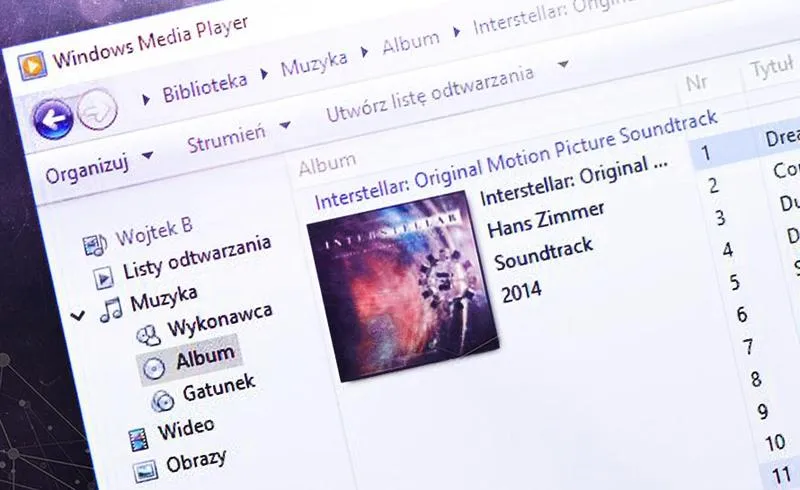
Po zainstalowaniu kodeków nadszedł czas na testowanie ich działania. Aby filmy z napisami działały poprawnie, ważne jest, by pliki z napisami znajdowały się w tym samym folderze co plik wideo i miały taką samą nazwę, z wyjątkiem rozszerzenia. Na przykład, jeśli mam film o nazwie „film.avi”, plik z napisami powinien nosić nazwę „film.srt”. Dzięki temu Windows Media Player automatycznie załaduje napisy podczas odtwarzania. Czasami jednak mogą wystąpić problemy, na przykład wtedy, gdy napisy zapisano w niewłaściwym formacie lub kodowaniu. Najlepiej upewnić się, że napisy są zapisane w formacie SRT i korzystają z kodowania UTF-8, co powinno zapewnić ich prawidłowe wyświetlanie.
Bez prawidłowej instalacji kodeków niemożliwe staje się cieszenie się pełnym doświadczeniem multimedialnym w Windows Media Player. Upewnij się, że wszystkie wymagania są spełnione, aby uniknąć frustracji podczas seansów.
Jeśli wszystko działa jak należy, mogę bez przeszkód cieszyć się seansami. W przypadku, gdy napisy się nie wyświetlają, warto kliknąć prawym przyciskiem na wideo, a następnie w menu wybrać „Teksty i napisy > Włączone, jeśli dostępne”. Dzięki temu zawsze mogę mieć pewność, że postąpiłem właściwie. Nie zapominaj również, że korzystanie z dodatkowych programów, takich jak Napi Projekt do pobierania napisów, znacznie ułatwia całą procedurę. I tak, przestrzegając prostych kroków, mogę w pełni cieszyć się swoimi ulubionymi filmami w Windows Media Player z poprawnie wyświetlanymi napisami.
Jak aktywować napisy w programie Windows Media Player?
W poniższej liście przedstawiam szczegółowe kroki, które pomogą Ci uruchomić napisy podczas odtwarzania filmów w programie Windows Media Player. Dodatkowo opisuję, na co warto zwrócić szczególną uwagę, aby napisy działały bezproblemowo.
- Sprawdź zgodność formatu napisów: Na początku upewnij się, że plik z napisami ma odpowiedni format. Program Windows Media Player obsługuje głównie pliki z rozszerzeniem .SRT oraz .TXT. Jeśli zauważysz, że napisy znajdują się w formacie, którego WMP nie obsługuje, spróbuj je przekonwertować, korzystając z narzędzi takich jak NapiProjekt.
- Kodowanie pliku z napisami: Następnie zwróć uwagę na kodowanie napisów. Warto, aby zastosowane kodowanie to UTF-8 lub Unicode. Gdy napisy nie wyświetlają się poprawnie, może to oznaczać, że zostały źle zakodowane. W NapiProjekt możesz to łatwo zmienić w ustawieniach podczas zapisywania plików napisów.
- Umieść plik z napisami w tym samym folderze co film: Oprócz tego, plik z napisami musi znajdować się w tym samym folderze co plik wideo i nosić identyczną nazwę. Na przykład, jeżeli plik z filmem nazywa się film.avi, napisy powinny być nazwaną film.srt lub film.txt.
- Włącz obsługę napisów w WMP: Po uruchomieniu filmu kliknij prawym przyciskiem myszy na odtwarzanym wideo. Wybierz z menu kontekstowego opcję Teksty i napisy, a następnie zaznacz Włączone, jeśli dostępne. Dzięki temu program wyświetli napisy, jeżeli będą one dostępne.
- Możesz zainstalować dodatkowe kodeki: W przypadku wystąpienia problemów z wyświetlaniem napisów, zwłaszcza w plikach .MP4, warto rozważyć zainstalowanie paczek kodeków, takich jak CCCP Codec Pack czy K-Lite Codec Pack. Te paczki zawierają wtyczki, które mogą poprawić kompatybilność mediów oraz umożliwić prawidłowe wyświetlanie napisów w formatach, które standardowo są ignorowane przez WMP.
| Element | Opis |
|---|---|
| Wybór paczki kodeków | K-Lite Codec Pack, CCCP (Combined Community Codec Pack) |
| Cel instalacji | Umożliwienie odtwarzania różnych formatów audio i wideo w Windows Media Player |
| Ważne elementy podczas instalacji | Najlepiej pobrać najnowszą wersję paczki kodeków |
| Tryb instalacji K-Lite Codec Pack | Tryb „Standard” zapewniający kompletny zestaw kodeków |
| Wtyczki w paczkach kodeków | DirectVobSub do wyświetlania napisów |
| Lokalizacja plików z napisami | Pliki z napisami muszą być w tym samym folderze co plik wideo i mieć taką samą nazwę (np. film.avi i film.srt) |
| Format i kodowanie napisów | Format SRT, kodowanie UTF-8 |
| Sprawdzenie wyświetlania napisów | Kliknięcie prawym przyciskiem na wideo > Teksty i napisy > Włączone, jeśli dostępne |
| Dodatkowe programy do pobierania napisów | Napi Projekt |
Co zrobić, gdy napisy się nie wyświetlają w Windows Media Player?
Gdy napisy w Windows Media Player nie wyświetlają się pomimo podjęcia wszystkich wydających się właściwymi kroków, warto przeprowadzić małe dochodzenie. Na początku upewnij się, że napisy znajdują się w odpowiednim formacie. Windows Media Player najlepiej obsługuje pliki .SRT oraz .TXT, dlatego sprawdź, czy nie pobrałeś ich w innym formacie. Zaleca się również przechowywanie pliku z napisami w tym samym folderze co film oraz nadanie im identycznej nazwy, co zdecydowanie ułatwi WMP ich rozpoznanie. Przeczytaj inny post, w którym pojawił się podobny wątek. Na przykład, jeśli film nosi nazwę "film.avi", napisy powinny nazywać się "film.srt".
Następnie skup się na zainstalowaniu odpowiednich kodeków, ponieważ często to ich brak powoduje problemy z wyświetlaniem napisów. Warto rozważyć zainstalowanie paczki kodeków, takiej jak K-Lite Codec Pack lub CCCP Codec Pack. Takie paczki zawierają wszystkie niezbędne wtyczki do poprawnego działania WMP oraz umożliwiają właściwe odczytanie napisów. Pamiętaj, aby odtwarzacz obsługiwał zarówno pliki wideo, jak i dźwięk, ponieważ paczki kodeków pomagają rozwiązać tego rodzaju problemy.
Sprawdzanie kodowania plików z napisami
Czy zdarzyło Ci się kiedykolwiek, że napisy nie pasują do filmu, mimo że są w odpowiednim formacie? Jest możliwe, że problem kryje się w kodowaniu pliku z napisami. Użycie programu Napi Projekt pozwala na dostosowanie kodowania do różnych standardów, takich jak UTF-8 czy ANSI. Warto przetestować różne formaty kodowania, aby dowiedzieć się, który z nich najlepiej zadziała z Twoim materiałem. Czasami niewielka zmiana wystarczy, aby napisy zaczęły wyświetlać się bez problemów.
Jeśli wszystkie dotychczasowe próby nie przynoszą efektów i napisy nadal się nie pokazują, problem może być bardziej złożony. Windows Media Player może mieć trudności z plikami w formacie .MP4, przez co może być konieczne zainstalowanie dodatkowego oprogramowania do ich odtwarzania z napisami. W takim przypadku pomocne będzie zainstalowanie aplikacji Preferred Filter Tweaker, która umożliwia wprowadzenie zmian w użyciu kodeków dla plików MP4. Po zastosowaniu odpowiednich ustawień, Twoje napisy powinny w końcu zacząć poprawnie działać, niezależnie od formatu filmu. Choć wszystko może wydawać się nieco skomplikowane, z pewnością warto poświęcić chwilę na naprawę tego problemu, aby w pełni cieszyć się filmami z napisami.
Czy wiesz, że wiele osób nie zdaje sobie sprawy, że Windows Media Player ma wbudowane funkcje dostosowywania wyświetlania napisów? Możesz zmienić kolor, czcionkę oraz rozmiar napisów, co pozwala na lepsze dopasowanie ich wyglądu do własnych preferencji. Aby to zrobić, przejdź do opcji „Narzędzia” w menu, a następnie wybierz „Opcje”, gdzie znajdziesz ustawienia dotyczące napisów.
Jak używać programu NapiProjekt do pobierania napisów do filmów?
Lista poniżej krok po kroku pokazuje, jak korzystać z programu NapiProjekt, aby pobrać napisy do filmów oraz wyświetlić je w programie Windows Media Player (WMP). W tym miejscu znajdziesz wszystkie kluczowe informacje dotyczące instalacji, konfiguracji oraz najczęstszych problemów i ich rozwiązań.
- Instalacja i konfiguracja NapiProjekt
Na początku zacznij od pobrania i zainstalowania NapiProjekt. Ten program automatycznie wyszuka i pobierze napisy do wybranego filmu. Po zakończeniu instalacji uruchom program, a następnie upewnij się, że masz najnowszą wersję, aby mieć dostęp do aktualnych baz napisów. Dodatkowo, warto dostosować opcje, takie jak format pliku z napisami (na przykład SRT) oraz kodowanie (na przykład Unicode), co jest naprawdę istotne dla prawidłowego wyświetlania napisów.
- Pobieranie napisów do filmu
Teraz otwórz folder, w którym znajduje się Twój film. Kliknij prawym przyciskiem myszy na plik wideo, a następnie wybierz opcję „Znajdź i dopasuj napisy”. Program NapiProjekt przeanalizuje plik wideo, a następnie pobierze odpowiednie napisy, umieszczając je w tym samym folderze. Upewnij się, że plik z napisami ma taką samą nazwę jak film, ponieważ to znacznie ułatwia ich synchronizację w WMP.
- Ustawienia Windows Media Player
Aby WMP mógł poprawnie wyświetlać napisy, upewnij się, że są one włączone. W tym celu kliknij prawym przyciskiem myszy na filmie, wybierz „Teksty i napisy”, a następnie „Włączone, jeśli dostępne”. Jeżeli napisy się nie pojawiają, możliwe, że problem wynika z kodowania napisów lub braku niezbędnych kodeków, takich jak DirectVobSub. W takiej sytuacji warto zainstalować dodatkowe paczki kodeków, na przykład K-Lite Codec Pack.
- Rozwiązywanie problemów z wyświetlaniem napisów
Gdy napisy nie wyświetlają się lub są zniekształcone, sprawdź, czy film ma odpowiednie rozszerzenie obsługiwane przez WMP. Zwróć uwagę, że niektóre formaty, takie jak MP4, mogą wymagać dodatkowych ustawień podczas odtwarzania. Możesz również skorzystać z aplikacji Preferred Filter Tweaker, aby dostosować ustawienia kodeków i tym samym umożliwić poprawne wyświetlanie napisów.
- Optymalizacja wyświetlania napisów
Jeżeli napisy wydają się zbyt małe lub zbyt duże, możesz zmienić ustawienia WMP dotyczące czcionki oraz rozmiaru napisów. W WMP można dostosować te opcje, aby napisy były czytelne oraz odpowiednio rozmieszczone na ekranie. Upewnij się, aby były na właściwym miejscu, by nie zasłaniały istotnych elementów filmu.
Dlaczego napisy nie działają w plikach MKV w Windows Media Player?
Oglądanie filmów to jedna z moich ulubionych form relaksu, jednak czasami napotykam drobne problemy, które skutecznie psują moją przyjemność. Na przykład, brak wyświetlania napisów w plikach MKV podczas używania Windows Media Player stanowi jeden z takich zgrzytów. Mimo że ten program cieszy się dużą popularnością, niestety odtwarzacz nie obsługuje wszystkich formatów i kodeków, co staje się źródłem mojego zmartwienia. Co więcej, pliki MKV często są używane do filmów dostępnych w internecie, więc brak napisów bywa frustrujący.
W takich sytuacjach często odkrywam, że przyczyną problemu z napisami może być niewłaściwe zainstalowanie kodeków. W takich momentach pomocne okazują się paczki kodeków, takie jak K-Lite Codec Pack czy CCCP. Ich instalacja znacząco zwiększa wszechstronność Windows Media Player, przez co moje filmy w MKV zyskują szansę na prawidłowe wyświetlenie napisów. Ponadto istotne jest, aby pliki z napisami znajdowały się w tym samym folderze co plik wideo oraz miały taką samą nazwę, co zdecydowanie upraszcza cały proces.
Napisy w plikach MKV wymagają odpowiednich ustawień kodeków
Innym aspektem wpływającym na wyświetlanie napisów bywają różnice w formacie kodowania. Czasami napotykam trudności, gdy napisy zapisane są w niewłaściwym formacie, takim jak ANSI, zamiast UTF-8. W takich przypadkach wykorzystuję program NapiProjekt do konwersji napisów na odpowiedni format, co zazwyczaj rozwiązuje moje problemy. Zachęcam wszystkich do eksperymentowania z różnymi kodowaniami i formatami, ponieważ to może okazać się kluczem do sukcesu.
Pamiętajmy, że Windows Media Player może być trochę kapryśny, gdy chodzi o obsługę napisów. Tak na marginesie, odkryj prosty sposób na pobranie darmowego odtwarzacza mediów. Kiedy wypróbowałem wszystkie możliwe rozwiązania, a napisy wciąż się nie wyświetlają, warto rozważyć alternatywne odtwarzacze, takie jak VLC Media Player. Ostatecznie najważniejsze pozostaje znalezienie najlepszej opcji dla siebie i swoich filmowych wieczorów.
Ciekawostką jest to, że pliki MKV mogą zawierać różne ścieżki z napisami, a Windows Media Player domyślnie może nie wybierać tej, która jest aktywna. Dlatego warto sprawdzić dostępne ścieżki napisów w menu odtwarzacza, aby upewnić się, że wybrana jest właściwa.
Źródła:
- https://learn.microsoft.com/pl-pl/answers/questions/2527109/jak-wy-wietli-napisy-w-windows-media-player
- https://www.download.net.pl/jak-dodawac-napisy-do-filmow-w-windows-media-player/n/2423/
- https://www.elektroda.pl/rtvforum/topic2104132.html