
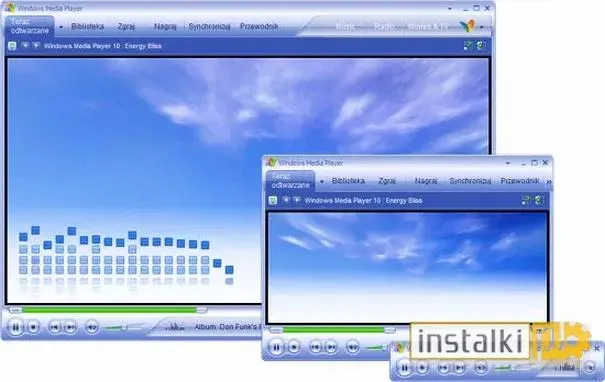
Dodawanie stacji radiowej do biblioteki Windows Media Player pozwala na łatwe i szybkie odtwarzanie ulubionych audycji. A jak już mówimy o tym to sprawdź przyczyny problemów z delta media player. Często korzystam z tej funkcji, ponieważ dzięki niej mogę słuchać lokalnych stacji oraz ulubionych programów radiowych w jednym miejscu. Proces dodawania stacji jest bardzo prosty, a w ciągu kilku minut mogę cieszyć się muzyką lub wiadomościami na swoim komputerze. Zaczynam od uruchomienia Windows Media Player oraz otwarcia przeglądarki internetowej w celu znalezienia odpowiedniej stacji i skopiowania jej adresu URL.
- Aby słuchać radia w Windows Media Player, najpierw znajdź stację radiową w Internecie i skopiuj jej adres URL.
- Otwórz Windows Media Player, kliknij na "Plik", a następnie wybierz "Otwórz adres URL…" i wklej skopiowany adres.
- Stwórz listę odtwarzania, aby łatwo mieć dostęp do ulubionych stacji; w tym celu kliknij prawym przyciskiem myszy na pole playlisty, wybierz "Dodaj" i nadaj nazwę liście.
- Po dodaniu stacji do odtwarzania, kliknij prawym przyciskiem myszy na jej nazwę, wybierz "Dodaj do" i wskaź swoją listę odtwarzania.
- Aby odtwarzać programy telewizyjne, skopiuj adres URL wideo ze strony stacji, a następnie wklej go w WMP tak jak w przypadku radia.
- Eksperymentuj z różnymi adresami URL, aby znaleźć stacje o najlepszej jakości dźwięku.
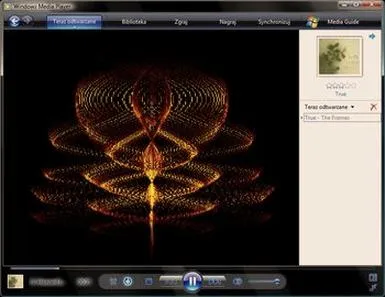
Kiedy już znajdę stację, klikam prawym przyciskiem myszy na link do transmisji i kopiuję adres. Jeśli korzystam ze strony ulubionej stacji radiowej, zazwyczaj skopiuję adres URL w formacie mms:// lub http://. Po tym wracam do Windows Media Player, klikam na zakładkę "Plik", a następnie wybieram opcję "Otwórz adres URL…". W tym momencie wklejam skopiowany adres używając skrótu Ctrl+V, a następnie klikam na "OK". Dzięki temu uruchomię stację radiową w odtwarzaczu, co niesamowicie mnie cieszy!
Tworzenie listy odtwarzania w Windows Media Player
Aby dodać ulubioną stację do biblioteki, warto stworzyć listę odtwarzania. W tym celu klikam w prawym górnym rogu na nazwę widoczną w polu playlisty prawym przyciskiem myszy, następnie wybieram "Dodaj" i później "Dodatkowe listy odtwarzania...". Nowe okno otworzy się, w którym nadaję nazwę nowej liście, na przykład "Moje Radio". Gdy klikam "Utwórz listę odtwarzania", moja nowa lista jest gotowa i czeka na dodanie stacji.
Kiedy lista odtwarzania jest już gotowa, wybieram stację w swoim odtwarzaczu, klikam prawym przyciskiem myszy i wybieram "Dodaj do", a następnie wskazuję swoją stworzoną listę. Dzięki temu, kiedy tylko zechcę posłuchać stacji, wystarczy, że przejdę do zakładki "Biblioteka", potem "Listy odtwarzania" i wybiorę "Moje Radio". Oto sposób na to, aby moje ulubione audycje zawsze były pod ręką!
Jak w prosty sposób słuchać radia w Windows Media Player
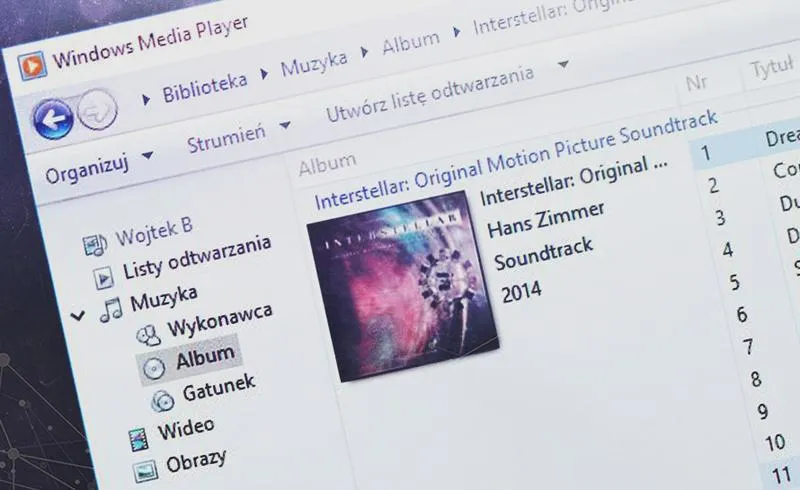
W poniższej liście znajdziesz szczegółowe kroki, które pozwolą Ci łatwo słuchać radia za pomocą Windows Media Player. Opisane etapy pomogą w łączeniu się z radiem online oraz dodawaniu stacji do ulubionych w programie.
- Otwieranie strony internetowej stacji radiowej - Najpierw otwórz przeglądarkę internetową, a następnie przejdź na stronę stacji radiowej, którą chcesz słuchać. Zazwyczaj znajdziesz tam link do odtwarzania dźwięku na żywo, więc upewnij się, że jesteś na właściwej stronie.
- Kopiowanie adresu URL strumienia audio - Teraz zlokalizuj przycisk odtwarzania lub link do streamingu na stronie stacji. Następnie kliknij na ten link prawym przyciskiem myszy i wybierz opcję „Właściwości”. W nowym oknie znajdź pole adresowe, zaznacz je, a potem kopiuj, używając klawiszy Ctrl+C.
- Dodawanie strumienia do Windows Media Player - Otwórz Windows Media Player, a potem w menu kliknij na „Plik”. Następnie wybierz „Otwórz adres URL...”. Teraz wklej skopiowany wcześniej adres, korzystając z klawiszy Ctrl+V, i kliknij „OK”. Windows Media Player zacznie odtwarzanie radia.
- Tworzenie listy odtwarzania dla łatwego dostępu - Aby ułatwić sobie szybkie włączanie stacji radiowej w przyszłości, dodaj ją do Biblioteki WMP. W tym celu kliknij prawym przyciskiem myszy na pusty obszar w polu playlisty, wybierz „Dodaj”, a następnie „Dodatkowe listy odtwarzania…”. W nowym oknie nadaj swojej liście nazwę (np. „Ulubione radio”) i kliknij „Utwórz listę odtwarzania”, a na końcu „OK”.
- Dodawanie stacji do listy odtwarzania - Po utworzeniu listy odtwarzania, wróć do odtwarzania stacji. Działaj klikając na nazwę aktualnie odtwarzanej stacji prawym przyciskiem myszy, następnie wybierz „Dodaj do”, a potem wskaz swoją nową listę odtwarzania, np. „Ulubione radio”. Dzięki temu stacja stanie się łatwo dostępna w przyszłości, wystarczy, że wybierzesz odpowiednią listę odtwarzania.
Krok po kroku: Odtwarzanie programu telewizyjnego w WMP
Jako wielki fan telewizji online, uwielbiam odtwarzać ulubione programy w Windows Media Player (WMP), co stanowi dla mnie doskonały sposób na cieszenie się nimi na dużym ekranie. Gdy zastanawiam się, jak to zrobić, postanawiam podzielić się z Wami moim sprawdzonym sposobem krok po kroku. Zacznę od otwarcia strony stacji telewizyjnej. W tym przykładzie skorzystam z adresu www.tvncnbc.pl. Po wejściu na tę stronę, przeszukuję dostępne wideo, by znaleźć program, który chcę obejrzeć.
Po znalezieniu interesującego materiału wykonuję prosty krok – klikam prawym przyciskiem myszy na obraz wideo i wybieram opcję Właściwości. W nowym oknie zobaczę adres URL, który następnie zaznaczam kursorem myszy i kopiuję, korzystając z kombinacji klawiszy Ctrl+C. Dzięki temu mogę szybko przekleić go w WMP. Warto mieć na uwadze, że ten adres ma kluczowe znaczenie, ponieważ bez niego nie zdołam odtworzyć programu w odtwarzaczu.
Jak otworzyć adres URL w Windows Media Player

Nastał czas, aby przejść do samego WMP. Otwieram program i klikam na zakładkę Plik, a następnie wybieram Otwórz adres URL... z rozwijanej listy. W oknie, które się pojawi, wklejam wcześniej skopiowany adres, korzystając z klawiszy Ctrl+V, a następnie zatwierdzam, klikając OK. Po chwili wideo powinno zacząć się odtwarzać, co pozwoli mi zrelaksować się i cieszyć się programem. Jeśli wszystko pójdzie zgodnie z planem, wkrótce będę mógł oglądać swoje ulubione wiadomości na dużym ekranie!
Aby jeszcze bardziej ułatwić sobie dostęp do ulubionych stacji telewizyjnych, serdecznie polecam stworzenie odpowiedniej listy odtwarzania w WMP. W tym celu klikam prawym przyciskiem myszy na widocznej w prawej części okna nazwie w polu playlisty i wybieram opcję Dodaj. Następnie decyduję się na Dodatkowe listy odtwarzania. W otwartym oknie nadaję nowej liście nazwę, na przykład „Wiadomości”, a potem klikam Utwórz listę odtwarzania na i OK. Dzięki temu, przy kolejnym uruchomieniu WMP, łatwo znajdę swoją ulubioną stację!
| Krok | Opis |
|---|---|
| 1 | Otwórz stronę stacji telewizyjnej (np. www.tvncnbc.pl). |
| 2 | Przeszukaj dostępne wideo, aby znaleźć interesujący program. |
| 3 | Kliknij prawym przyciskiem myszy na obraz wideo i wybierz opcję Właściwości. |
| 4 | Kopiuj adres URL materiału (Ctrl+C). |
| 5 | Otwórz Windows Media Player (WMP). |
| 6 | Kliknij na zakładkę Plik i wybierz Otwórz adres URL... |
| 7 | Wklej skopiowany adres URL (Ctrl+V) i kliknij OK. |
| 8 | Ciesz się programem, który powinien rozpocząć odtwarzanie. |
| 9 | Stwórz listę odtwarzania: kliknij prawym przyciskiem myszy na nazwie w polu playlisty i wybierz Dodaj. |
| 10 | Wybierz Dodatkowe listy odtwarzania, nadaj jej nazwę (np. „Wiadomości”) i kliknij OK. |
Najlepsze praktyki zarządzania listami odtwarzania w Windows Media Player
Poniżej przedstawiamy listę najlepszych praktyk dotyczących zarządzania listami odtwarzania w Windows Media Player. W każdym punkcie opisaliśmy szczegóły, które mają na celu ułatwienie korzystania z tego programu oraz maksymalizację jego funkcjonalności.
- Tworzenie listy odtwarzania: Aby skutecznie zarządzać ulubionymi stacjami radiowymi i telewizyjnymi, warto przygotować dedykowane listy odtwarzania. W tym celu wystarczy, że klikniesz prawym przyciskiem myszy na widoczną nazwę w sekcji playlisty, a następnie wybierzesz opcję „Dodaj”, a następnie „Dodatkowe listy odtwarzania...”. Pojawi się nowe okno, w którym możesz nadać nazwę swojej liście, na przykład „Wiadomości”. Po kliknięciu „Utwórz listę odtwarzania” oraz „OK”, twoja nowa lista od razu będzie dostępna w odtwarzaczu.
- Dodawanie stacji do listy odtwarzania: Gdy już utworzysz listę odtwarzania, łatwo dodasz do niej stację, którą obecnie odtwarzasz. Wystarczy, że klikniesz na nazwę stacji w polu playlisty, wybierzesz „Dodaj do”, a następnie wskazujesz wybraną listę, na przykład „Wiadomości”. Dzięki temu zyskasz szybszy dostęp do ulubionych programów w przyszłości. Zamiast ponownie wyszukiwać stację, wystarczy, że przejdziesz do sekcji „Biblioteka”, a następnie do „Listy odtwarzania” i klikniesz na nazwę utworzonej listy.
- Odtwarzanie programów telewizyjnych: Aby odtwarzać programy telewizyjne w Windows Media Player, najpierw otwórz stronę internetową stacji telewizyjnej. Następnie kliknij prawym przyciskiem myszy na obraz wideo i wybierz opcję „Właściwości”. W nowym oknie skopiuj adres URL, używając kombinacji klawiszy Ctrl+C. Potem, w WMP, kliknij „Plik”, a następnie „Otwórz adres URL...”. Wklej skopiowany adres (Ctrl+V) w odpowiednim polu i kliknij „OK”. Dzięki temu możesz komfortowo oglądać wybrane programy bezpośrednio w WMP.
Jak skopiować i wprowadzić adres URL stacji radiowej w WMP
Jeżeli chcesz odkryć nowe stacje radiowe oraz wprowadzić ich adresy URL do Windows Media Playera, cały proces przebiega naprawdę prosto. Dla zainteresowanych: zainstaluj prosty odtwarzacz multimedialny i ciesz się komfortem oglądania. Zaczynamy od otwarcia strony internetowej stacji radiowej, a przykładem posłuży strona `www.radioxyz.pl`. Po załadowaniu tej strony będziemy musieli znaleźć przycisk odtwarzania, który zazwyczaj umieszczony jest w centralnej części ekranu. To kluczowy moment, aby wprost z naszego ulubionego radia przenieść się do WMP!
Skopiowanie adresu URL stacji radiowej
Aby skopiować adres URL stacji, klikam prawym przyciskiem myszy na odtwarzacz radiony, który pojawia się na stronie, a następnie wybieram opcję „Właściwości”. W nowym oknie otwiera się pole tekstowe, gdzie znajduje się adres. Potem zaznaczam go kursorem myszki, a po chwili korzystam z kombinacji klawiszy Ctrl+C, aby skopiować. Teraz, mając skopiowany adres, mogę przejść do WMP i otworzyć nową stację!
Wprowadzenie skopiowanego adresu w WMP
Kiedy już otworzyłem Windows Media Player, nadszedł moment na wklejenie skopiowanego adresu. Klikam na „Plik”, a następnie na „Otwórz adres URL…”. Po chwili pojawia się nowe okno, w którym wciskam Ctrl+V, aby wkleić adres, który wcześniej skopiowałem. Następnie wystarczy kliknąć „OK”, a mój nowy ulubiony utwór będzie gotowy do odsłuchu! Dzięki tej prostocie mogę rozwijać swoją radiową bibliotekę bez jakichkolwiek problemów.
Zaraz po odtworzeniu stacji w WMP dostaję możliwość dodania jej do mojej playlisty. Otwieram sekcję playlist, klikam na przycisk „Dodaj” i tworzę nową listę odtwarzania, którą mogę nazwać „Moje Radio”. W ten sposób, za każdym razem uruchamiając WMP, mogę łatwo wracać do moich ulubionych stacji radiowych, a w razie potrzeby dodawać nowe! To naprawdę świetny sposób na zarządzanie własną kolekcją audio oraz odkrywanie nowych dźwięków każdego dnia.
Ciekawostką jest, że wiele stacji radiowych oferuje różne bitrate'y strumieniowania, co wpływa na jakość dźwięku. Warto eksperymentować z różnymi adresami URL, aby znaleźć stację, która nie tylko pasuje do gustu muzycznego, ale także zapewnia najwyższą jakość audio w WMP!
Źródła:
- https://www.komputerswiat.pl/programy-i-aplikacje/programy-komputerowe/windows-media-player-ulubione-radio-i-tv/mwrg9rx