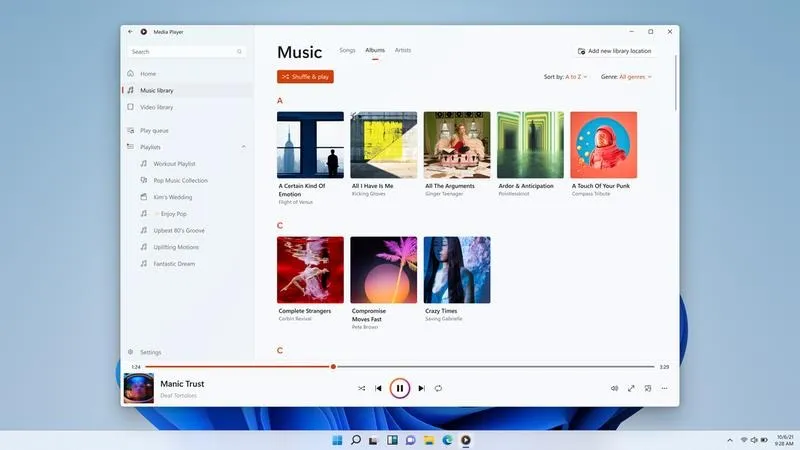
Aby skutecznie zgrać muzykę z Windows Media Player na pendrive, najpierw muszę upewnić się, że komputer jest odpowiednio przygotowany. Jak już jesteśmy w temacie, odwiedź nasz artykuł, aby dowiedzieć się, jak uruchomić komputer w trybie awaryjnym. Po pierwsze, potrzebuję pendrive'a o pojemności co najmniej 8 GB, co pozwoli mi zmieścić sporą kolekcję utworów. Następnie włączam komputer i otwieram Odtwarzacz multimedialny Windows. W przypadku, gdy jeszcze go nie posiadam, mogę go pobrać zupełnie za darmo, co jest niezwykle wygodne. Ważne jest także, aby oprogramowanie było zaktualizowane, dlatego sprawdzam dostępne aktualizacje systemu Windows. W moim przypadku posiadam Windows 11, więc w kilka chwil system załatwi wszystkie szczegóły.
Gdy wszystko jest już gotowe, wpinam pendrive do portu USB. Windows automatycznie wykrywa urządzenie, co pozwala mi zobaczyć je w oknie „Mój komputer”. Warto teraz sprawdzić, ile wolnego miejsca znajduje się na pendrive'ie—jeżeli zmieści się tam około 200 utworów, będę mógł spokojnie przejść do następnego kroku. Przygotowałem już wcześniej playlistę z moimi ulubionymi piosenkami, więc nadszedł czas na ich skopiowanie. Wybieram utwory, które chciałbym zgrać, a następnie przeciągam je do okna nagrywania w Odtwarzaczu multimedialnym, co okazuje się niezwykle proste i intuicyjne.
Procedura zgrywania muzyki z Windows Media Player na pendrive jest naprawdę łatwa
Przed rozpoczęciem zgrywania warto ustawić odpowiedni format plików. Wchodzę w „Ustawienia zgrywania” i wybieram format MP3, który jest najbardziej uniwersalny. Następnie klikam „Rozpocznij zgrywanie”, co uruchamia cały proces transferu. Muzyka zaczyna kopiować się na mój pendrive. Czas zgrywania będzie zależał głównie od długości utworów oraz ilości plików—jeśli mam 50 piosenek, proces ten może potrwać od kilku do kilkunastu minut, w zależności od wielkości oraz jakości zgrywanej muzyki.
Po ukończeniu zgrywania, pamiętam o bezpiecznym odłączeniu pendrive'a, aby upewnić się, że wszystkie pliki zostały zapisane poprawnie. Teraz mogę z radością zabrać moją muzykę wszędzie ze sobą! Bez względu na to, czy spaceruję, czy podróżuję samochodem, mam pewność, że ulubione utwory zawsze będą w zasięgu ręki. Zgrywanie muzyki z Windows Media Player jest naprawdę proste, a przyjemność z jej słuchania staje się bezcenna! Jeśli interesują cię podobne zagadnienia to sprawdź, dlaczego delta media player może sprawiać problemy.
Jak zgrać muzykę z Windows Media Player na pendrive
W poniższej liście znajdziesz szczegółowe kroki, które pomogą Ci przenieść muzykę z Odtwarzacza multimedialnego Windows na pendrive. Podano tu niezbędne informacje o działaniach oraz ustawieniach, które warto rozważyć podczas transferu plików.
- Przygotowanie pendrive'a: Na początku upewnij się, że pendrive jest podłączony do portu USB w komputerze. Następnie, w systemie Windows otwórz „Ten komputer” lub „Mój komputer” i sprawdź, czy pendrive jest widoczny. Aby zapobiec problemom z transferem, sformatuj pendrive przed rozpoczęciem (kliknij prawym przyciskiem na pendrive i wybierz „Formatuj”). Pamiętaj, aby ustawić system plików na FAT32, który jest zgodny z większością odtwarzaczy muzycznych.
- Uruchomienie Odtwarzacza multimedialnego Windows: Kolejnym krokiem jest otwarcie Odtwarzacza multimedialnego Windows. Sprawdź, czy posiadasz najnowszą wersję programu, aby uniknąć problemów z odtwarzaniem plików lub transferem danych. Zaloguj się na swoje konto, aby uzyskać dostęp do swojej biblioteki muzycznej.
- Wybór utworów do skopiowania: Następnie przejdź do biblioteki Odtwarzacza i zlokalizuj sekcję z utworami, które chcesz przenieść na pendrive. Możesz przeszukiwać bibliotekę, aby znaleźć konkretne albumy, wykonawców lub utwory. Gdy znajdziesz potrzebne pliki, zaznacz je, klikając na nie (korzystaj z klawisza Ctrl, aby jednocześnie wybrać kilka utworów).
- Kopiowanie plików: Po zaznaczeniu utworów przeciągnij je bezpośrednio na ikonę pendrive'a, która powinna być widoczna w oknie „Ten komputer”. Alternatywnie, kliknij prawym przyciskiem myszy na zaznaczone utwory i wybierz „Kopiuj”. Następnie przejdź do folderu pendrive'a, kliknij prawym przyciskiem myszy w pustym miejscu i wybierz „Wklej”. Upewnij się, że pendrive ma wystarczającą ilość miejsca na wszystkie wybrane utwory.
- Bezpieczne usunięcie pendrive'a: Na końcu, po zakończeniu procesu kopiowania, zamknij wszystkie otwarte programy korzystające z pendrive'a. Wykorzystaj opcję „Bezpieczne usuwanie sprzętu” dostępną w pasku zadań Windows, aby uniknąć uszkodzenia plików na pendrive. Po tym możesz bezpiecznie wyjąć pendrive z portu USB.
Różnice między nagrywaniem a zgrywaniem plików w Windows Media Player
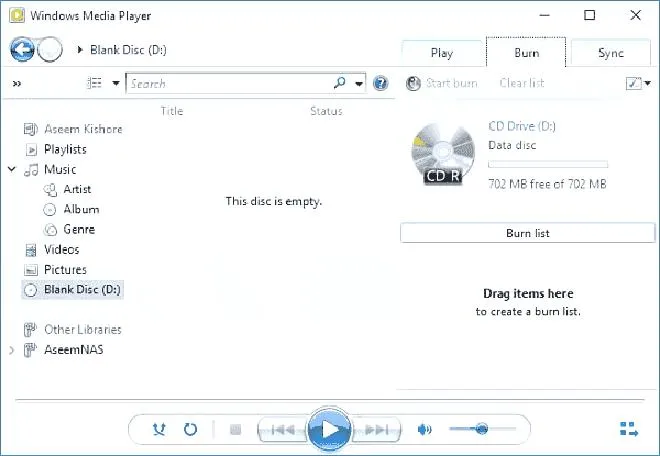
W dzisiejszym cyfrowym świecie regularnie korzystam z różnorodnych narzędzi, które pozwalają mi zarządzać moimi plikami multimedialnymi. Jednym z programów, które używam najczęściej, jest Windows Media Player. Chciałbym omówić dwie główne funkcje tego oprogramowania: nagrywanie oraz zgrywanie plików. Mimo że obie czynności dotyczą kopiowania danych, różnią się one zasadniczo pod względem celu oraz sposobu realizacji. Na przykład nagrywanie polega na przenoszeniu plików z mojego komputera na nośnik, taki jak dysk CD czy DVD, podczas gdy zgrywanie oznacza kopiowanie plików z nośnika z powrotem na mój komputer.
W trakcie nagrywania na dysk CD lub DVD wybieram jeden z dostępnych typów nośników. W przypadku CD audio mogę zmieścić około 80 minut muzyki, co doskonale sprawdza się, gdy zamierzam stworzyć kolekcję utworów do słuchania w samochodzie. Natomiast jeśli zdecyduję się na dysk CD z danymi, otrzymuję przestrzeń około 700 MB; pozwala mi to na zapisanie wielu plików muzycznych lub zdjęć. Jeśli interesują cię podobne zagadnienia to odkryj łatwe sposoby na otwieranie plików HTML. Gdy potrzebuję jeszcze więcej miejsca, mogę skorzystać z dysku DVD z danymi, który pomieści aż do 4,7 GB informacji - wystarczająco dużo, by zmieścić całą moją ulubioną muzykę oraz filmy.
Różnice w procesie nagrywania i zgrywania w Windows Media Player
W sytuacji, gdy zgrywam pliki, proces przebiega zupełnie inaczej. Zwykle wkładam płytę CD audio, a Windows Media Player automatycznie kompresuje utwory i zapisuje je w formatach WMA, WAV lub MP3. Możliwość automatycznego pobierania informacji o zgrywanych utworach, takich jak tytuł czy wykonawca, okazuje się naprawdę przydatna, zwłaszcza gdy pragnę ładnie uporządkować moją bibliotekę muzyczną. Co więcej, mogę dostosować format oraz jakość dźwięku, wybierając różne ustawienia podczas zgrywania. Z perspektywy czasu, zgrywanie zazwyczaj zajmuje mi dłużej niż nagrywanie, ponieważ wymaga przetwarzania oraz przesyłania plików na komputer.
Nie ulega wątpliwości, że zarówno nagrywanie, jak i zgrywanie w Windows Media Player posiadają swoje unikalne zastosowania. Dzięki funkcji nagrywania mogę tworzyć własne kompilacje muzyczne na nośnikach, co świetnie sprawdza się na prywatnych imprezach. Z drugiej strony, zgrywanie utworów z dysków CD zapewnia mi dostęp do ulubionej muzyki w formie cyfrowej, co jest niezmiernie wygodne. Używając obu opcji, mogę w pełni cieszyć się moją muzyką, niezależnie od tego, czy jest na płycie, czy w formacie cyfrowym. Jak widać, te dwie funkcje są ze sobą ściśle związane, ale każda z nich spełnia odmienny cel w moim codziennym życiu muzycznym.
Ciekawostka: Podczas zgrywania muzyki z płyty CD w Windows Media Player, można skorzystać z opcji „Pobierz informacje o albumie”, co pozwala zaautomatyzować proces dodawania metadanych, takich jak okładka albumu, co sprawia, że Twoja biblioteka muzyczna prezentuje się znacznie lepiej i jest bardziej zorganizowana.
Jak wybrać odpowiedni format plików przed zgraniem muzyki
Wybór odpowiedniego formatu plików przed zgraniem muzyki stanowi kluczowy krok, który znacząco wpływa na jakość dźwięku oraz kompatybilność z różnymi urządzeniami. Osobiście często zastanawiam się, jakie urządzenia będę wykorzystywał do odtwarzania muzyki – będą to głośniki samochodowe, komputer lub może przenośny odtwarzacz. Każde z tych urządzeń wymaga innego formatu plików, dlatego decyzja ta przy zgrywaniu utworów powinna uwzględniać nie tylko jakość dźwięku, ale również komfort użytkowania. Na przykład pliki MP3 cieszą się dużą popularnością, ponieważ są stosunkowo lekkie i można je odtwarzać praktycznie na każdym sprzęcie.
Nie można także zapomnieć o ilości muzyki, którą mamy zamiar zgrać. Jeśli chcemy uwiecznić tylko kilka ulubionych utworów, klasyczne CD audio, które pomieści do 80 minut muzyki, może okazać się wystarczające. Z drugiej strony, gdy dysponujemy obszerną playlistą, warto pomyśleć o nagraniu dysku CD z danymi lub nawet DVD, ponieważ pozwala to na zapisanie do 700 MB muzyki, co przekłada się na około 54 godziny słuchania. Taki wybór oferuje nam większą elastyczność, szczególnie gdy zależy nam na skomponowaniu zróżnicowanej kolekcji muzycznej na dłuższe sesje słuchania.
Wybór formatu pliku ma kluczowe znaczenie dla jakości dźwięku
Podczas wyboru formatu pliku warto również zwrócić uwagę na jego jakość. Format WAV daje najlepszą jakość dźwięku, lecz jego znacznie większy rozmiar może stanowić problem, gdy borykamy się z ograniczoną przestrzenią na nośniku. Z kolei format WMA zapewnia lepszą kompresję w porównaniu do MP3, co skutkuje wyższą jakością dźwięku przy mniejszym rozmiarze pliku. Dlatego zaleca się zapoznanie z ustawieniami zgrywania w programach takich jak Windows Media Player, które umożliwiają dostosowanie jakości dźwięku oraz formatów plików, co znacząco wpływa na końcowy rezultat. Jeżeli interesuje cię ten temat to odkryj zalety VLC media playera i przekonaj się, dlaczego warto go używać.
Ostatnia kwestia to przyszłość naszego zgrania. Kiedy planujemy przenoszenie utworów pomiędzy różnymi urządzeniami, rozsądnie wybrać format, który będzie uniwersalny, na przykład MP3. Ponadto, jeżeli zgrywamy muzykę na zewnętrzny dysk lub inne medium, upewnijmy się, że nasze wybory są zgodne z wymaganiami tych urządzeń. Dzięki przemyślanemu doborowi formatu plików stworzymy kolekcję muzyczną, która będzie dostosowana do naszych potrzeb i przyjemności, co jest najważniejsze!
| Format pliku | Jakość dźwięku | Przykładowe zastosowanie | Rozmiar pliku | Kompatybilność |
|---|---|---|---|---|
| MP3 | Dobra | Głośniki, odtwarzacze przenośne | Niski | Bardzo wysoka |
| WAV | Najlepsza | Studio nagraniowe, audiofilskie odtwarzacze | Duży | Niska |
| WMA | Wysoka | Różne urządzenia audio | Średni | Wysoka |
| CD Audio | Dedykowana jakość | Odtwarzacze CD | Do 80 minut | Ograniczona |
| CD z danymi / DVD | Różna | Przechowywanie dużej ilości muzyki | Do 700 MB | Wysoka |
Porady dotyczące zarządzania utworami po zgraniu na pendrive
Poniżej znajdziesz szczegółowe porady, które dotyczą zarządzania utworami po ich zgraniu na pendrive. Te wskazówki pomogą Ci w organizacji, zabezpieczeniu oraz efektywnym wykorzystaniu zapisanych plików muzycznych, zdjęć i filmów.
- Organizacja plików - Ważne jest, abyś uporządkował utwory w sposób, który ułatwi odnalezienie każdego z nich. Możesz stworzyć osobne foldery dla różnych artystów, albumów lub gatunków muzycznych. Na przykład, foldery nazwane "Rock", "Jazz", "Muzyka klasyczna" pomogą Ci zorganizować pliki związane z danym gatunkiem. Taka struktura znacząco przyspieszy proces odnajdywania potrzebnego utworu, co ma szczególne znaczenie przy dużej ilości zgromadzonych plików.
- Tworzenie kopii zapasowych - Zawsze warto, abyś zadbał o bezpieczeństwo swoich danych. Regularne kopiowanie zapasowe utworów przechowywanych na pendrive jest kluczowe, ponieważ pozwala uniknąć utraty plików w wyniku uszkodzenia urządzenia. Zgrywanie utworów także na komputerze lub w chmurze zapewnia dodatkowe zabezpieczenie przed przypadkowym skasowaniem lub awarią pendrive'a.
- Zmiana i aktualizacja metadanych - Po zgraniu muzyki na pendrive powinieneś zwrócić uwagę na poprawność i pełność informacji o plikach. Użyj programów, takich jak Windows Media Player, aby zaktualizować takie dane jak tytuł utworu, wykonawca, album i okładka. Upewnij się, że metadane są poprawne; to nie tylko ułatwi organizację, ale również wzbogaci twoje doświadczenie słuchania na urządzeniach, które wyświetlają te istotne informacje.
- Kompatybilność urządzeń - Zanim podejmiesz decyzję o formacie zapisywanych plików, sprawdź, z jakimi urządzeniami planujesz je odtwarzać. Niektóre odtwarzacze mogą nie obsługiwać wszystkich formatów plików. Dlatego najlepiej wybierać powszechne formaty, takie jak MP3 lub WMA, które są szeroko wspierane przez różnorodne urządzenia. Dobrze jest również ustalić, czy chcesz zgrywać muzykę w wysokiej jakości, ponieważ może to wymagać więcej miejsca.
Źródła:
- https://support.microsoft.com/pl-pl/windows/apps/windowsmediaplayer/burn-and-rip-cds
FAQ - Najczęstsze pytania
Jakie są minimalne wymagania dotyczące pendrive'a do zgrywania muzyki z Windows Media Player?Pendrive powinien mieć pojemność co najmniej 8 GB, aby zmieścić sporą kolekcję utworów.
Co należy zrobić przed rozpoczęciem zgrywania muzyki z Windows Media Player na pendrive?Przed zgraniem muzyki warto upewnić się, że pendrive jest podłączony, widoczny w systemie oraz sformatowany na system plików FAT32.
Jak ustawić format plików przed zgrywaniem muzyki?Należy przejść do „Ustawienia zgrywania” w Windows Media Player i wybrać format MP3, który jest najbardziej uniwersalny.
Jak długo trwa proces zgrywania muzyki na pendrive?Czas zgrywania zależy od długości utworów oraz ilości plików; na przykład zgranie 50 piosenek może zająć od kilku do kilkunastu minut.
Czemu ważne jest bezpieczne usunięcie pendrive'a po zgraniu muzyki?Bezpieczne usunięcie pendrive'a zapewnia, że wszystkie pliki zostały zapisane poprawnie i zapobiega ich potencjalnemu uszkodzeniu.